

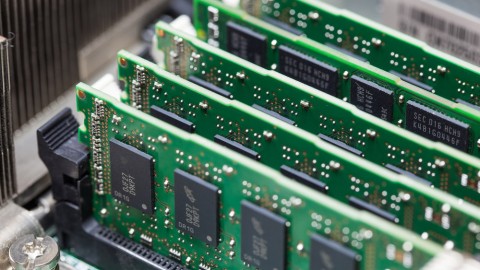
حافظه رم نقش بسیار مهمی در افزایش سرعت اجرای برنامه ها ایفا می کند. اکثر کامپیوترهای امروزی ار رم های با ظرفیت بالا استفاده می کنند که تا حد زیادی نگرانی کاربران را در مورد عملکرد رم از بین می برند.
اما در این بیین بسیاری از ما همچنان از کامپیوترهای قدیمی خود استفاده می کنیم که دارای حافظه رم پایینی هستند .در ادامه این مطلب می خواهیم روش هایی را برای افزایش ظرفیت حافظه رم بررسی کنیم.
بخوانید:حافظه رم چگونه کار می کند و آیا مقدار بیشتر رم بهتر است؟
RAM چیست؟
RAM مخفف عبارت Random Access Memory و به معنای حافظه با دسترسی تصادفی است .حافظه رم در جهت افزایش سرعت دسترسی پردازنده به اطلاعات برنامه ها که در هارد دیسک ذخیره می شوند می تواند داده هایی را از برنامه های در حال اجرا روی خود نگه داری کند .
کامپیوتر ها برای اینکه وقفه ای میان عملکرد برنامه ها به وجود نیاید به غیر از رم از یک حافظه پنهان یا کش هم در این میان استفاده می کنند تا پردازنده با سرعت بیشتری به داده های مورد نیاز برای پردازش دسترسی داشته باشد.
شما با داشتن حافظه رم بیشتر می توانید برنامه های بیشتری را به طور همزمان باز کنید و بدون اینکه تاثیر منفی روی اجرای برنامه ها داشته باشد.
از آنجا که رم یک حافظه فرار است ،هر بار که شما کامپیوتر خود را خاموش می کنید ، تمام داده های رم از بین می رود .
روش های افزایش ظرفیت حافظه رم در ویندوز
1. راه اندازی دوباره کامپیوتر :
این روش آسان ترین و کاربردی ترین روش برای کاهش دادن حجم حافظه رم است. با راه اندازی دوباره کامپیوتر رم تمام پردازش های پس زمینه خود را حذف می کند و تمام برنامه ها بازنشانی خواهند شد.این روش در مورد گوشی های هوشمندی که مشکل رم دارند هم جواب گو خواهد بود.
2. بررسی میزان ظرفیت رم در ویندوز:
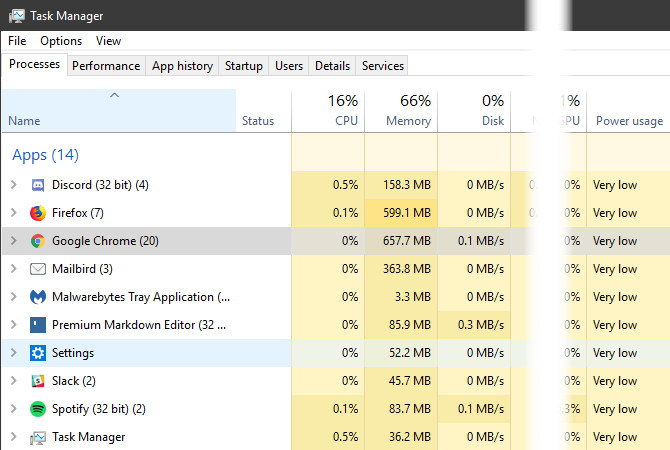
اگر شما حدس می زنید که مشکل کندی سرعت در اجرای برنامه ها مربوط به حافظه رم می باشد می توانید با ابزاری که در ویندوز با نام Windows Task Manager شناخته می شود ، میزان ظرفیت استفاده شده در رم را مشاهده کنید.
برای اجرای Windows Task Manager کافی است که کلید های Ctrl + Shift + Esc را همزمان فشار دهید .در پنجره باز شده شما می توانید با کلیک کردن بر روی گزینه Performance اطلاعاتی را در مورد عملکرد حافظه رم و پردازنده مشاهده کنید.
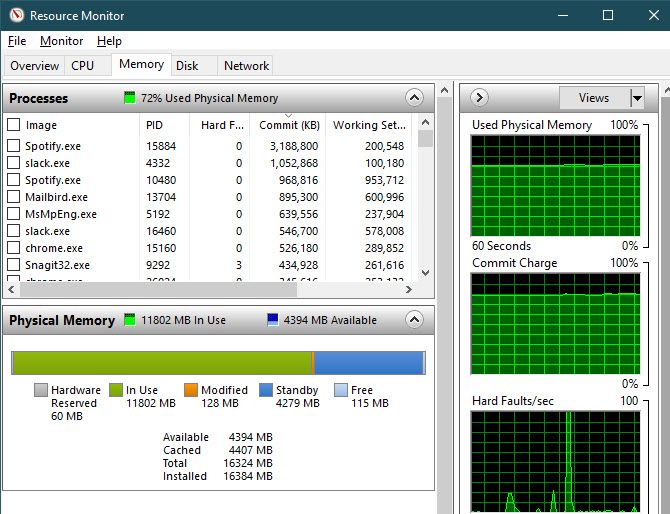
همچنین می توانید با کلیک روی گزینه Open Resource Monitor اطلاعاتی در مورد میزان استفاده هر برنامه از حافظه رم بدست بیاورید.
3.پاک کردن یا غیرفعال کردن برنامه ها :
با اطلاعاتی که از میزان استفاده برنامه ها از حافظه رم در ابزار Windows Task Manager بدست می آورید می توانید برای پاک کردن یا غیر فعال کردن برنامه هایی که میزان زیادی از حافظه رم را اشغال می کنند ، اقدام کنید.
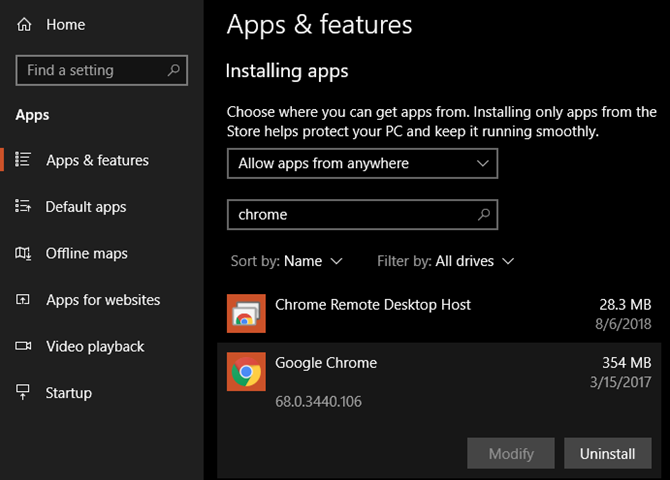
اگر نمی خواهید برنامه ها را پاک کنید می توانید از راه اندازی مجدد آنها در هنگام روشن شدن کامپیوتر جلوگیری کنید چرا که بسیاری از برنامه هستند که به صورت خودکار با هر بار روشن کردن کامپیوتر ، راه اندازی می شوند.
4. استفاده از برنامه های سبک برای مدیریت حافظه :
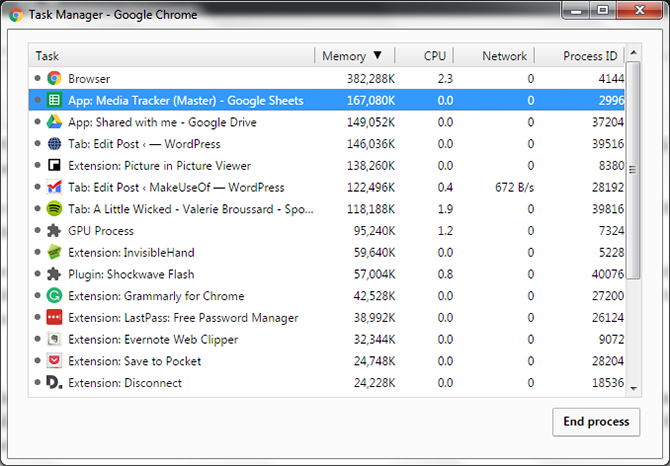
اگر شما واقعا مشکل ظرفیت حافظه رم دارید و همچنین به برنامه هایی که از حافظه رم بیشتر استفاده می کنند هم نیاز دارید و نمی توانید آنها را پاک کنید از دو روش می توانید استفاده کنید:
اولین کار این است که تا حد ممکن از برنامه های سبک تر به جای برنامه های سنگین تر استفاده کنید ، برای مثال به جای استفاده از برنامه فوتوشاپ برای ویرایش های جزئی می توانید از برنامه سبک تری مانند Paint استفاده کنید.
دومین روش این است که برنامه هایی را که باز کرده اید و دیگر نیازی به کار کردن با آن ندارید را می توانید ببندید یا در مرورگر پنجره هایی که دیگر به آنها نیاز ندارید را ببندید تا ظرفیت رم شما بیشتر آزاد شود.مرورگر هایی مانند کروم از حافظه رم زیادی در اجرا استفاده می کنند.
5.اسکن کردن تروجان ها :
اگر با مشکل کمبود رم مواجه هستید و از برنامه های زیادی هم استفاده نمی کنید این احتمال وجود دارد که کامپیوتر شما به تروجان ها آلوده شده باشد.برای اسکن کردن کامپیوتر می توانید از ابزارهای متفاوتی استفاده کنید.
6. تنظیم حافظه مجازی یا Page File
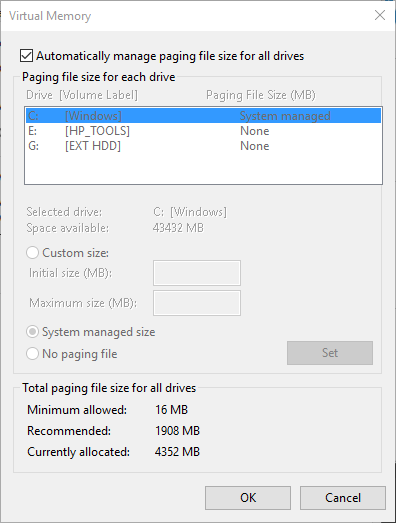
حافظه مجازی در هنگام اجرای برنامه های سنگین کمک بسیاری به سیستم شما میکند و تا حد زیادی مانع از هنگ کردن سیستم می شود.حافظه مجازی در حقیقت بخشی ازهارد دیسک است که در نقش رم اما با سرعتی بسیار پایینتر، عمل میکند.
مدیریت کردن ظرفیت حافظهی مجازی در ویندوز به صورت هوشمندانه و خودکار صورت میگیرد و برای اغلب کاربران مناسب است اما در صورتی که لازم باشد، میتوان مقدار حافظهی مجازی را به صورت دلخواه و دستی مشخص کرد.
برای تنظیم کردن حافظه مجازی شما می توانید از کنترل پنل مانند تصویر زیر گزینه Advance System Setting را انتخاب کنید.در پنجره باز شده بر روی تب advance و سپس گزینه setting کلیک کنید.در پنجره performance options مانند شکل روی گزینه change کلیک کنید.


حالا می توانید با برداشتن تیک گزینه automatically میزان اندازه دلخواه برای حافظه مجازی را مشخص کنید و در پایان گزینه set را بزنید.


7. ReadyBoost را امتحان کنید:
اگر کامپیوتر شما همچنان از هاردهای HDD استفاده می کند می توانید با ویژگی ReadyBoost در ویندوز از درایو فلش یا کارت های SD برای افزایش میزان حافظه رم استفاده کنید.
این ویژگی امروزه استفاده محدود تری دارد و اگر شما از یک SSD استفاده می کنید نمی توانید از این قابلیت در ویندوز بهره ببرید چرا که حافظه های SSD سریعتر از درایو فلش و SD ها می باشند.
8.نصب یک رم دیگر :
اگر شما واقعا با کمبود مقدار حافظه رم مواجه هستید و روش های بالا هم برای شما موثر نیستند می توانید با کمی هزینه از یک رم بیشتر استفاده کنید .استفاده از رم های Dual chanel می تواند علاوه بر افزایش ظرفیت ، سرعت بیشتری هم برای شما به ارمغان بیاورد.
البته این کار برای کامپیوترهایی که از کیس استفاده می کنند قابل انجام است و برای خریدن رم باید توجه کنید که با سیستم شما سازگار باشد.
در پایان امیدواریم این مقاله برای شما مفید بوده باشد.


