

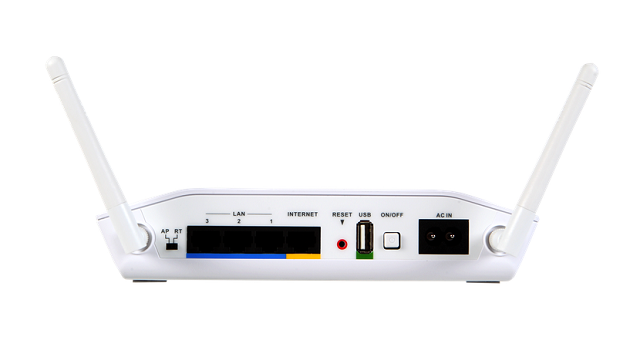
تنظیم کارخانه مودم باعث می شود که تمام تنظیمات سفارشی که روی آن انجام داده اید ، پاک شود و روتر شما به مانند روز اول در خواهد آمد .به طور کلی ریست فکتوری یا تنظیم مجدد مودم یکی از کارهای مهمی است که می توانید برای رفع اشکالات شبکه اینترنت خود انجام دهید .تنظیم مجدد مودم در کل آسان می باشد اما برای مدل های مختلف کمی متفاوت است .
تنظیم مجدد کارخانه چیست و چه زمانی باید این کار را انجام دهید؟
Factory Reset یا ریست کارخانه با راه اندازی مجدد یا ریست مودم متفاوت است و نباید این دو را با یکدیگر یکسان در نظر گرفت .ریست کردن مودم به معنای این است که یک بار آن را خاموش و پس از 30 ثانیه دوباره روشن کنیم .این کار برای مواقع بسیاری که اینترنت شما کند یا قطع شده باشد ، می تواند کمک کند تا مشکلات برطرف شوند .
در طرف دیگر ریست کارخانه یا تنظیم مجدد ، تمام داده های شما بر روی مودم مانند ، نام شبکه (SSID) ، رمز عبور و تمام تنظیماتی که خودتان بر روی آن انجام داده اید ، را از بین خواهد برد .در واقع انگار که مودم را اولین بار است که خریده اید .ریست کارخانه برای مواقعی که روتر شما آلوده به بدافزار شده باشد یا رمز عبور آن را فراموش کرده باشید و یا اگر قصد فروش آن را داشته باشید ، می تواند ایده خوبی باشد .
اما باید این نکته را مد نظر داشته باشید که با این کار دیگر هیچ راهی برای بازگشت به تنظیمات قبلی ندارید .اگر می خواهید از این گزینه برای رفع مشکلات مودم استفاده کنید بهتر است یک بار راه اندازی مجدد را امتحان کنید و بعد اقدام به ریست کارخانه مودم خود کنید .
چگونه مودم را با استفاده از دکمه پشت آن ریست فکتوری کنیم ؟

دکمه Reset در پشت یا زیر تمام مودم های اینترنت قرار دارد که برای فشار داده آن احتمالا به یک وسیله نوک تیز نیاز خواهید داشت .در بسیاری از مودم ها اگر 10 ثانیه این دکمه را فشار دهید و نگه دارید ، ریست کارخانه انجام می شود و تمام داده های شما از روی آن پاک خواهد شد ، با این حال اگر با این کار مودم شما ریست کارخانه نشد می توانید روش زیر را امتحان کنید .
1.دکمه Reset را به مدت 30 ثانیه نگه دارید
2.مودم را برای 30 ثانیه از برق بکشید .
3.مودم را دوباره به برق ول کنید .
4.دوباره به مدت 30 ثانیه دکمه دکمه Reset را نگه دارید .
چگونه مودم را با استفاده از رابط نرم افزاری آن ریست کارخانه کنیم ؟
روش دیگری که در این جا وجود دارد ، استفاده کردن از رابط کاربری یا پنل نرم افزاری مودم می باشد .برای این منظور توصیه می شود از دفترچه راهنمای مودم کمک بگیرید یا دستورات راهنمایی آن را از اینترنت جست و جو کنید .برای ورود به این قسمت از مودم خود ، ابتدا باید یک آدرس ip در نوار مرورگر خود وارد کنید که این آدرس معمولا در پشت مودم یا دفترچه درج شده مگر آن که خودتان پیش تر آن را تغییر داده باشید .

برای پیدا کردن آدرس ip مودم می توانید در ویندوز 10 به قسمت تنظیمات بروید و سپس در قسمت Network & Internet روی گزینه View Your Network Properties کلیک کنید .در این جا گزینه Default Gateway را مشاهده خواهید کرد که آدرس ورود به مودم در کنار آن یادداشت شده است .همچنین در ویندوز 7 هم می توانید عبارت ipconfig را در برنامه cmd ویندوز تایپ کنید تا با زدن دکمه اینتر آدرس ورود به مودم در کنار عبارت Default Gateway به شما نمایش داده شود .
مطلب مرتبط » چگونه آدرس ip و مک آدرس را در ویندوز 10 پیدا کنیم؟

پس از وارد کردن آدرس در نوار جست و جوی مرورگر یک پنجره کوچک باز می شود که باید username و password را که معمولا به صورت پیش فرض کلمه admin ( اگر از قبل آن را تغییر نداده باشید ) برای هر دو می باشد را وارد کنید .اگر مطمئن نیستید که این دو رمز عبور برای مودم شما چیست می توانید از وب سایت routerpasswords.com برای پیدا کردن آن برای مدل مودم خود استفاده کنید .

در نهایت پس از وارد شدن به پنل گزینه مربوط به Factory Reset را پیدا کنید .این گزینه در مودم های مختلف با نام های متفاوتی مانند Restore Default ، یا Restore, در قسمت تنظیمات وجود خواهد داشت .باز زدن این دکمه تنظیم مجدد مودم انجام خواهد شد .

همچنین شما می توانید پیش از این که اقدام به تنظیم کارخانه مودم کنید ، از طریق این رابط کاربری یک فایل بکاپ یا پشتیبانی از تنظیمات و داده های مودم تهیه و آن را ذخیره کنید و پس از ریست کارخانه کردن مودم دوباره آن را آپلود کنید تا تنظیمات قبلی شما دوباره بر روی مودم به اجرا گذاشته شود .
منبع howtogeek


