

زمانی که شما با استفاده از کامپیوتر ویندوزی خود به یک شبکه اینترنت وای فای یا اترنت ( سیمی ) متصل می شوید ، باید تنظیمات مربوط به نوع شبکه را تعیین کنید . ویندوز 10 به شما این اجازه را می دهد تا از بین گزینه های Public و Private یکی را انتخاب کنید .بنابر این بهتر است تفاوت بین شبکه اینترنت عمومی با خصوصی را متوجه باشیم.
هنگامی که برای اولین بار کامپیوتر یا لپ تاپ خود را به یک شبکه اینترنت متصل می کنید ، ویندوز 10 از شما اجازه کشف شدن توسط دیگر دستگاه های متصل به شبکه را درخواست می کند .پاسخ شما به این پرسش تعیین می کند که شبکه اینترنت شما به عنوان یک شبکه عمومی در نظر گرفته شود یا خصوصی.

در واقع اگر شما شبکه اینترنت را به صورت خصوصی یا Private (در ویندوز 7 گزینه Home ) تنظیم کنید ، ویندوز فرض می کند که شما به شبکه متصل شده اطمینان دارید و یافتن کامپیوتر شما برای دستگاه های دیگر متصل به شبکه را آسان خواهد کرد .از آن جا که یک شبکه خصوصی از قابلیت یافتن دستگاه های دیگر پشتیبانی می کند ، این نوع شبکه می تواند برای اشتراک گذاری فایل ها ، پوشه ها ، پرینتر و ایجاد Homegroup مفید باشد .
زمانی که شما از تنظیمات شبکه عمومی یا Public در ویندوز استفاده می کنید ، کامپیوتر یا لپ تاپ شما از دید دستگاه های دیگر متصل به شبکه پنهان خواهد ماند و قابلیت های مربوط به این ویژگی برای شما غیر فعال خواهند شد .البته شما می توانید تنظیمات مربوط به کشف شدن در یک شبکه عمومی را هم فعال کنید یا در شبکه های خصوصی دستگاه خود را از دید دیگر دستگاه ها پنهان کنید .
مطلب مرتبط : نسخه جدید ویندوز 10 با شماره 1903 و ویژگی های جدید منتشر شد
به عنوان یک قاعده کلی همیشه باید در زمان هایی که در یک مکان عمومی مانند کتابخانه یا دانشگاه و غیره به شبکه اینترنت وای فای متصل می شوید از تنظیمات مربوط به شبکه های عمومی استفاده کنید و در محیط های خانه یا کار می توانید از تنظیمات خصوصی یا Home بهره بگیرید .
چگونه تنظیمات شبکه اینترنت را در ویندوز 10 تغییر دهیم ؟
حالا که تفاوت بین شبکه اینترنت عمومی با خصوصی را متوجه شدید ، می توانید دوباره از تنظیمات ویندوز برای تعیین نوع شبکه ای که به آن متصل شده اید ، همانند زیر استفاده کنید .
1.بر روی دکمه Start در نوار وظیفه ویندوز کلیک کنید و از پنجره باز شده روی آیکن چرخ دنده مربوط به تنظیمات کلیک کنید .

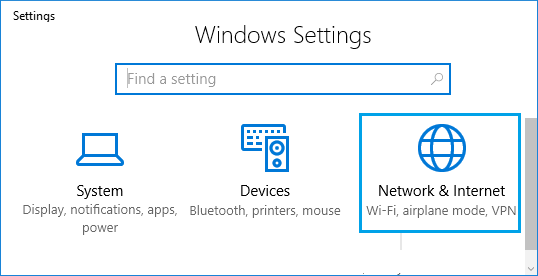
2.در صفحه تنظیمات گزینه Network & Internet را انتخاب کنید .(در ویندوز 7 در صفحه کنترل پنل و گزینه Network and Sharing Center)
3.در این صفحه از قسمت کناری گزینه Status را کلیک کنید و سپس گزینه Change Connection Properties را در وسط صفحه انتخاب و کلیک کنید .

4.حالا در پنجره باز شده می توانید از بین گزینه Public یا Private هر کدام را که خواستید انتخاب کنید .(در ویندوز 7 از بین سه گزینه Public ، Home یا Work )
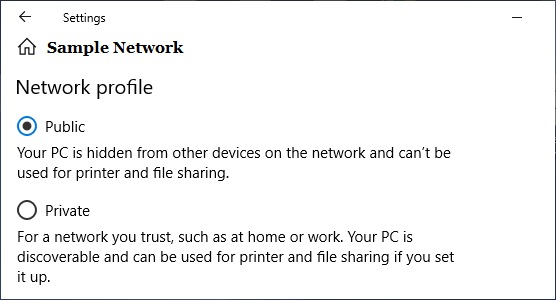
در نهایت ویندوز 10 تنظیمات مربوط به هر کدام یک از گزینه ها را که شما انتخاب کرده باشید را فعال خواهد کرد .همچنین شما می توانید برای تنظیمات بیشتر و سفارشی سازی هر یک از شبکه ها از گزینه Change advanced sharing settings در ویندوز استفاده کنید و می توانید قابلیت کشف شدن یا پنهان ماندن دستگاه در هر یک از شبکه های عمومی یا خصوصی را در این قسمت فعال یا غیرفعال کنید .

منبع techbout


