


آپدیت iOS 18 شامل ویژگی ها و تظیمات شخصی سازی زیادی بوده که برخی از آنها مانند امکان قفل و مخفی کردن برنامه ها بسیار مفید و کاربردی هستند .از طرف دیگر این به روزرسانی شامل برخی تغییراتی بوده که خوشایند همه کاربران نیست از جمله ، مخفی کردن دکمه بلوتوث پشت یک ویجت دیگر در منوی مرکز کنترل .
در iOS 18 به طور پیشفرض، برای دسترسی به دکمه بلوتوث، ابتدا باید مرکز کنترل را از گوشه سمت راست بالای صفحه به پایین بکشید و سپس روی یک ویجت مربعی شکل (شامل Wi-Fi، داده موبایل، و بلوتوث) ضربه بزنید. با این حال، اگر میخواهید مانند iOS 17، دکمه بلوتوث را در سطح اول مرکز کنترل ببینید ، فقط کافی است مراحل زیر را دنبال کنید .
1.منوی کنترل سنتر را باز کنید: از گوشه بالا سمت راست صفحه به پایین بکشید.
2.وارد حالت ویرایش شوید: روی دکمه + در گوشه بالا سمت چپ ضربه بزنید.یا روی یک قسمت خالی فشار دهید .
3.روی Add a Control ضربه بزنید: این دکمه در پایین صفحه قرار دارد.
4. به بخش Connectivity بروید : به پایین اسکرول کنید
5.روی دکمه دایره ای شکل بلوتوث ضربه بزنید : با این کار، دکمه بلوتوث به کنترل سنتر اضافه میشود.
6.از حالت ویرایش خارج شوید: روی یک فضای خالی ضربه بزنید یا به بالا سوایپ کنید تا تغییرات ذخیره شوند.
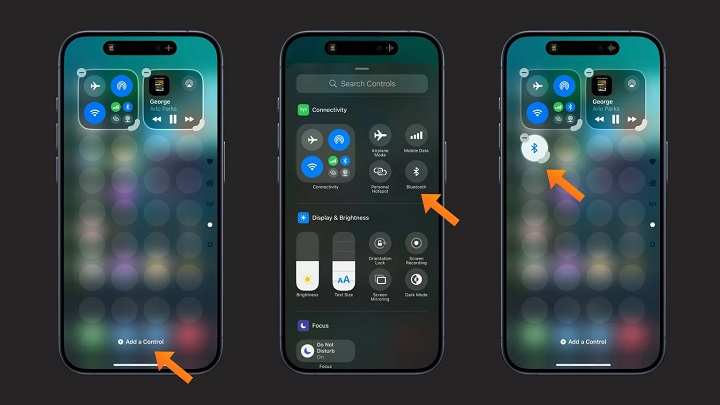
نکته : اگر صفحه اصلی مرکز کنترل شما پر باشد، هنگام اضافه کردن دکمه بلوتوث، این گزینه به یک صفحه خالی جدید اضافه خواهد شد. بنابراین باید ابتدا یک دکمه موجود را حذف کنید تا دکمه بلوتوث به جای آن قرار بگیرد یا می توانید آن را بردارید و به یک مکان دیگر منتقل کنید .
پس از انجام این مراحل، دکمه بلوتوث به طور مستقیم در یکی از صفحات مرکز کنترل شما ظاهر میشود و میتوانید با یک ضربه آن را فعال یا غیرفعال کنید. همچنین برای دسترسی به تنظیمات بیشتر و مشاهده دستگاه های متصل شده ، فقط باید انگشت خود را روی این دکمه برای چند لحظه نگه دارید .
منبع 9to5mac


