


به نظر من یکی از ضروری ترین اقداماتی که شما پس از خرید یک لپ تاپ جدید باید انجام دهید ، تنظیمات مربوط به نمایش درصد باقی مانده از شارژ باتری است .مهمترین دلیل برای نمایش درصد باتری در لپ تاپ ، جلوگیری از خاموش شدن ناگهانی دستگاه در مواقعی است که به آن نیاز دارید.
با اطلاع از میزان دقیق شارژ باقیمانده، میتوانید به موقع دستگاه را به برق متصل کنید و از قطع شدن کارتان جلوگیری کنید.آگاهی از میزان درصد باتری به شما کمک میکند تا میزان مصرف انرژی دستگاه خود را مدیریت کنید. برای مثال، اگر بدانید که شارژ باتری شما کم است، میتوانید نور صفحه نمایش را کاهش دهید، برنامههای غیر ضروری را ببندید و یا از حالت ذخیره انرژی استفاده کنید تا مدت زمان بیشتری از دستگاه خود استفاده کنید.
مطلب مرتبط » چگونه آپدیت های ویندوز 11 را متوقف و غیرفعال کنیم ؟
از طرف دیگر خالی شدن کامل باتری به طور مداوم می تواند در طولانی مدت عمر باتری دستگاه شما را کاهش دهد .در کل نمایش درصد باتری در لپ تاپ شما ویژگی بسیار مهمی است که می تواند به مدیریت و استفاده بهینه از دستگاه شما کمک زیادی بکند .
نحوه مشاهده درصد باتری در پنل نوتیفیکشن ها در ویندوز 11 :
به طور پیش فرض شما باید یک نماد باتری در گوشه سمت راست نوار وظیفه ویندوز و در قسمت اعلانات که از آن به عنوان سینی سیستم (system tray) هم یاد می شود ، مشاهده کنید .خیلی راحت می توانید نشانگر موس را روی این نماد ببرید و نگه دارید تا درصد شارژ باقی مانده باتری به شما نشان داده شود .
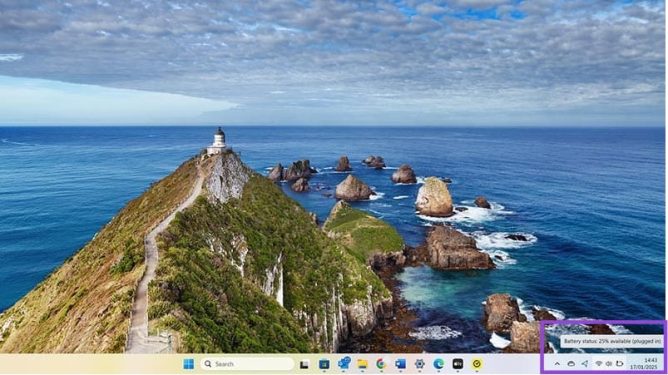
همچنین می توانید با کلیک روی قسمت اعلانات در گوشه نوار وظیفه ، به پنل نوتیفیکیشن ها دسترسی پیدا کنید و اطلاعات مختلفی مثل اتصال وای فای یا بلوتوث و غیره را هم مشاهده کنید و در گوشه پایین پنل هم درصد باتری باقی مانده را خواهید دید .
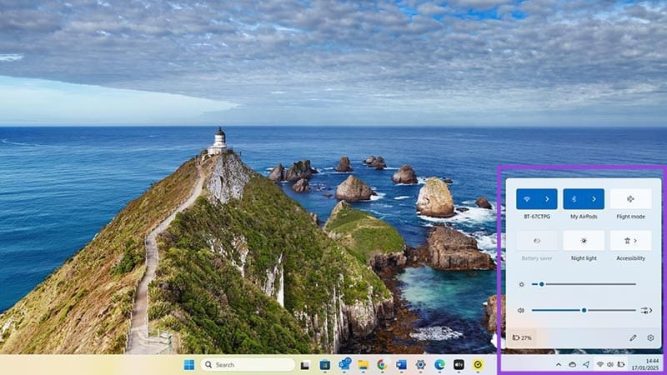
نحوه مشاهده درصد باتری در تنظیمات Power & Battery (برق و باتری) :
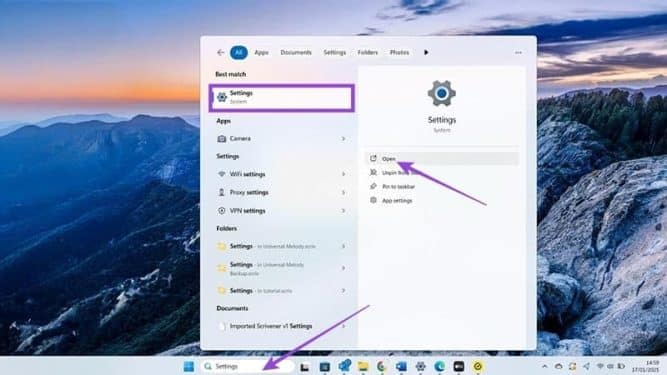
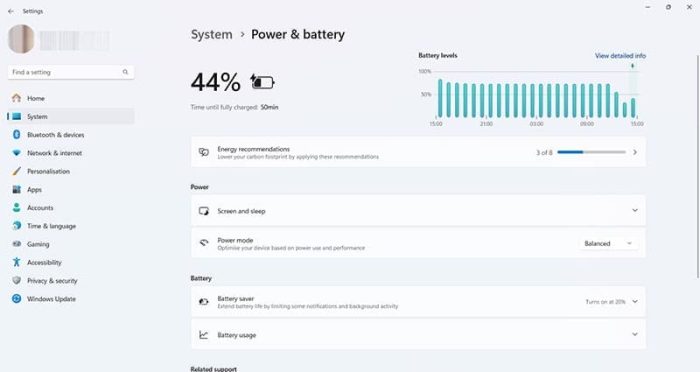
1.کلید ویندوز (Win) + I را همزمان فشار دهید تا تنظیمات ویندوز باز شود.( یا میتوانید “settings” را در نوار جستجو در پایین صفحه تایپ کنید و سپس روی “Open” کلیک کنید.)
2.در پنل سمت چپ صفحه ابتدا روی گزینه System (سیستم) کلیک کنید، سپس به دنبال Power & battery (برق و باتری) بگردید . به طور پیشفرض، پنجمین گزینه از پایین است.
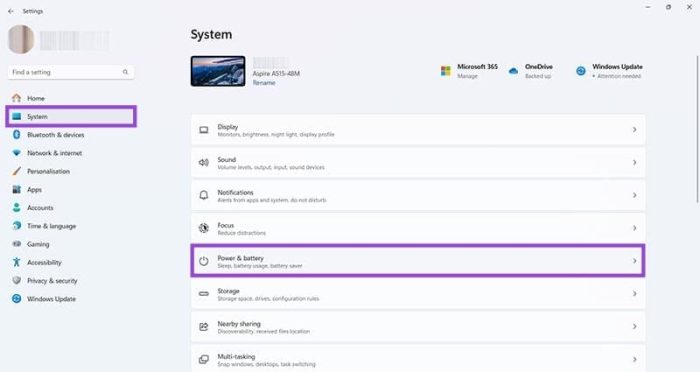
3.در بالای این صفحه همان طور که مشاهده می کنید ، درصد باتری به شکل کاملا واضح نشان داده می شود .در این جا می توانید تنظیمات Battery saver (ذخیرهکننده باتری) و سایر ویژگیهای مرتبط با برق را نیز تنظیم کنید.
نصب برنامه برای مشاهده بهتر درصد باتری در ویندوز
اگر نماد باتری در گوشه نوار وظیفه ویندوز برای شما خیلی کوچک است و می خواهید این مورد ضروری را به شکل بزرگتری روی نمایشگر خود داشته باشید .چاره ای جز نصب یک برنامه مخصوص ندارید .برنامه Battery percentage یک گزینه عالی به این منظور است که می توانید در Microsoft Store (فروشگاه مایکروسافت) آن را جست و جو و نصب کنید .
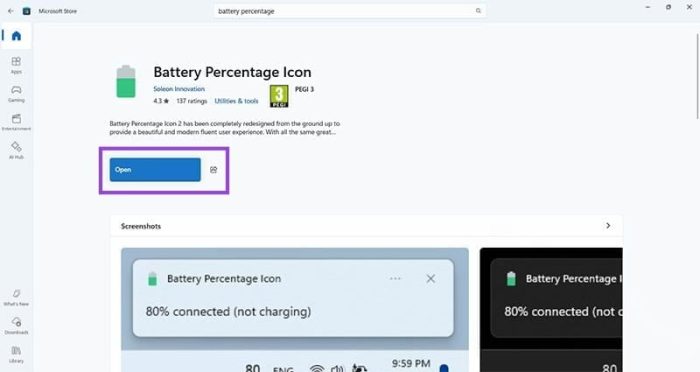
هنگامی که برنامه نصب شد، یک دکمه آبی Open را خواهید دید. برای اجرای برنامه روی آن کلیک کنید .سپس باید بتوانید علامت جدید باتری را در قسمت اعلانات ویندوز مشاهده کنید .
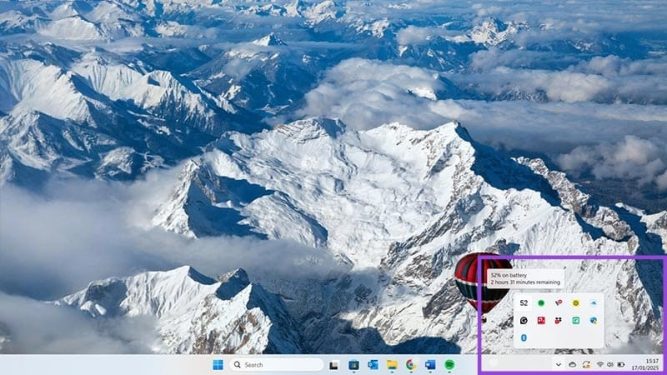
با کلیک کردن روی این آیکون جدید شما می توانید، درصد باتری و سایر جزئیات مهم در زمینه باتری را مستقیماً روی صفحه خود بدون نیاز به رفتن به تنظیمات مشاهده کنید.برنامه های مشابه دیگری هم می توانید به این منظور پیدا کند که هر کدام اطلعات باتری را به شکل متفاوتی به شما نشان می دهند .
منبع guidingtech


