


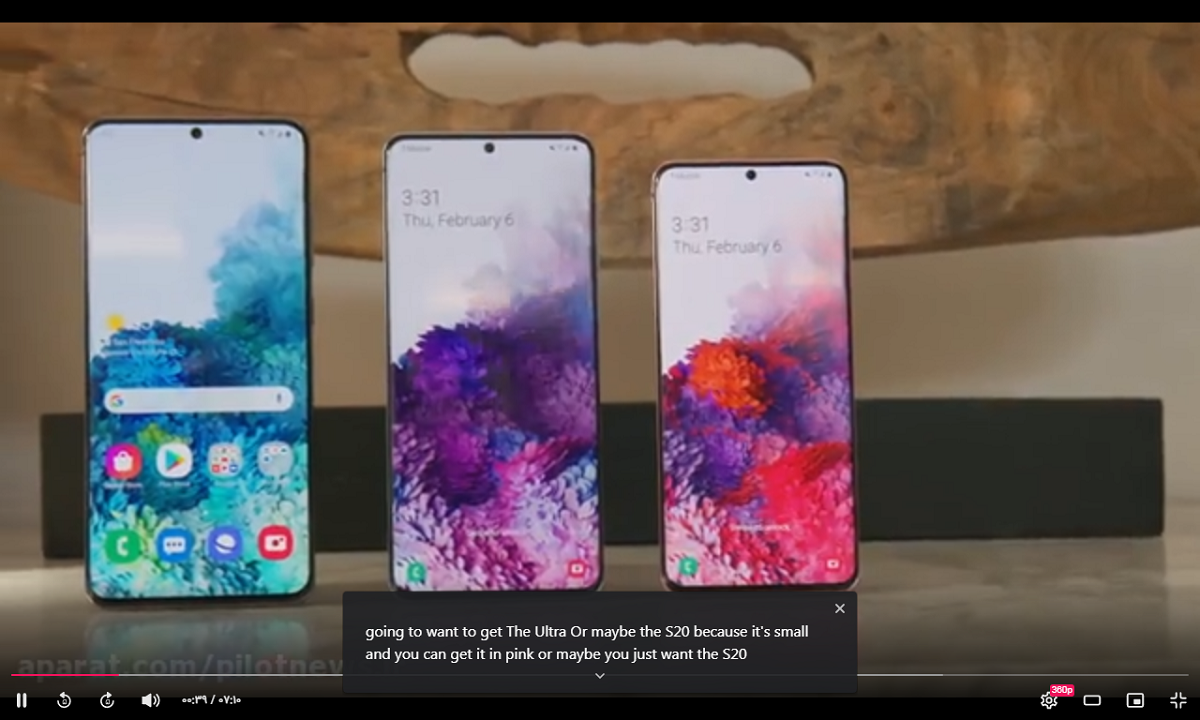
گوگل قابلیت زیرنویس زنده یا Live Caption را در ابتدا برای اندروید راه اندازی کرد .این ویژگی می تواند همزمان با پخش ویدیوها ، گفتار را به متن تبدیل کند و روی صفحه به نمایش بگذارد .اکنون شما می توانید زیرنویس زنده در گوگل کروم دسکتاپ را هم داشته باشید.
گوگل در ابتدا Live Caption یا زیرنویس زنده را منحصرا برای گوشی های پیکسل 4 خود راه اندازی کرد و پس از مدتی تمام کاربران اندروید به آن دسترسی پیدا کردند .در اواخر اسفند ماه 99 این ویژگی جالب برای مرورگر گوگل کروم دسکتاپ هم راه اندازی شد تا به این شکل کاربران بتوانند اطلاعات مورد نیاز از یک ویدیو در حال پخش را به صورت متن بدست بیاورند .
زیرنویس های زنده هم اکنون برای مرورگر گوگل کروم ویندوز ، مک و لینوکس در دسترس است و تنها در iOS نمی توان از آن استفاده کرد.البته در حال حاضر این زیرنویس ها تنها زبان انگلیسی را پشتیبانی می کنند .
نحوه فعال کردن زیرنویس زنده در گوگل کروم دسکتاپ
1.مرورگر chrome را روی رایانه ویندوز یا مک خود باز کنید .
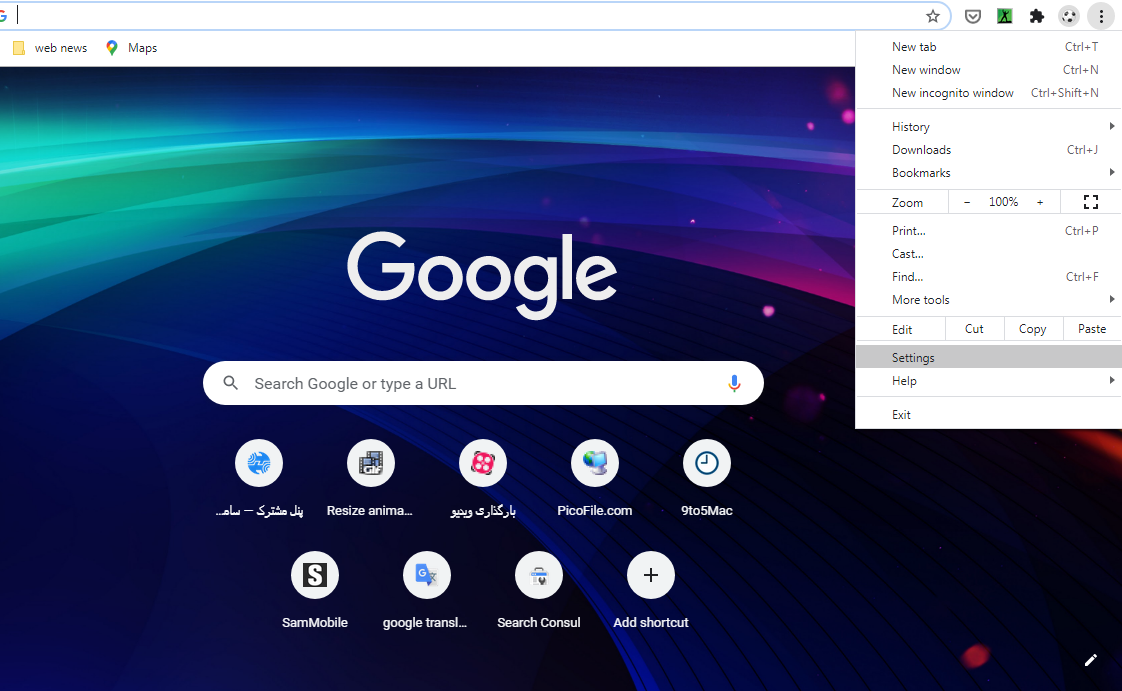
2.روی دکمه سه نقطه در گوشه بالای صفحه کلیک کنید و از منوی باز شده گزینه Settings را انتخاب کنید .
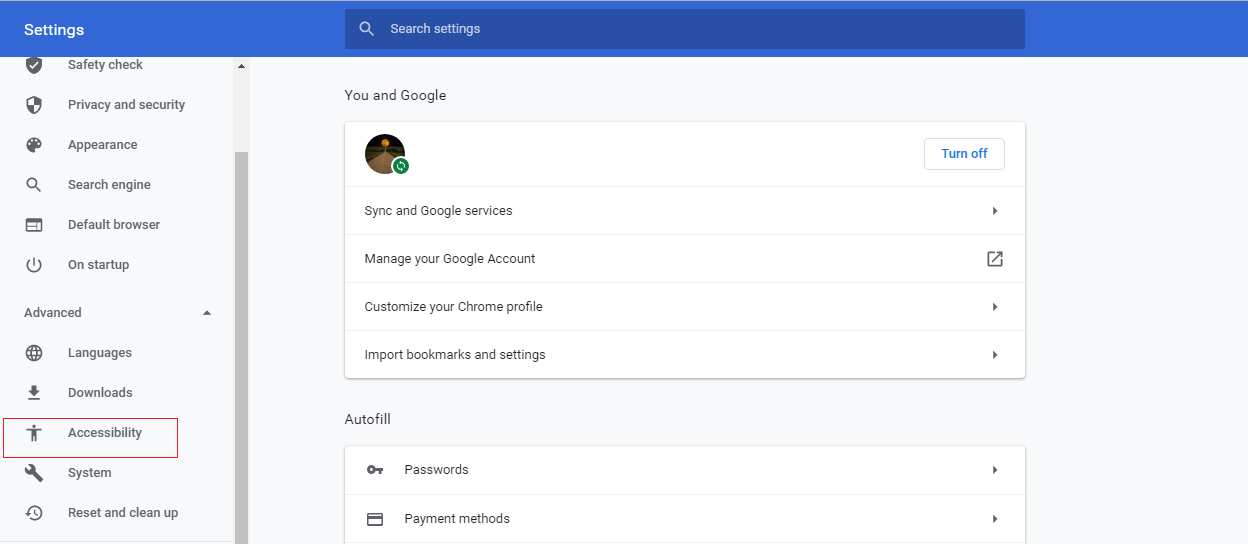
3.در صفحه تنظیمات ، از منوی سمت چپ ، روی گزینه Advanced کلیک کنید تا این بخش گسترده شود
4.روی گزینه Accessibility کلیک کنید .
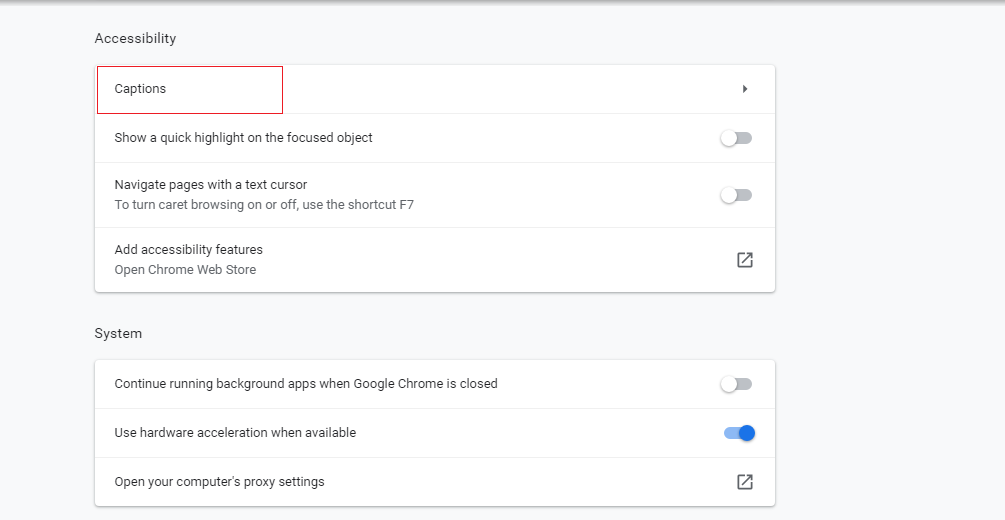
5.در سمت راست صفحه روی گزینه Captions کلیک کنید .
6.در این صفحه گزینه Live Caption را با کلیک روی ضامن کنار آن فعال کنید .با این کار فایل های مورد نیاز برای زیرنویس آفلاین شروع به دانلود می شوند .
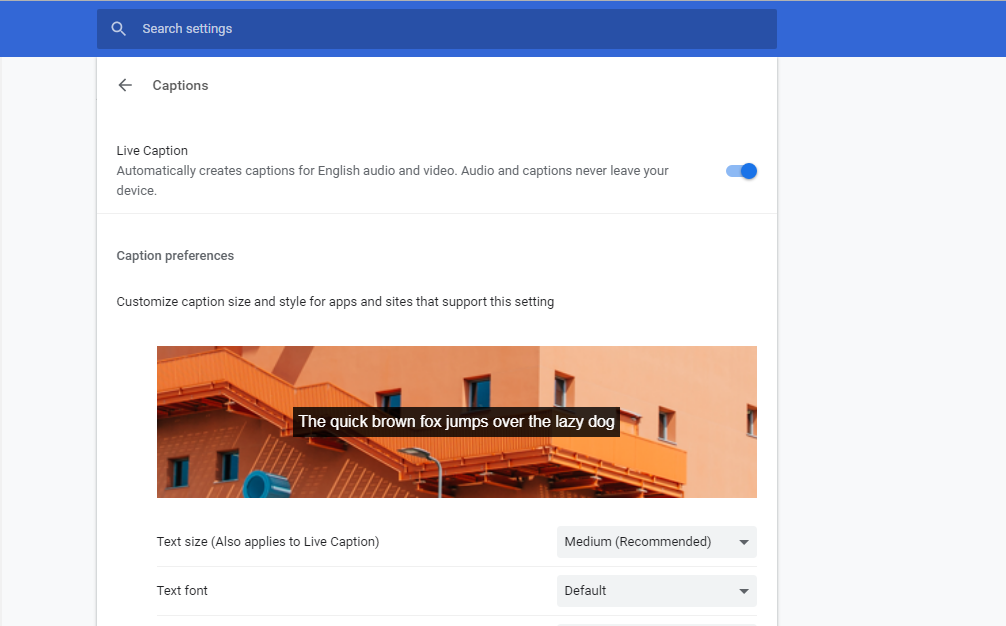
7.اکنون زمانی که ویدیویی را در مرورگر گوگل کروم خود پخش کنید ، خواهید دید که یک زیرنویس زنده از آن در پایین صفحه وجود دارد که می توانید رنگ و اندازه متن و همین طور پس زمینه آن را در صفحه تنظیمات Live Caption تغییر و سفارشی سازی کنید .
مطلب مرتبط :
چگونه می توان از ویژگی لینک کردن متن انتخاب شده در مرورگر کروم استفاده کرد ؟
چگونه از ویژگی گروه بندی تب ها در مرورگر کروم دسکتاپ و اندروید استفاده کنیم ؟
نحوه فعال کردن قابلیت زیرنویس زنده در گوشی های گلکسی S20 سامسونگ
منبع androidcentral


چگونه مطالب زیرنویس را کپی کنیم برای استفاده در ورد آفیس ؟؟
تشکر