


استفاده از نقطه اتصال همراه یا همان هات اسپات ، روشی محبوب برای به اشتراک گذاری اینترنت سیم کارت است .اما اگر بخواهیم اتصال وای فای خود را با دستگاه های دیگر به اشتراک بگذاریم و یا به طور موثر پوشش وای فای خود را افزایش داد، چه باید کرد ؟در ادامه این مطلب روش هایی را خواهیم گفت که با استفاده از آنها می توانید گوشی خود را به یک وای فای ریپیتر یا تکرار کننده وای فای تبدیل کنید .
کار اصلی که یک تکرار کننده وای فای ( Wi-Fi repeater ) انجام می دهد ، کمک به پوشش دهی بیشتر شبکه در قسمت هایی که اتصال ضعیف تر است ، می باشد .اگر به دنبال هزینه کردن برای خرید یک دستگاه تکرار کننده Wi-Fi یا استفاده از شبکه های مش وای فای نیستید ، بهترین راه برای رساندن اتصال اینترنت به نقاطی که تحت پوشش شبکه نیستند یا اتصال ضعیفی وجود دارد ، کمک گرفتن از گوشی هوشمند خودتان است .
هنگامی که تلفن هوشمند به عنوان یک وای فای ریپیتر عمل کند، می تواند به شما اجازه دهد از طریق همان روتر به اینترنت دسترسی داشته باشید، حتی اگر از نظر فنی در محدوده آنتن دهی شبکه نیستید .بسته به مدل گوشی هوشمندی که دارید، راه های مختلفی برای تبدیل آن به توسعه دهنده وای فای وجود دارد که در ادامه خواهیم گفت .
روش اول :اینترنت وای فای خود را با استفاده از نقطه اتصال Wi-Fi در تلفن خود گسترش دهید
ساده ترین راه برای تبدیل گوشی هوشمند خود به وای فای ریپیتر، استفاده از قابلیت Wi-Fi hotspot است. اما مشکل این گزینه این است که همه گوشی های هوشمند به شما اجازه نمی دهند وای فای و هات اسپات را همزمان روشن کنید. برای چنین دستگاه هایی، راه حل های دیگری هست که در زیر خواهیم گفت .اما در گوشیهای هوشمندی که از این ویژگی پشتیبانی میکنند، وقتی هات اسپات را در حالی که به شبکه Wi-Fi خود متصل هستید ، روشن میکنید، عملاً گوشی به عنوان یک تکرارکننده وای فای عمل میکند و هات اسپات اتصال Wi-Fi شما (و نه اینترنت داده ) را به اشتراک میگذارد.
برای مثال ما توانستیم این کار را در گوشی هایی مثل شیائومی Mi 10i ، پوکو M3 و گوگل پیکسل 3 انجام دهیم .برای انجام این کار مراحل زیر را روی گوشی خود دنبال کنید :
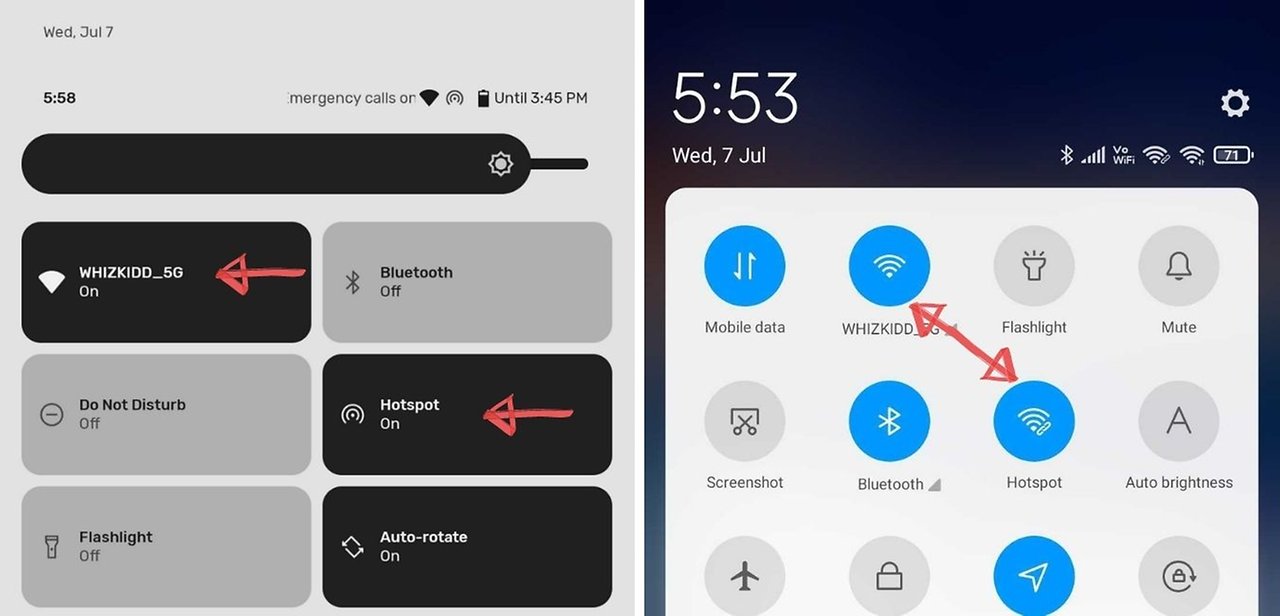
1.مطمئن شوید که گوشی شما به شبکه وای فای متصل است ( بهتر است روی باند 2.4 گیگاهرتز باشد چرا که برد بسیار طولانی تری نسبت به باند 5 گیگاهرتزی دارد )
2.سپس برنامه تنظیمات را باز کنید و به قسمت Network and internet (اینترنت و شبکه ) و سپس Hotspot & tethering ( نقطه اتصال همراه و تترینگ ) بروید و روی گزینه Wi-Fi hotspot ضربه بزنید .
3.حالا برای مشاهده رمز عبور پیشفرض روی گزینه Hotspot password ضربه بزنید .می توانید گذرواژه را به یک چیزی که به راحتی به خاطر می سپارید تغییر دهید .
4.اکنون می توانید با جا به جایی سوییچ گزینه Wi-Fi hotspot را روشن و خاموش کنید .( برای روشن/خاموش کردن سریع نقطه اتصال وای فای ، می توانید از نوار اعلان به گزینه Hotspot دسترسی داشته باشید)

5.اکنون دستگاه دیگری که به می خواهید به این نقطه اتصال تازه ایجاد شده وصل شود را بردارید و وای فای آن را روشن کنید تا شروع به اسکن شبکه های موجود کند .
6.هنگامی که هات اسپات خود را در لیست مشاهده کردید، روی Connect ( اتصال ) ضربه بزنید و رمز عبور را وارد کنید تا به شبکه وای فای متصل شوید .
اکنون می توانید از طریق این هات اسپات که به تازگی متصل شده است، به طور غیرمستقیم به شبکه Wi-Fi خود متصل شوید.در صورتی که گوشی هوشمند شما امکان فعال کردن همزمان وای فای و هات اسپات را نمی دهد ، روش های دیگر را بررسی کنید .
روش دوم : فعال کردن قابلیت Wi-Fi Coverage Extend ( گسترش پوشش دهی وای فای )
برای استفاده از این روش ابتدا باید مطمئن شوید که گزینه developer options ( حالت برنامه نویس یا توسعه دهنده ) را قبلا فعال کرده اید و آن را در فهرست تنظیمات خود دارید اما اگر این گزینه را در تنظیمات پیدا نمی کنید ، برای فعال کردن آن مراحل زیر را دنبال کنید .
1.به برنامه تنظیمات بروید و از پایین لیست روی گزینه about phone ( درباره تلفن ) ضربه بزنید .
2.در این صفحه گزینه build number ( شماره ساخت ) را پیدا کنید .( در گوشی های سامسونگ باید ابتدا وارد گزینه software information یا اطلاعات نرم افزار شوید .)
3.حالا برای فعال شدن حالت برنامه نویس یا توسعه دهنده، باید هفت بار پشت سر هم روی گزینه build number ( شماره ساخت ) ضربه بزنید .

حالا می توانید به صفحه اصلی تنظیمات بازگردید و گزینه developer options ( حالت برنامه نویس یا توسعه دهنده ) را مشاهده کنید .( در برخی مدل ها ممکن است این گزینه زیر منوی سیستم یا درباره تلفن باشد ) .پس از وارد شدن به صفحه تنظیمات برنامه نویس ، به دنبال گزینه Enable Wi-Fi Coverage Extend Feature یا فعال کردن ویژگی گسترش پوشش دهی وای فای بگردید .توجه داشته باشید که همه گوشی های هوشمند این گزینه را ندارند. اگر این گزینه را در گوشی خود پیدا نکردید، وقت آن است که به روش 3 بروید.

اگر گوشی شما این گزینه را دارد، پس از فعال کردن آن، تلفن شما میتواند به یک شبکه Wi-Fi متصل بماند و به طور همزمان به عنوان یک هات اسپات عمل کند. سپس می توانید مراحل ذکر شده در بالا (در روش 1) را دنبال کنید تا گوشی هوشمند خود را به یک توسعه دهنده Wi-Fi یا وای فای ریپیتر تبدیل کنید.
روش 3: از یک برنامه توسعه دهنده Wi-Fi استفاده کنید
اگر گوشی هوشمند شما به هیچ وجه امکان فعال شدن همزمان وای فای و هات اسپات را ندارد ، و روش دوم هم برای این کار در دسترس نیست .چاره ای جز نصب یک برنامه مخصوص برای استفاده از گوشی به عنوان یک تکرار کننده وای فای ندارید .برای مثال برنامه Wi-Fi Repeater یا NetShare را می توانید از گوگل پلی استور دانلود و نصب کنید و سپس مراحل زیر را دنبال کنید .اگر از NetShare می خواهید استفاده کنید برای آموزش به این صفحه مراجعه کنید وگرنه مراحل زیر را دنبال کنید .
1.برنامه Wi-Fi Repeater را باز کنید و دکمه بزرگ Wi-Fi ضربه بزنید تا نقطه اتصال Wi-Fi شروع شود.
سپس به آدرس IP و شماره پورت HTTP نشان داده شده روی صفحه توجه داشته باشید.
2.اکنون دستگاهی را که می خواهید به آن متصل شود را بردارید و آن را به نقطه اتصال Wi-Fi متصل کنید (از رمز عبور نشان داده شده روی صفحه استفاده کنید).

توجه داشته باشید که پس از اتصال، ممکن است پیامی مبنی بر عدم اتصال اینترنت به شبکه را مشاهده کنید.
برای رفع این مشکل، روی آیکون تنظیمات در کنار شبکه Wi-Fi ضربه بزنید تا جزئیات شبکه باز شود.سپس روی آیکون ویرایش در سمت راست بالا ضربه بزنید و روی Advanced options ( گزینه های پیشرفته ) ضربه بزنید .
سپس روی Proxy ضربه بزنید و سپس Manual را انتخاب کنید.در قسمتی به نام Proxy hostname، آدرس IP نشان داده شده در صفحه گوشی خود را که به عنوان یک تکرار کننده وای فای عمل می کند، وارد کنید. شماره پورت HTTP را در قسمت پورت پروکسی وارد کنید و روی Save ضربه بزنید.با انجام این کار اکنون باید دستگاه شما به عنوان یک گسترش دهنده وای فای عمل کند .
نکته : حتی پس از وارد کردن آدرس IP و پراکسی، ممکن است برخی از تلفنها همچنان گزارش دهند که اینترنت کار نمیکند.اما برای مطمئن شدن از این موضوع سعی کنید وب سایت ها را با استفاده از یک مرورگر باز کنید و بررسی کنید که آیا واقعاً چنین است یا خیر.
روش چهارم : از تترینگ بلوتوث استفاده کنید
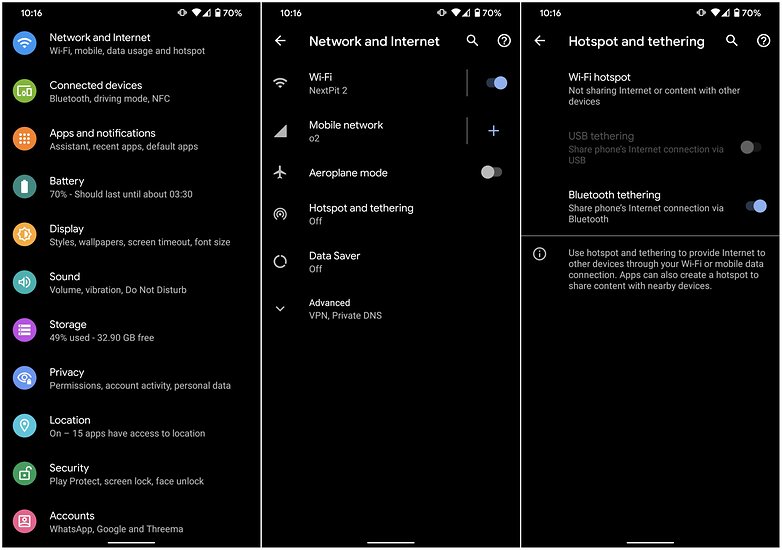
آخرین روشی که شما می توانید با آن از گوشی خود به عنوان یک وای فای ریپیتر استفاده کنید ، اتصال به اینترنت با بلوتوث است .ما معمولاً این گزینه را توصیه نمی کنیم زیرا سرعت اتصال ارائه شده در این روش در مقایسه با روش های ذکر شده در بالا پایین است. با این حال، در صورتی که هیچ یک از روش های ذکر شده در بالا برای شما کارساز نباشد، می توان از این به عنوان آخرین راه حل استفاده کرد.
در پایان اگر شما هر یک از این روش ها را انجام داده اید ، خوشحال خواهیم شد که تجربه خود را با ما و دیگر کاربران به اشتراک بگذارید .
مطلب مرتبط :
آموزش قطع اتصال دیگران از اینترنت وای فای بدون تغییر دادن رمز عبور مودم
چگونه در اندروید 10 از بارکد برای اشتراک اینترنت وای فای استفاده کنیم ؟
راهنمای استفاده از گوشی اندروید برای وب کم کامپیوتر ویندوز و مک


