


مایکروسافت تمام تلاش خود را میکند تا ویژگیهایی را در سیستم عامل ویندوز ارائه دهد که میتواند به افزایش سرعت سیستم شما کمک کند.تنظیمات و نکات بسیاری برای افزایش سرعت سیستم وجود دارد اما یک قابلیت مخفی در ویندوز وجود دارد که شاید بیشتر از بقیه به شما کمک کند !
برای مطالعه سریع ضربه بزنید
- SysMain یکی از سرویس های پس زمینه ای ویندوز برای بهبود عملکرد کلی سیستم می باشد که با شروع کار ویندوز به صورت خودکار فعال می شود .
- گاهی اوقات بسته به قدرت منابع و سخت افزار رایانه شما ، غیرفعال کردن این گزینه نتیجه بهتری خواهد داشت.
- شما می توانید بدون هیچ گونه مشکل و نگرانی خاصی هر زمان که بخواهید این گزینه را فعال یا غیرفعال کنید
SysMain : میتواند رایانه شخصی شما را سریعتر کند

SysMain، که قبلاً Superfetch نامیده میشد، یک سرویس پسزمینه ای در ویندوز است که به طور منظم برنامههایی را که استفاده میکنید نظارت میکند و آنها را در حافظه بارگیری میکند تا رایانه شخصی شما سریعتر شود. این سرویس به عنوان LocalSystem در داخل فرآیند svchost.exe اجرا میشود.
به عنوان مثال، اگر اغلب مرورگر وب خود را باز میکنید، SysMain آن را از قبل در حافظه سیستم شما بارگیری میکند. دفعه بعد که مرورگر خود را باز میکنید، سریعتر باز میشود زیرا ویندوز قبلاً تمام فایلهای مورد نیاز برای اجرای مرورگر را بارگیری کرده است، و باعث میشود رایانه شما سریعتر از آنچه هست به نظر برسد.
اگرچه این قابلیت مخفی در ویندوز نمی تواند تاثیر شگفت انگیزی روی سرعت رایانه شما داشته باشد اما می تواند در نهایت کمک زیادی به بهبود عملکرد و تجربه کاربری روزانه شما بکند .افزایش سرعت بارگذاری برنامهها ، بهبود زمان بوت سیستم و تجربه کاربری روان تر از جمله مزایای فعال بودن SysMain می باشد .
با این حالت فعال بودن این گزینه معایب و مشکلاتی هم به همراه دارد از جمله این که می تواند منجر به افزایش مصرف CPU و حافظه شود، بهویژه در سیستمهایی با منابع محدود. همچنین این گزینه روی سیستم های مدرن و قدرتمند امروزی احتمالا تاثیر چندانی نخواهد داشت .
سرویس SysMain به طور پیش فرض با ویندوز شروع به کار میکند. از آنجایی که این یک ویژگی اصلی ویندوز نیست، میتوانید آن را بدون هیچ گونه مشکلی غیرفعال کنید. برای غیرفعال کردن این قابلیت مخفی در ویندوز مراحل زیر را دنبال کنید :
1.کلیدهای Win + R را فشار دهید تا پنجره Run باز شود.
2.عبارت services.msc را در پنجره Run تایپ کرده و اینتر را بزنید.
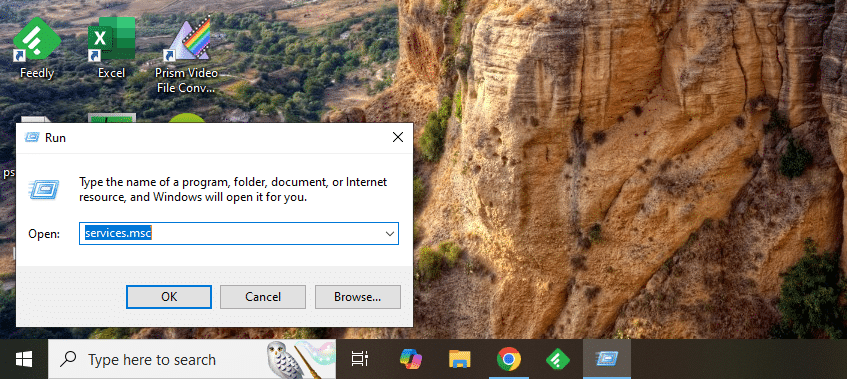
3.در این صفحه، به دنبال گزینه ای با نام “SysMain” بگردید و سپس روی آن دوبار کلیک کنید.
4.اکنون در سربرگ General، گزینه Startup type را به “Disabled” تغییر دهید.
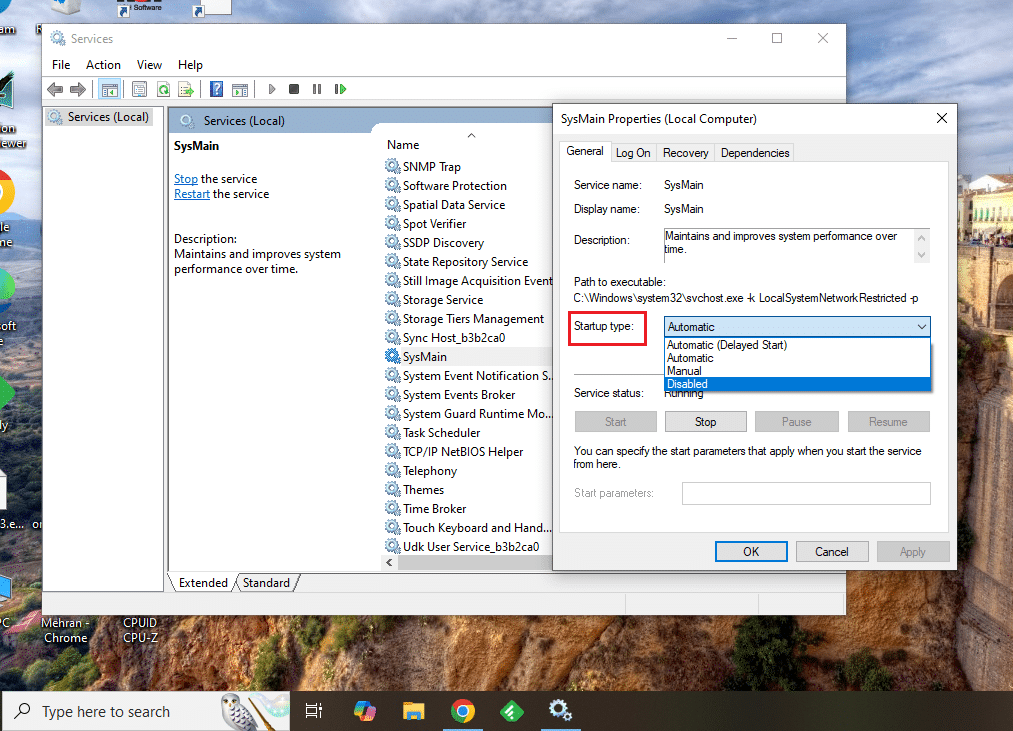
5.روی دکمه Stop کلیک کنید تا سرویس متوقف شود، سپس Apply و OK را بزنید.
6.پس از غیرفعالسازی، سیستم خود را ریستارت کنید تا تغییرات اعمال شوند.
گاهی اوقات غیرفعال کردن آن بهتر است
بسته به نوع و پیکربندی سختافزار رایانه شما، گاهی اوقات غیرفعال کردن SysMain میتواند نتیجه بهتری داشته باشد. در سختافزارهای قدیمیتر، تلاش SysMain برای سریعتر کردن رایانه شخصی شما ممکن است در نهایت ضرر بیشتری نسبت به سود داشته باشد.
اگر یک درایو ذخیرهسازی نسبتاً سریع و حافظه سیستم اضافی برای استفاده دارید، مزیت پیش بارگیری برنامهها در بهترین حالت فقط به چند صد میلی ثانیه میرسد. هرچه رایانه شخصی شما برای انجام کارهای سنگینتر مجهزتر باشد، تأثیر SysMain بر عملکرد کلی آن کمتر خواهد بود.
از طرف دیگر، اگر از کامپیوتر یا لپ تاپی با سخت افزار نه چندان قدرتمندی استفاده میکنید یا به طور مداوم با افزایش ناگهانی استفاده از CPU و حافظه مواجه میشوید، غیرفعال کردن SysMain میتواند به بهبود عملکرد شما کمک کند. فعال یا غیرفعال نگه داشتن این ویژگی بستگی به نحوه استفاده شما از رایانه شخصی و میزان قدرت CPU و رم اضافی شما دارد.
بیشتر بخوانید » نحوه افزایش سرعت ویندوز 10 با حذف برنامه های راه اندازی
نتیجهگیری
سیستمهای مدرن با SSD و RAM کافی: فعال بودن SysMain ممکن است تأثیر مثبتی بر عملکرد داشته باشد، اما تفاوت آن ممکن است ناچیز باشد.
سیستمهای قدیمی یا با منابع محدود: غیرفعالسازی SysMain میتواند منجر به کاهش مصرف منابع و بهبود عملکرد شود.
در نهایت، تصمیم به فعال یا غیرفعال کردن SysMain بستگی به سختافزار سیستم و نیازهای خاص شما دارد. اگر پس از غیرفعالسازی متوجه بهبود عملکرد شدید، میتوانید آن را به همین صورت نگه دارید؛ در غیر این صورت، میتوانید مجدداً آن را فعال کنید.
منبعmakeuseof


