

پاک شدن ناخواسته شماره تماس های موجود در مخاطبین گوشی ، اتفاقی است که ممکن است روزی برای تمام کاربران به وجود بیاید .در این صورت اگر نتوانید شماره مورد نظر خود را دوباره بدست بیاورید تنها راه شما استفاده از بازیابی اطلاعات است .در ادامه این مطلب می خواهیم قابلیتی را در سرویس Gmail بررسی کنیم که کمک می کند شماره مخاطب از دست رفته را پیدا کنیم.
اگر شما از یک حساب جیمیل در گوشی خود استفاده می کنید این شانس را دارید تا شاید از این راه بتوانید شماره تماس های ازدست رفته خود را دوباره بازیابی کنید.زمانی که شما از یک حساب گوگل یا جیمیل در گوشی اندرویدی خود استفاده می کنید ، تمام سرویس های آنلاین با این حساب سینک sync خواهند شد .با این حساب شما می توانید هر مخاطبی که در 30 روز گذشته پاک کرده اید را دوباره بازیابی کنید و برای مخاطبین چت تنها 24 ساعت زمان دارید تا بازیابی را انجام دهید.
بخوانید:چگونه اپلیکیشن هایی که در گوگل پلی قابل نصب نیستند را دانلود کنیم؟
مراحل بازیابی مخاطبین در Gmail
گوگل با ایجاد سروس Google Contacts به شما کمک می کند تا شماره تماس های موجود در دفترچه مخاطبین خود را در این سرویس نگهداری کنید و در صورت نیاز از آنها استفاده کنید.این قابلیت سرویس گوگل حتی در زمانی که شما می خواهید شماره تماس های خود را به گوشی دیگری انتقال دهید هم بسیار کاربردی خواهد بود و به راحتی می توانید تمام مخاطبین خود را از این سرویس به گوشی دیگر انتقال دهید.
اما چگونه می توانیم شماره تماس های پاک شده خود را در جیمیل مشاهده کنیم:
برای این کار ابتدا از طریق کامپیوتر(نسخه وب) وارد صفحه gmail خود شوید.در این صفحه در بالای صفحه در سمت راست و در کنار آیکن نوتیفیکیشن می توانید آیکن مربوط به گزینه google apps را که به شکل یک مکعب روبیک است مشاهده کنید.

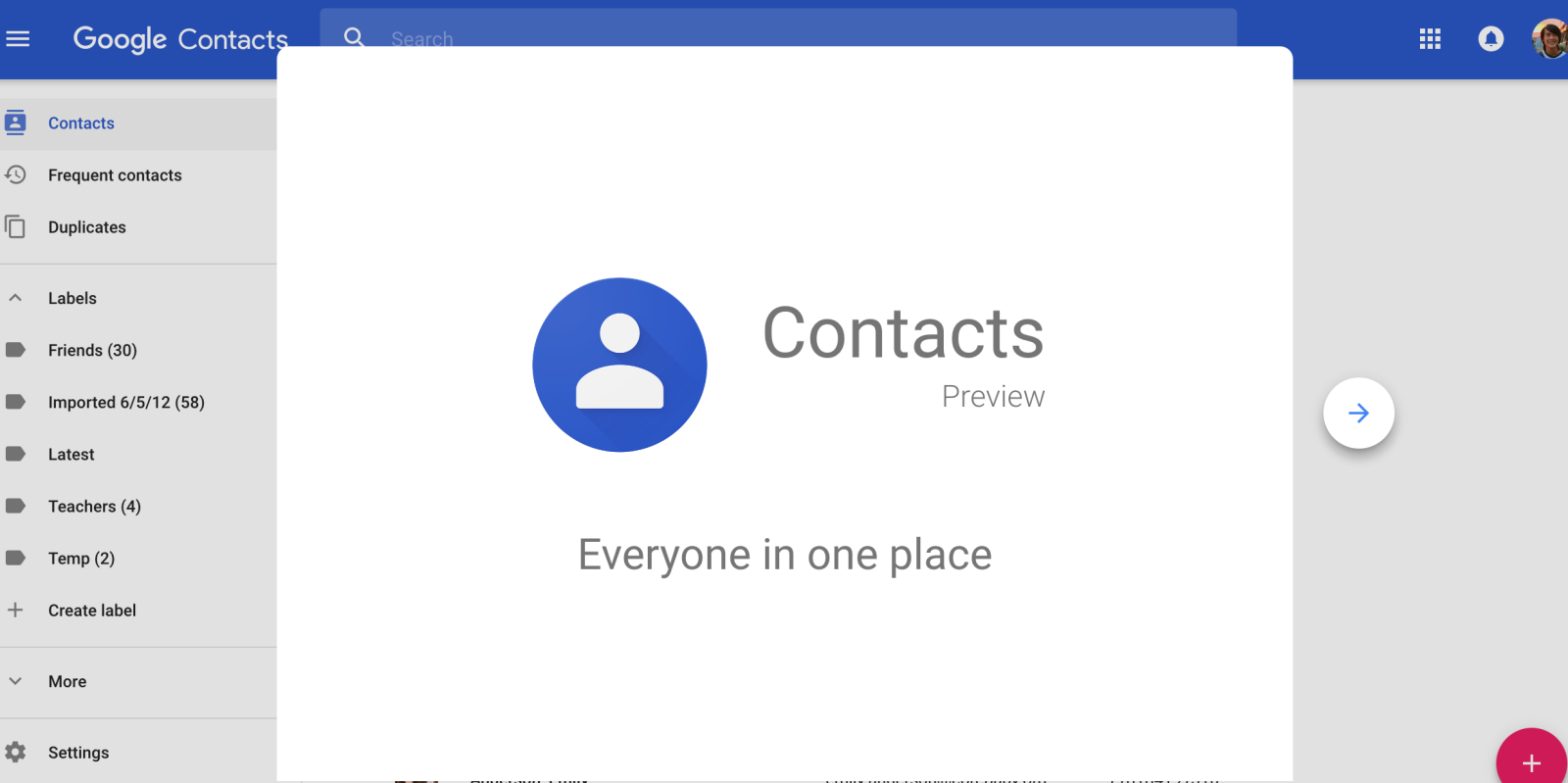
با کلیک کردن روی گزینه google apps می توانید تمام سرویس های گوگل را ببینید که در اینجا باید سرویس Contacts را انتخاب کنید.در سرویس Contacts می توانید گزینه های متفاوتی را از منوی این برنامه مشاهده کنید همچنین اولین گزینه که مخاطبین یا Contacts است ، لیستی از تمام شماره های مخاطبین شما را که به سرویس گوگل متصل شده است را نشان می دهد.

حالا برای این که مخاطبین از دست رفته خود را پیدا کنید از طریق منوی کشویی این صفحه گزینه More (بیشتر) را کلیک کنید و سپس از بین گزینه های باز شده Undo changes یا واگرد تغییرات را انتخاب کنید.

حالا مشابه تصویر می توانید بازه زمانی مورد نیاز خود را برای بازیابی را انتخاب کنید.شما می توانید از طریق گزینه custom حداکثر 30 روز را برای بازیابی انتخاب کنید .در نهایت با کلیک کردن روی گزینه confirm کلیک کنید تا عملیات بازیابی به سرعت انجام شود .بعد از آن لیست مخاطبین بازیابی شده را می توانید در صفحه مشاهده کنید.همان طور که در پیغام داده شده گفته شده ممکن است این تغییرات روی گوشی شما مدتی طول بکشد تا مشاهده شود.

همچنین می توانید برای استفاده از ورژن قدیمی این برنامه از گزینه switch to old version استفاده کنید و سپس در این صفحه مانند تصویر زیر از گزینه more و سپس گزینه restor برای بازیابی مخاطبین استفاده کنید.

اگر شما با انجام دادن این روش موفق به بازیابی مخاطبین خود نشده اید یا اصلا تاکنون از حساب جیمیل روی گوشی خود استفاده نکرده اید ، تنها راهی که برای شما می ماند استفاده از برنامه های قدرتمند برای بازیابی عمیق اطلاعات حافظه گوشی است.
منبع techadvisor


Buy Doxycycline Medication Online Propecia Effetti Collaterali Di Finasteride viagra Forum Viagra Pas Cher