

ریست فکتوری یا بازگشت به تنظیمات کارخانه ، قابلیت مهمی در گوشی های هوشمند می باشد که به کاربران این امکان را می دهد در مواقعی که با مشکلات نرم افزاری مواجه می شوند یا قصد فروش گوشی را دارند ، بتوانند تمام تنظیمات و اطلاعات درون آن را حذف کنند تا مانند روز اول گوشی را دوباره راه اندازی کنند.در ادامه این مقاله با آموزش مراحل و تنظیمات ریست فکتوری آیفون با ما همراه باشید.
اگرچه استفاده از ریست فکتوری می تواند تمام اطلاعات و تنظیمات گوشی شما را از بین ببرد اما همه ی کاربران شاید روزی مجبور به استفاده از این گزینه شوند.اگر شما قبلا عملیات بازگشت به کارخانه را در گوشی انجام داده باشید حتما می دانید که این کار بسیار ساده تر از آن چیزی است که بیشتر کاربران تصور می کنند.
همان طور که گفته شده با انجام دادن این عملیات تمام اطلاعات و برنامه های شما از بین خواهند رفت ، پس شما باید پیش از تنظیمات ریست فکتوری (اگر قصد دارید دوباره خودتان از گوشی استفاده کنید) یک بک آپ از داده های مورد نیاز خود تهیه کنید.برای آیفون امکان بک آپ گرفتن از طریق icloud ، گوشی و برنامه آیتونز امکان پذیر می باشد.
مرحله 1: تهیه بک آپ از اطلاعات

اگر آیفون شما از سیستم عامل ios 11.2 یا بالاتر بهره می برد می توانید برای تهیه بک آپ از برنامه ها و موارد دلخواه به برنامه تنظیمات را بروید و سپس روی نام آیفون خود ضربه بزنید و درنهایت گزینه iCloud را انتخاب کنید و یا اگر از ورژن های پایین تر ios استفاده می کنید می توانید به تنظیمات گوشی و سپس گزینه iCloud بروید .در اینجا بعد از فعال کردن موارد مورد نیاز می توانید روی گزینه Back Up Now ضربه بزنید تا در صورت وصل بودن گوشی به وای فای عملیات بک آپ گیری انجام شود.

مرحله دوم : دسترسی به منوی ریست
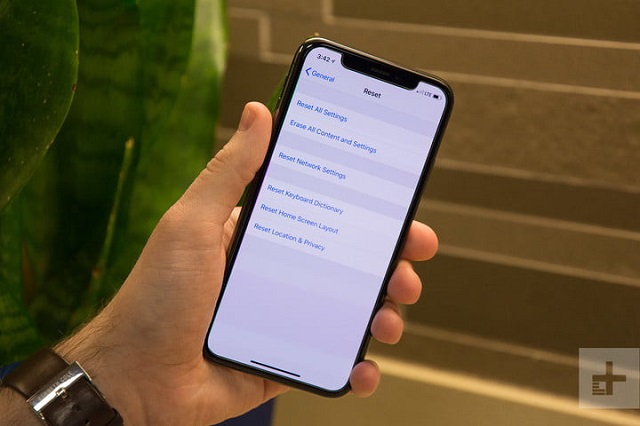
بعد از اینکه یک پشتیبان از اطلاعات خود تهیه کردید حالا می توانید برای ریست فکتوری آیفون به تنظیمات گوشی رفته و سپس از وارد گزینه General شوید و در نهایت در پایین صفحه گزینه Reset را انتخاب کنید.
مرحله سوم : ریست فکتوری آیفون

در نهایت برای انجام دادن ریست فکتوری و تنظیمات بازگشت به کارخانه آیفون می توانید روی گزینه Erase All Content and Settings ضربه بزنید و سپس در پنجره جدید روی Erase iPhone لمس کنید تا بعد از تایید این مرحله عملیات ریست فکتوری آیفون آغاز شود.

دقت کنید که عملیات بازگشت به کارخانه ممکن است چندین دقیقه طول بکشد و پس از پایان عملیات شما باید مراحل راه اندازی آیفون یا آیپد خود را مجددا مانند روز اول انجام دهید .همچنین در مراحل راه اندازی مجدد شما می توانید از طریق iCloud بک آپ اطلاعات خود را بازگردانی کنید .

مطلب پیشنهادی >> چگونه مشکل device is disabled را در آیفون و آیپد برطرف کنیم؟
چگونه آیفون را از طریق آیتونز ریست فکتوری کنیم ؟
اگر چه شما می توانید گوشی های آیفون 4s تا آیفون Xs را از روش بالا به راحتی ریست کارخانه کنید اما همچنان امکان استفاده از برنامه آیتونز و کامپیوتر خود را برای این کار خواهید داشت .که در ادامه مراحل این کار را هم بررسی خواهیم کرد.
1.تهیه بک آپ از اطلاعات

ابتدا برنامه آیتونز را در کامپیوتر یا لپ تاپ خود اجرا کنید و سپس برای اطمینان از این که از آخرین نسخه این برنامه استفاده می کنید از گزینه Find Check for Updates استفاده کنید.سپس آیفون یا آیپد خود را از طریق کابل USB به کامپیوتر متصل کنید و سپس پس از مشاهده اطلاعات دستگاه از سربرگ Summary روی دکمه خاکستری رنگ Back Up Now برای تهیه پشتیبان از اطلاعات و برنامه ها کلیک کنید.
همچنین اگر از آیفون 4S به بعد استفاده می کنید باید Find My iPhone را روی آیفون خود و از طریق گزینه تنظیمات و سپس iCloud غیر فعال کنید.
2.بازگشت به کارخانه آیفون

پس از تهیه فایل پشتیبان حالا روی گزینه Summary کلیک کنید و سپس در صفحه مربوط به آن روی گزینه Restore iPhone کلیک کنید تا پس از تایید شما عملیات بازگردانی و ریست آیفون یا آیپد شروع شود.
3.اطمینان حاصل کنید که عملیات ریست به طور کامل انجام شده است

دقت کنید که عملیات ریست فکتوری آیفون چند دقیقه ای زمان خواهد برد.اگر این کار به درستی انجام شود شما باید بعد از روشن شدن دوباره صفحه نمایش مراحل راه اندازی را مجددا مانند روز اول یکی یکی انجام دهید .
گزینه های مختلف ریست در آیفون
همچنین شما هنگام ریست آیفون گزینه های دیگری به غیر ازErase All Content and Settings که تمام اطلاعات و محتویات گوشی شما را پاک می کند ، گزینه های دیگری هم دارید که می توانید در صورت نیاز از آنها استفاده کنید.

1.Reset All Settings : اگر این گزینه را در زمان ریست آیفون انتخاب کنید ، تمام اطلاعات را از دست نخواهید دادید ، اما تنظیمات دستی و تنظیمات شبکه وای فای را مانند روز اول مشاهده خواهید کرد.به طور کلی این گزینه برای بازگردانی تمام تنظیمات اعمال شده به حالت اول می باشد.
2.Reset Network Settings : اگر در اتصالات وای فای خود با مشکل مواجه شده اید می توانید از این گزینه برای بازگردانی تنظیمات وای فای به حالت اول استفاده کنید .با این کار تمام فایل های موقت و کش را از دست خواهید داد.
3.Reset Keyboard Dictionary: اگر در زمان تایپ کردن کلمات مشاهده می کنید که کیبورد آیفون خود کلمات اشتباهی را به شما پیشنهاد می کند می توانید از این گزینه برای ریست کامل کیبورد و دیکشنری آن استفاده کنید.
4.Reset Home Screen Layout: بازگردانی تمام تنظیمات و طرح بندی صفحه اصلی آیفون
5.Reset Location and Privacy: با انتخاب کردن این گزینه در زمان ریست فکتوری آیفون می توانید تنها تنظیمات مکان و حریم خصوصی را به حالت ابتدایی برگردانید و مطمئن باشید که تمام اطلاعات و برنامه های دیگر حذف نخواهند شد.
در پایان امیدواریم از این مطلب بهره کافی را برده باشید.
منبع digitaltrends.


