

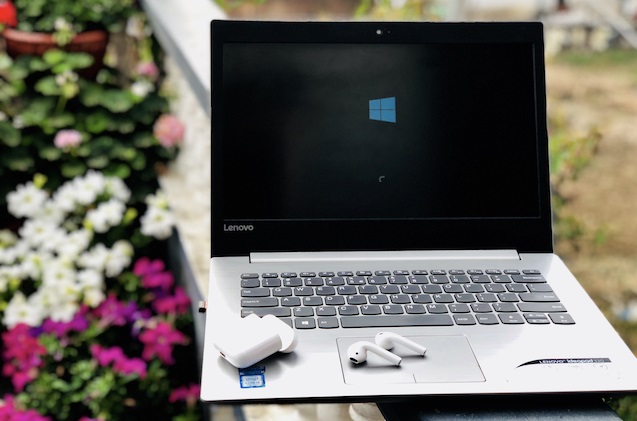
هدفون های AirPods اپل برای استفاده و جفت شدن با دیگر محصولات اپل طراحی شده اند اما این به معنای این نیست که شما نمی توانید از این هدفون ها برای دیگر دستگاه ها مانند یک لپ تاپ یا کامپیوتر ویندوزی استفاده کنید.در ادامه این مطلب با آموزش اتصال هدفون های AirPods اپل به لپ تاپ ویندوزی با ما همراه باشید .
هر چند که اتصال هدفون های AirPods در ویندوز از یک فرآیند ارتباطی بصری مانند دستگاه های اپلی بهره نمی برد اما شما می توانید با دانستن مراحل این کار به سادگی یک هدفون ایرپادز اپل را به یک کامپیوتر ویندوزی متصل کنید .
1.AirPod ها را درون جعبه شارژ خود قرار دهید و مطمئن شوید که آنها حداقل تا حدی شارژ شده اند.
2.درپوش جعبه ایرپاد را باز کنید بدون این که هدفون ها را از درون آن خارج کنید .

3.حالا برای چند ثانیه دکمه دایره ای شکلی که در پشت جعبه AirPods قرار دارد نگه دارید تا زمانی که چراغ کناری جعبه ،چشمک های سفید رنگ بزند .
4.وارد تنظیمات بلوتوث در لپ تاپ ویندوزی خود شوید .برای این کار می توانید روی آیکن بلوتوث در قسمت سمت راست نوار وظیفه ویندوز کلیک کنید .همچنین می توانید از کادر جست و جوی موجود در تنظیمات ویندوز عبارت Bluetooth and other devices settings را سرچ کنید تا وارد قسمت تنظیمات بلوتوث ویندوز شوید .
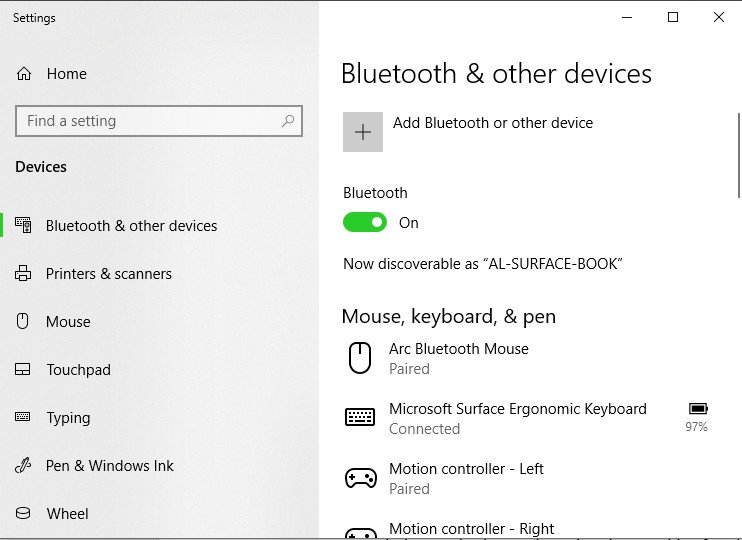
5.روی گزینه Add Bluetooth or other devices در بالای صفحه تنظیمات بلوتوث کلیک کنید .
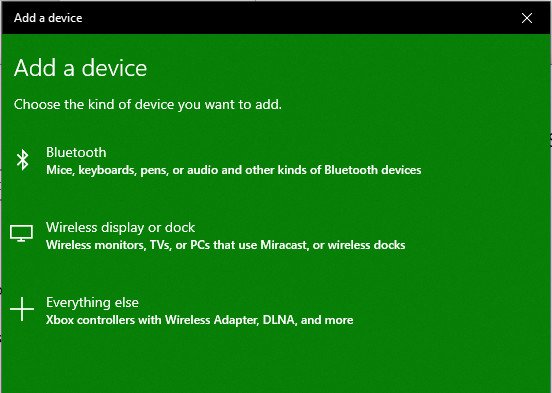
6.در پنجره Add a device روی گزینه Bluetooth کلیک کنید .
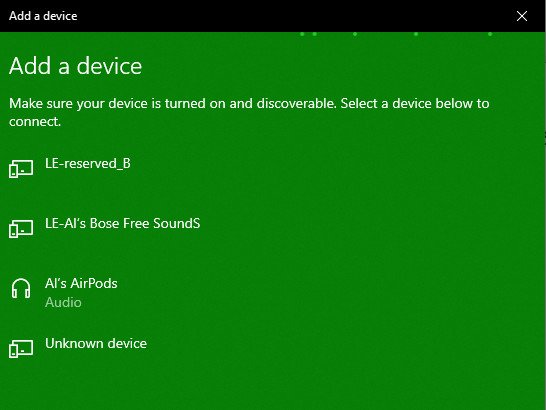
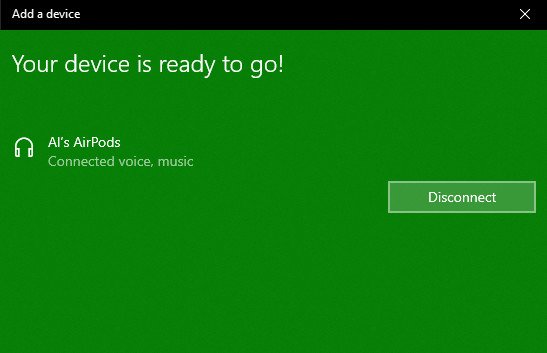
7.حالا می توانید از میان دستگاه های مختلف که نمایش داده می شود گزینه AirPods را مشاهده و انتخاب کنید تا پس از چند ثانیه صفحه تایید اتصال برای شما نشان داده شود .دقت کنید که اگر با مشکل و خطایی در اتصال مواجه شدید بهتر است صفحه تنظیمات بلوتوث در ویندوز را ببندید و مراحل بالا را دوباره تکرار کنید .
مطلب مرتبط : آموزش اتصال ایرپادهای اپل به کامپیوترهای مک
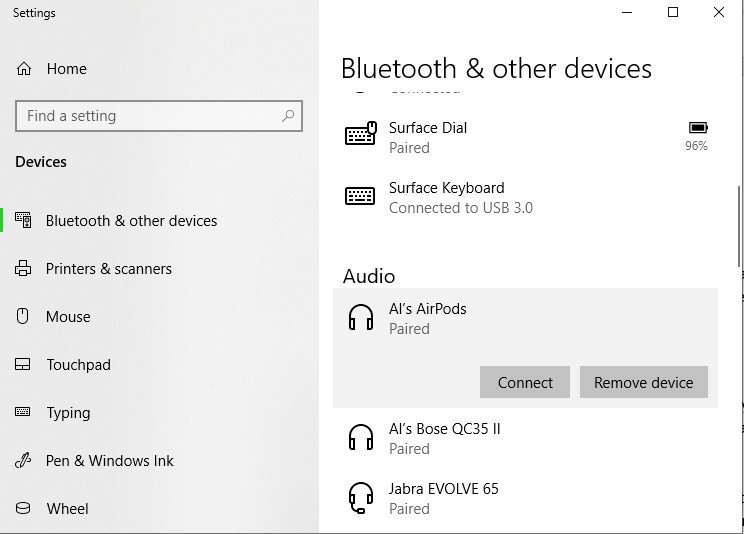
باید بدانید که هدفون های AirPods اپل به صورت خودکار هر بار که شما آنها را از جعبه بیرون می آورید پس از چند ثانیه دوباره به لپ تاپ ویندوزی شما متصل می شوند اما اگر بنابر هر دلیل این اتصال انجام نشد می توانید دوباره به قسمت مربوط Bluetooth and other devices settings در ویندوز مراجعه کنید و در پایین صفحه از قسمت مربوط به Audio گزینه AirPods را انتخاب کنید و سپس روی گزینه Connect کلیک کنید .
همچنین پس از این که هدفون های ایرپاد را روی گوش خود قرار دادید می توانید یک صدای تایید اتصال را هم بشنوید .
منبع imore


