

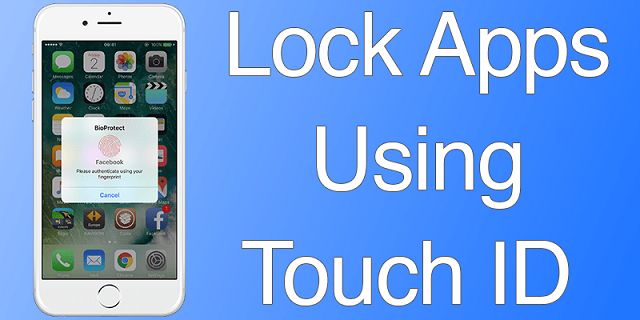
امروزه گوشی های هوشمند تنها یک وسیله ارتباطی نمی باشند و کاربران انبوهی از اطلاعات شخصی و مهم خود را در آن ها نگه داری می کنند .افراد زیادی هستند که عادت دارند که به گوشی های دیگران وارد شوند و از اپلیکیشن ها و دیگر اطلاعات گوشی بازدید کنند که این می تواند برای هر کسی ناراحت کننده باشد .قفل کردن اپلیکیشن ها بهترین روشی است که می توانید خیال خود را از این بابت راحت کنید و دیگر نگران دادن گوشی به دوستان خود هم نباشید .
شما می توانید اپلیکیشن های زیادی مانند ، واتس آپ یا فیسبوک و غیره را در گوشی آیفون خود با استفاده از تاچ آیدی قفل کنید که این روش می توانید مفید تر و آسان تر از وارد کردن رمز جدا برای هر برنامه باشد .برای این کار باید قابلیت Touch ID را برای اپلیکیشن هایی که از این ویژگی پشتیبانی می کنند وارد کنید .همچنین شما می توانید برای اپلیکیشن هایی که از این قابلیت برخوردار نیستند از کد رمز یا Passcod استفاده کنید .
ابتدا باید Touch ID را برای قفل گوشی خود فعال کنید که معمولا تمام کاربران آیفون این کار را انجام می دهند با این حال برای فعال کردن قفل تاچ آیدی در آیفون باید ابتدا به قسمت Touch ID & Passcode در تنظیمات گوشی بروید و بعد از وارد کردن یک رمز می توانید تاچ آیدی را برای قفل گوشی و آیتونز و اپ استور فعال کنید .

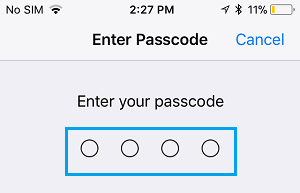
فعال کردن تاچ آیدی برای اپلیکیشن ها
1.ابتدا اپلیکیشن مورد نظر را باز کنید که برای نمونه در این جا اپلیکیشن Dropbox را مشاهده می کنید .
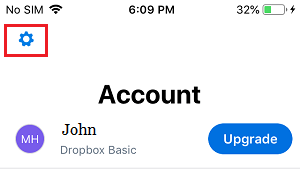
2.روی آیکن تنظیمات (چرخ دنده ) که در بالای سمت چپ صفحه قرار دارد ضربه بزنید .
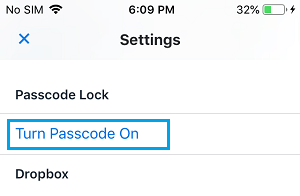
3.در صفحه تنظیمات روی گزینه Turn Passcode On یا Passcode & Touch ID (ممکن است در برنامه های مختلف متفاوت باشد ) ضربه بزنید .
4.سپس باید یک رمز چهار رقمی را وارد کنید .
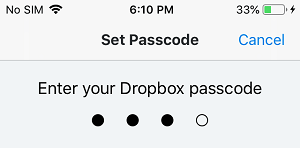
5.حالا می توانید با استفاده از دکمه کشویی گزینه Touch ID را فعال کنید .
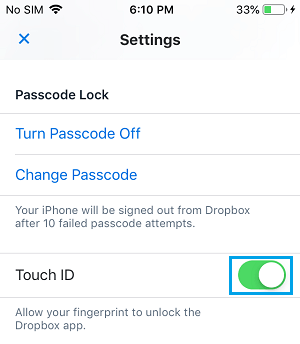
از این پس باید برای وارد شدن به برنامه از قفل تاچ آیدی آیفون استفاده کنید .دقت کنید که با فعال کردن این قفل همچنان اعلان ها و اطلاعات برنامه قفل شده روی ویجت صفحه اصلی نشان داده خواهد شد که برای پنهان کردن آن می توانید از مراحل زیر استفاده کنید .
1.ابتدا برای باز کردن صفحه ویجت ها در آیفون روی صفحه اصلی ضربه بزنید و به سمت چپ سوییپ (کشیدن) کنید .
2.حالا در پایین ویجت مورد نظر روی گزینه Edit ضربه بزنید .
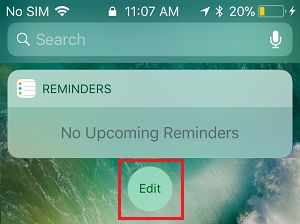
3.حالا در صفحه افزودن ویجت ها می توانید با ضربه زدن روی آیکن قرمز رنگ کناری ویجت و در نهایت با زدن گزینه Done می توانید از نمایش ویجت جلوگیری کنید .

منبع techbout


