

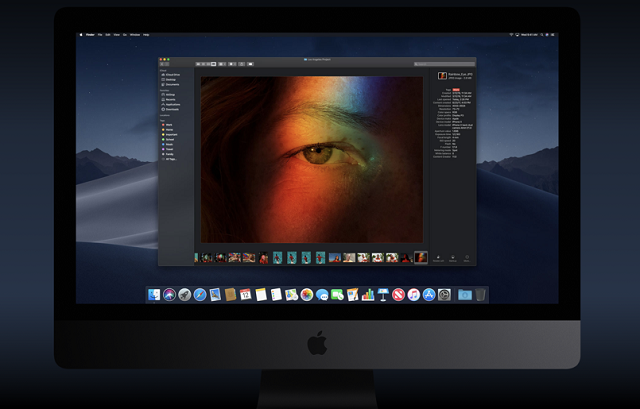
سیستم عامل MacOS Mojave آخرین نسخه از سیستم عامل مک می باشد که تحت عنوان موهاوی منتشر شده است .اپل در این نسخه جدید قابلیت ها و ویژگی های جدیدی را به سیستم عامل مک اضافه کرده که مهمترین آن قابلیت Dark Mode می باشد که به کاربران اجازه می دهد از حالت تاریک در سیستم عامل MacOS استفاده کنند .
حالت تاریک ویژگی جدیدی می باشد که به سرعت در حال اضافه شدن به سیستم عامل ها و نرم افزارهای مختلف می باشد پیش تر در مطلبی به روش فعال کردن حالت تاریک در ویندوز 10 پرداخته ایم و در ادامه می توانید با نحوه فعال کردن این ویژگی برای سیستم عامل مک موهاوی هم آشنا شوید .
نکته : همان طور که گفته شد قابلیت حالت تاریک در سیستم عامل MacOS موهاوی وجود دارد و شما باید برای استفاده از این قابلیت ابتدا باید این نسخه جدید سیستم عامل مک را دانلود و نصب کنید .برای دریافت این به روزرسانی باید به جستجو برای Mojave در اپلیکیشن اپ استور macOS بپردازید و روی دکمه دانلود کلیک کنید.
لیست دستگاه هایی که از سیستم عامل macOS 10.14 Mojave پشتیبانی می کنند :
مک بوک اوایل سال 2015 و جدیدتر
مک بوک پرو اواسط 2012 و جدیدتر
آیمک اواخر 2012 و جدیدتر
مک بوک ایر اواسط 2012 و جدیدتر
برای فعال کردن حالت تاریک در سیستم عامل MacOS موهاوی شما ابتدا باید به صفحه System Preferences مراجعه کنید که برای این کار می توانید روی آیکن اپل که در نوار ابزار بالای صفحه وجود دارد کلیک کنید .

در صفحه System Preferences روی گزینه “General” کلیک کنید .حالا می توانید در بالای صفحه در کنار گزینه light mode (حالت روشن ) گزینه dark mode یا حالت شب را هم مشاهده کنید که با کلیک روی آن می توانید از یک تم تاریک سراسری در سیستم عامل و نرم افزارهای پیش فرض استفاده کنید .

همچنین برای تنظیمات بیشتر و تاریک کردن بیشتر رابط کاربری سیستم عامل می توانید برای گزینه accent color از رنگ خاکستری تیره ( Graphite ) استفاده کنید تا این گونه بیشتر از قبل به حالت تاریک نزدیک شوید .
حالت Night Shift در سیستم عامل مک
حالت Night Shift راه دیگری است که شما می توانید از ان برای تاریک تر کردن رنگ ها در سیستم عامل مک موهاوی و برای فیلتر شدن نور آبی صفحه استفاده کنید .این ویژگی مفید می تواند چشمان شما را از خطرات احتمالی خیره شدن به صفحه نمایش محافظت کند .

برای فعال کردن حالت Night Shift هم ابتدا صفحه System Preferences را باز کنید و سپس گزینه Displays را انتخاب کنید .حالا با کلیک روی سر برگ Night Shift می توانید از تنظیمات مختلفی برای این گزینه استفاده کنید .

گزینه Sunset to Sunrise می تواند حالت Night Shift را از زمان غروب خورشید تا طلوع آفتاب روی سیستم شما فعال کند .همچنین شما می توانید برنامه و زمان مورد نظر برای فعال شدن این حالت یا شدت تاریکی ( color temperature ) را هم در این جا تنظیم کنید .
منبع howtogeek


