

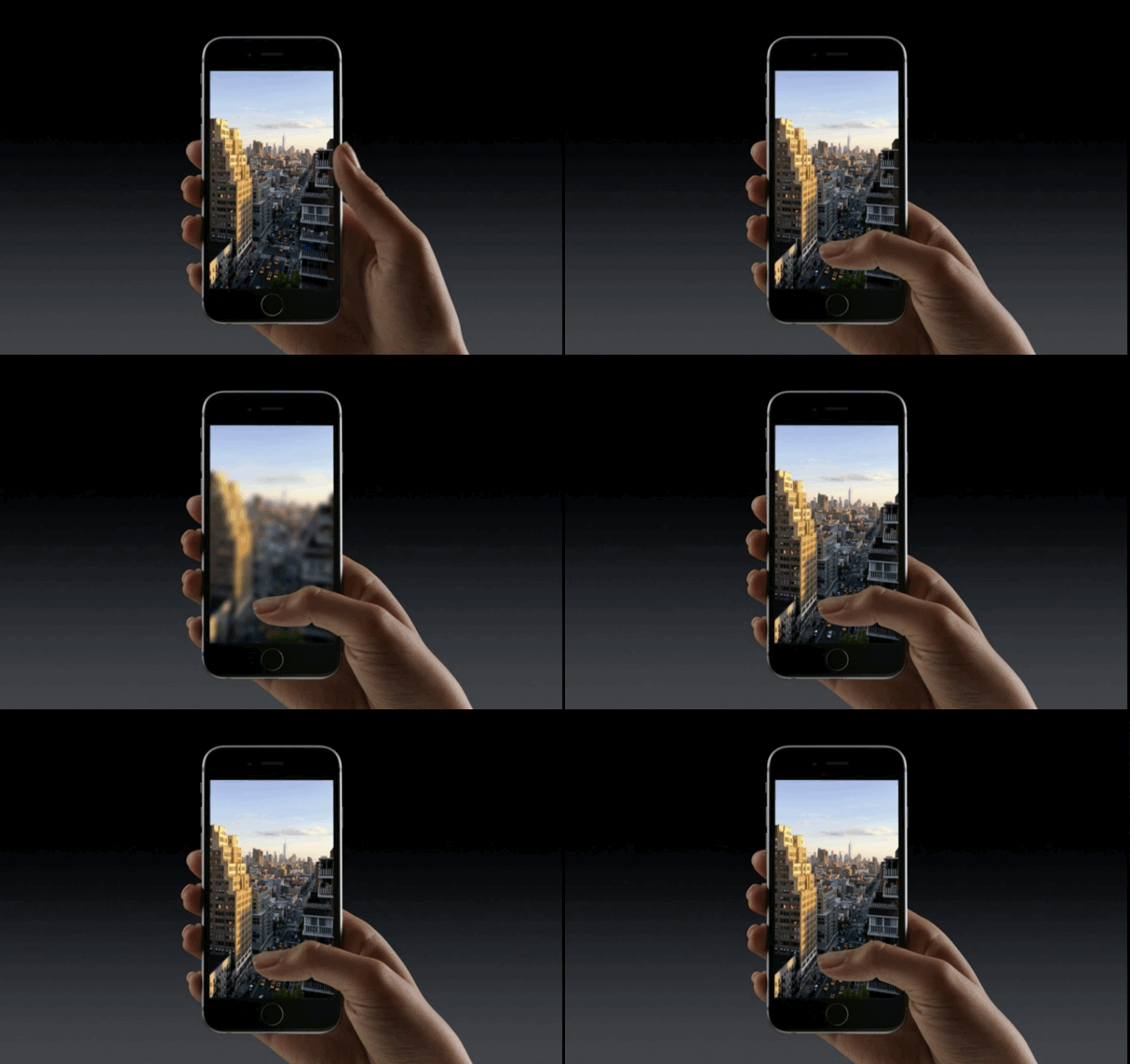
ایده حرکت در عکس ها چیز جدیدی نیست اما به کمک قابلیت Live Photos در گوشی های آیفون هر کسی می تواند این تصاویر را به راحتی و بدون نیاز به مهارت در استفاده از نرم افزار خاصی ، ایجاد کند و آن را با دیگران به اشتراک بگذارد .این نوع عکس ها با فشار دادن بیشتر انگشت روی صفحه نمایش آیفون متحرک خواهند شد .
قابلیت Live Photos یا عکس های زنده برای اولین بار در گوشی آیفون 6s و سیستم عامل iOS 9 دیده شد .عکس های زنده فیلم های آهسته نیستند بلکه یک عکس کامل 12 مگاپیکسلی می باشد که 1.5 ثانیه حرکت را قبل و بعد از عکس ضبط می کنند .شما می توانید در گوشی های آیفون مدل 6s با بالاتر این نوع تصاویر را ثبت کنید .
چگونه در آیفون یا آیپد عکس های زنده یا Live Photos را ایجاد کنیم ؟
پیش از این که بخواهید یک عکس زنده را ثبت کنید باید توجه داشته باشید که این تصاویر یک فایل با فرمت JPG و با وضوح 12 مگاپیکسل را با یک فایل MOV با نرخ 15 فریم در ثانیه ترکیب می کنند بنابر این حجم این نوع تصاویر به نسبت عکس های معمولی تا دوبرابر بیشتر می باشند .
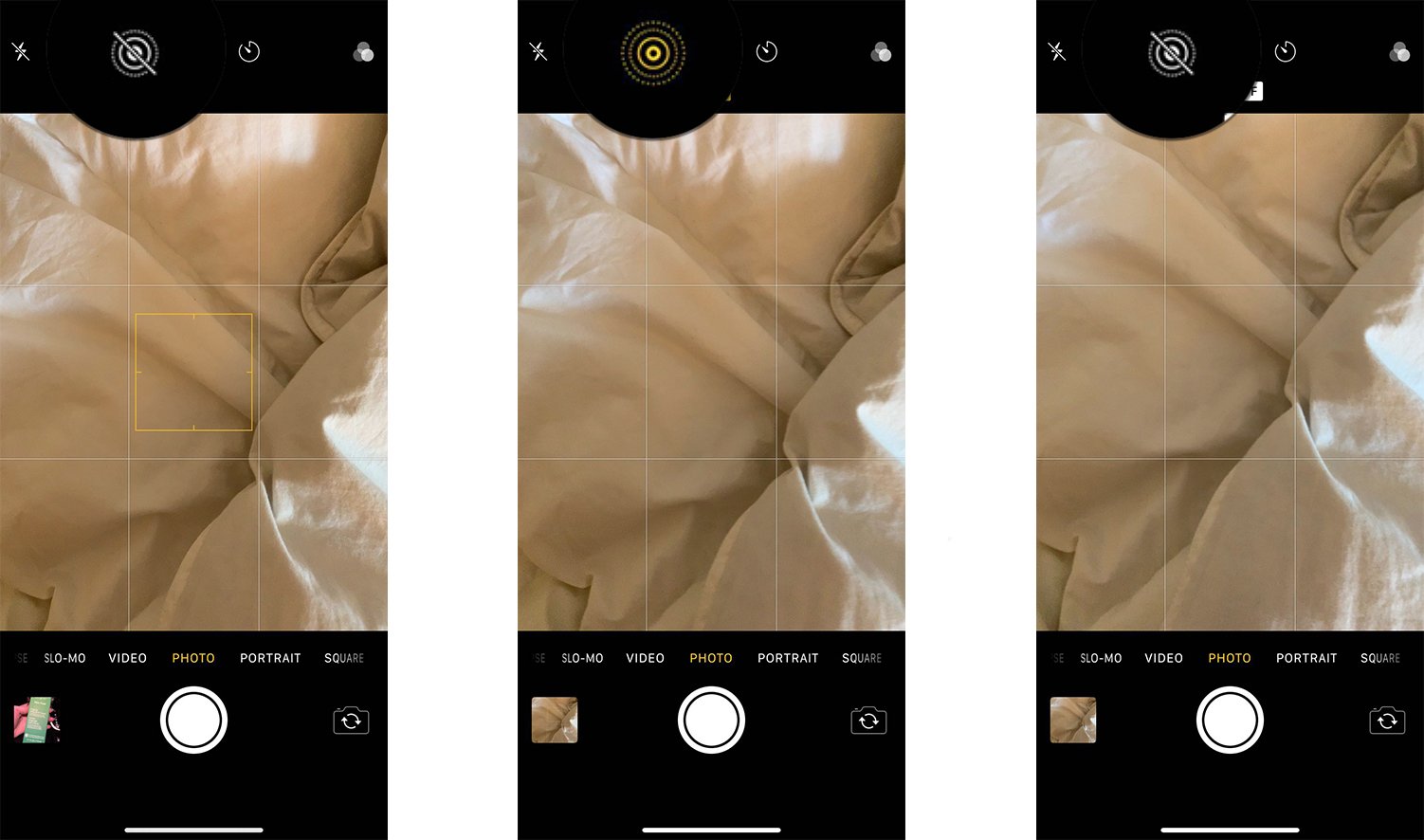
برای ثبت یک عکس زنده در گوشی آیفون خود ابتدا برنامه دوربین را باز کنید و سپس روی آیکن دایره ای شکل Live Photo در بالای صفحه ضربه بزنید .با فعال شدن این قابلیت آیکن مربوط به آن زرد رنگ شده و یک برچسب زرد رنگ LIVE ظاهر خواهد شد که به شما نشان می دهد این قابلیت روشن می باشد .
در مرحله بعد می توانید روی شاتر دوربین ضربه بزنید تا عکس زنده شما ثبت شود .توجه کنید که نقطه اوج و اصلی عکس شما زمانی خواهد بود که دکمه شاتر را فشار می دهید .
چگونه عکس های زنده در آیفون یا آیپد را تماشا کنیم ؟
برای مشاهده تصاویر زنده ثبت شده ابتدا وارد برنامه Photos در گوشی آیفون خود شوید و سپس عکس زنده ای که می خواهید تماشا کنید را انتخاب کنید .حالا انگشت خود را روی عکس فشار دهید تا پس از یک لحظه تار شدن ، تصویر به حرکت در بیاید .

تصاویر زنده برای کاربران دستگاه های آیفون و آیپد که به سیستم عامل iOS 9 به بالاتر مجهز می باشند ، قابل مشاهده خواهد بود و برای گوشی های اندرویدی این تصاویر به شکل یک عکس ساده به نمایش گذاشته خواهند شد که امکان به حرکت در آوردن آنها نخواهد بود .
چگونه عکس های زنده را به GIF تبدیل کنیم ؟
اگر می خواهید که از عکس زنده خود یک فایل متحرک یا GIF درست کنید ، نیازی به استفاده از یک اپلیکیشن خاص یا استفاده از کامپیوتر برای این کار نیست و می توانید از همان اپلیکیشن Photos که روی آیفون خود دارید استفاده کنید .
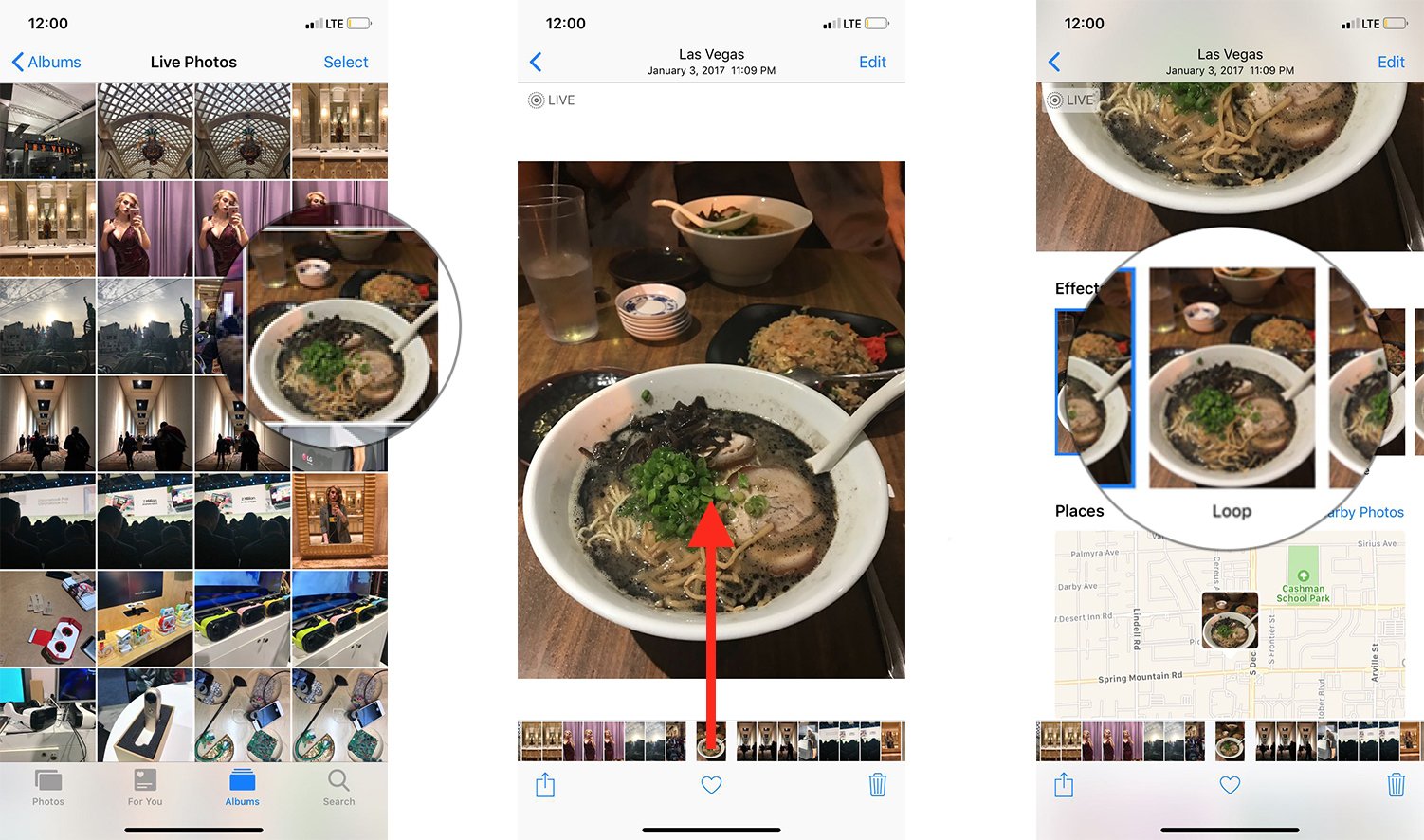
برای این کار ابتدا وارد برنامه Photos شوید و سپس عکس زنده ای را که می خواهید به فایل GIF تبدیل کنید را انتخاب کنید .سپس انگشت خود را از مرکز صفحه به بالا بکشید تا منوی جدید برای شما نشان داده شود .در این جا از میان چهار گزینه مختلف روی گزینه Loop ضربه بزنید تا عکس GIF برای شما ایجاد شود .در نهایت برای پیدا کردن این فایل GIF از برنامه Photos استفاده کنید .
همچنین می توانید در این جا از گزینه Bounce استفاده کنید تا تصویر متحرک شما به صورت یک تصویر بومرنگ اینستاگرام به جلو و عقب حرکت داشته باشد .
مطلب مرتبط : آموزش مخفی کردن عکس ها در آیفون و آیپد
چگونه یک عکس زنده را برای تصویر پس زمینه تنظیم کنیم ؟
شما می توانید در گوشی های آیفون 7 یا بالاتر از قابلیت Live Photos برای ایجاد یک عکس پس زمینه متحرک استفاده کنید .برای این کار پس از این که یک عکس زنده را ایجاد کردید آن را از روی برنامه Photos باز کنید .


در مرحله بعد روی آیکن مربوط به اشتراک گذاری یا Share ضربه بزنید و سپس از گزینه های موجود در پایین صفحه ، گزینه Use as Wallpaper را پیدا کنید و روی آن ضربه بزنید .سپس گزینه Live Photo را از بالا انتخاب کنید تا عکس به عنوان یک تصویر زمینه زنده تنظیم شود .


در نهایت روی گزینه Set ضربه بزنید .اگر می خواهید از آن برای تصویر زمینه صفحه قفل استفاده کنید گزینه Set Lock Screen را انتخاب و اگر می خواهید برای تصویر زمینه صفحه اصلی استفاده کنید گزینه Set Home Screen و برای استفاده در هر دو صفحه گزینه Set Both را انتخاب کنید .

همچنین اگر قصد دارید یک نسخه از عکس زنده خود را به صورت یک عکس معمولی و بدون این که متحرک باشد را داشته باشید می توانید عکس مورد نظر را در برنامه Photos باز کنید و سپس روی آیکن اشتراک گذاری ضربه بزنید.در مرحله بعد گزینه Duplicate را از نوار پایین انتخاب کنید و سپس روی گزینه Duplicate as Still Photo ضربه بزنید تا یک نسخه دیگر از عکس شما به صورت ساده و بدون حرکت ذخیره شود .
منبع imore


