

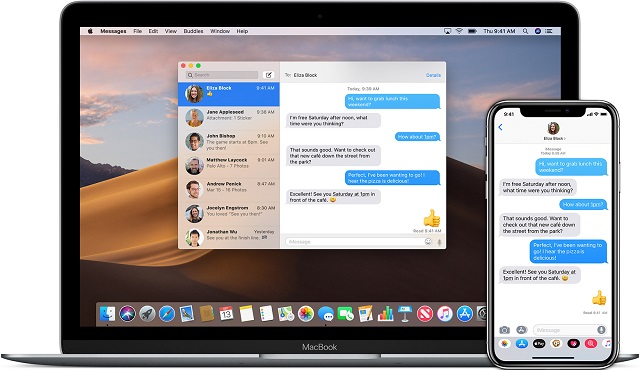
ارسال پیامک با کامپیوتر در موقعیت های مختلفی می تواند کاربرد داشته باشد .شاید شما گوشی خود را از دست داده باشید و نیاز به ارسال یک SMS به دیگران باشید یا این که نیاز به تایپ کردن کلمات بیشتر در یک پیامک داشته باشید و یا این که کار کردن با صفحه کلید و کامپیوتر را به گوشی ترجیح بدهید .
در هر صورت ارسال پیامک با کامپیوتر ساده تر از آن چیزی است که شما فکر می کنید و برنامه های بسیاری برای این کار وجود دارد که در ادامه می توانید نحوه این کار را با استفاده از برنامه iMessage برای کاربران آیفون و کامپیوترهای مک و برنامه اندروید Messages یاد بگیرید .
مراحل ارسال پیام کوتاه در کامپیوتر از طریق برنامه iMessage ( سیستم عامل iOS و مک )
1.برای تنظیمات ارسال SMS در آیفون خود وارد برنامه تنظیمات شوید و روی گزینه Messages ضربه بزنید .
2.گزینه iMessage را فعال کنید و از این که در هر دو دستگاه (کامپیوتر و آیفون ) از یک حساب iCloud و یک شبکه اینترنت وای فای استفاده می کنید ، مطمئن شوید .

3.حالا مطابق تصویر روی گزینه Text Message Forwarding ضربه بزنید و در صفحه بعد دستگاه مورد نظر خود که می خواهید با استفاده از پیام کوتاه ارسال کنید را فعال کنید .سپس کد تایید شش رقمی نمایش داده شده در کامپیوتر یا آیپد را در کادر نمایش داده شده در گوشی خود وارد کنید .

هنگامی که این مراحل و تنظیمات گفته شده در بالا را انجام دهید ، می توانید پیامک های دریافتی و ارسال شده را در کامپیوتر مک و برنامه iMessage آن مشاهده کنید .همچنین در نظر داشته باشید که برای ارسال پیامک با کامپیوتر همچنان مجاز به استفاده از 160 کاراکتر می باشید
مراحل ارسال پیام کوتاه در کامپیوتر از طریق برنامه Android Messages ( اندروید )
برنامه Android Messages به این امکان را به کاربران گوشی های اندرویدی می دهد تا با استفاده از یک رابط کاربری وب و کامپیوتر پیام متنی کوتاه ارسال کنند .این قابلیت برای هر کامپیوتر یا لپ تاپ ویندوزی یا مک در دسترس می باشد .پیش از این که تنظیمات زیر را برای این کار انجام دهید باید ابتدا مطمئن شوید که اپلیکیشن Android Messages در گوشی اندرویدی شما به صورت پیش فرض نصب شده یا این که این برنامه را از گوگل پلی استور دریافت کنید .

1.ابتدا به آدرس messages.android.com در کامپیوتر یا لپ تاپ خود بروید .
2.اپلیکیشن Android Messages را روی گوشی اندرویدی خود باز کنید و سپس روی آیکن سه نقطه در گوشه سمت راست بالای صفحه ضربه بزنید و از منوی باز شده گزینه Messages for Web را انتخاب کنید و روی آن ضربه بزنید .

3.حالا گزینه Scan QR code را انتخاب کنید و بارکد QR نمایش داده شده در صفحه کامپیوتر خود را با استفاده از گوشی اسکن کنید .با اسکن کردن این کد شما به نسخه تحت وب برنامه Android Messages وصل خواهید شد و پیام ها و مخاطبین را همزمان مشاهده خواهید کرد .
مطلب مرتبط : چگونه از واتس آپ روی کامپیوتر استفاده کنیم؟
برای این که هر بار که می خواهید وارد این صفحه در کامپیوتر خود شوید بارکد را اسکن نکنید ، می توانید گزینه Remember this computer را فعال کنید . همچنین دقت کنید که تا زمانی که هر دو دستگاه به شبکه وای فای متصل شده باشند شما می توانید پیامک ها را در کامپیوتر مشاهده و از آن برای ارسال پیامک استفاده کنید .
منبع digitaltrends


