


تم آبی رنگ صفحه اصلی پلی استیشن 4 بسیار خسته کننده و تکراری می باشد و شما این امکان را دارید که این تصویر پس زمینه را عوض کنید تا این بار با روشن کردن دستگاه به یک تصویر جدید نگاه کنید .
دو روش برای تغییر تم پلی استیشن 4 وجود دارد .یکی این که می توانید تم جدید را از کتابخانه یا library نصب کنید یا این از فروشگاه PlayStation آن را دانلود و نصب کند و روش دوم این است که یک تصویر اسکرین شات مربوط به بازی را که گرفته اید ، برای تصویر پس زمینه تنظیم کنید .
برای دانلود و نصب یک تم پیش ساخته و آماده می توانید مراحل زیر را دنبال کنید :
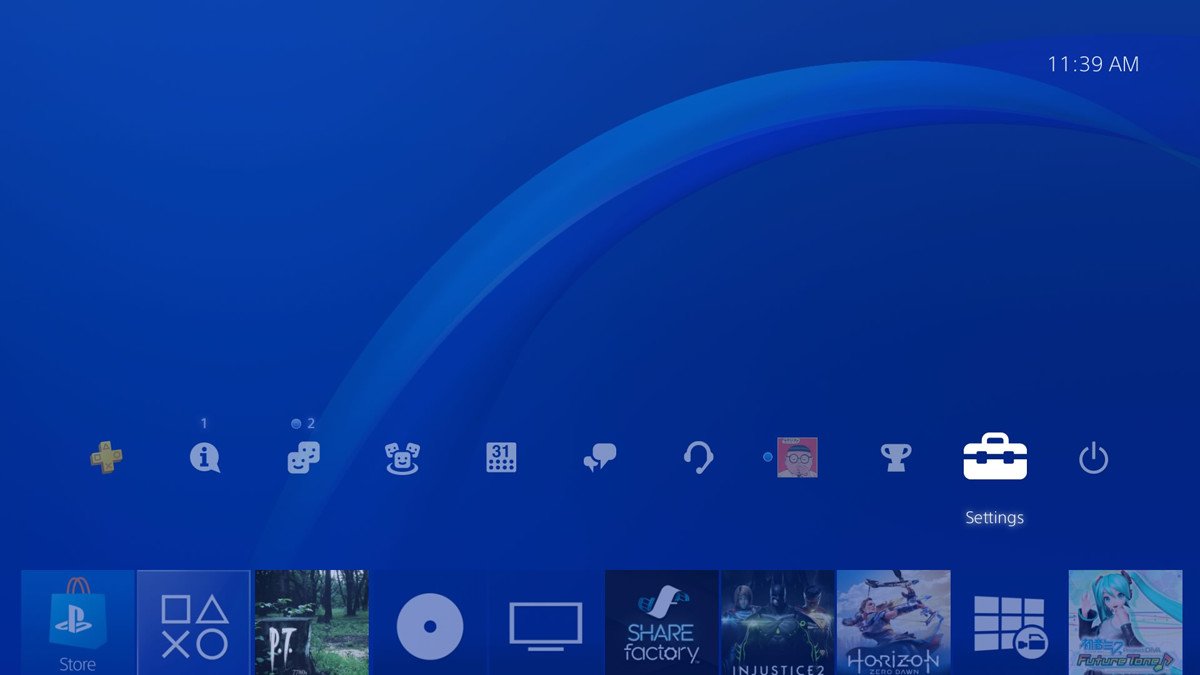
1.از صفحه اصلی PS4 ، گزینه Settings را پیدا کنید و آن را انتخاب کنید .
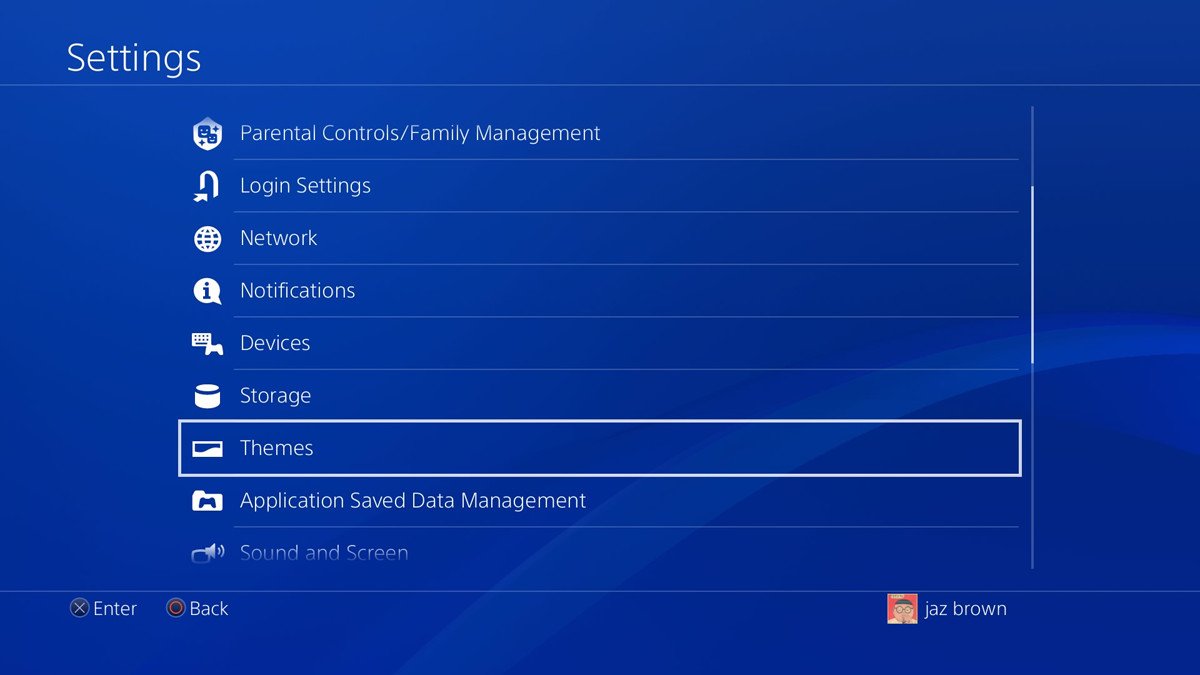
2.در پایین صفحه تنظیمات گزینه Themes را پیدا کنید و با ضربه زدن روی دکمه X وارد تنظیمات تم شوید .
3.از این قسمت می توانید یکی از تم های موجود را برای صفحه اصلی پلی استیشن 4 خود انتخاب کنید و اگر تم های بیشتری نیاز دارید روی گزینه Find in PlayStation Store بروید و دکمه x را بزنید .

همچنین شما می توانید یکی از تصاویر اسکرین شات خود را برای پس زمینه صفحه اصلی تنظیم کنید .بنابر این می توانید در حین بازی کردن یکی از صحنه های دلخواه را اسکرین شات کنید و سپس مطابق مراحل زیر آن را برای تصویر زمینه PS4 خود تنظیم کنید.
مطلب مرتبط » چگونه وضوح 4K را در پلی استیشن 4 پرو فعال کنیم ؟
1.وارد صفحه Settings شوید و گزینه Themes را انتخاب کنید .
2.در این صفحه روی گزینه custom بروید و دکمه x را فشار دهید .

3.در این جا مشابه تصویر زیر ، گزینه Select Image را انتخاب کنید .

4. تصویر اسکرین شات دلخواه خود را انتخاب کنید .

5.روی دکمه Apply ضربه بزنید .

منبع androidcentral


