


اگر به تازگی یک کامپیوتر یا لپ تاپ جدید با ویندوز 10 خریده اید و یا قصد دارید سخت افزار سیستم خود را ارتقا دهید در هر دو صورت نیاز به بررسی مشخصات سخت افزاری سیستم خود خواهید داشت .
همچنین شما پیش از نصب یک نرم افزار یا بازی خاص هم باید بدانید که سیستم شما از چه مشخصات رم، پردازنده و کارت گرافیکی برخوردار است .بررسی مشخصات سخت افزاری کامپیوتر به شما کمک می کند تا علت عملکرد کند و ضعیف سیستم را هم بشناسید .برای مثال ممکن است نیاز به اضافه کردن رم یا جایگزینی هارد SSD به جای HDD برای افزایش سرعت داشته باشید .
بررسی حافظه رم
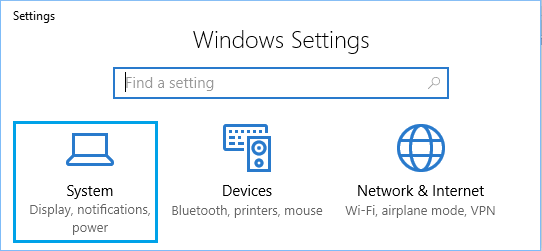
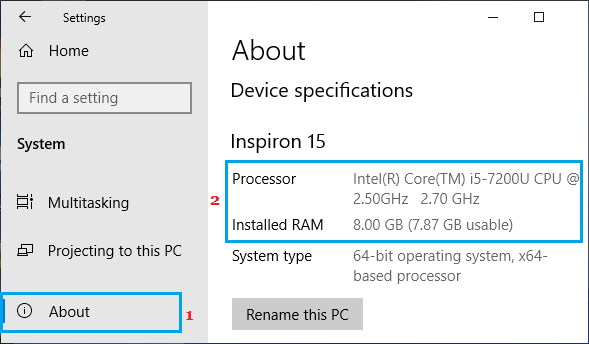
برای بررسی میزان حافظه رم در ویندوز 10 ابتدا وارد قسمت Settings شوید و سپس گزینه System را انتخاب کنید .در این صفحه از قسمت کناری گزینه About را پیدا کنید و روی آن کلیک کنید .
اکنون در سمت راست صفحه مقدار رم نصب شده و مقدار قابل استفاده را در کنار installed RAM مشاهده می کنید .همچنین از این قسمت مشخصات پردازنده و نوع سیستم ( 32 یا 64 بیتی ) را هم می توانید بررسی کنید .
بررسی پردازنده
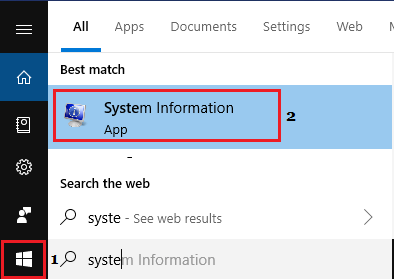
برای بررسی CPU یا پردازنده مرکزی سیستم ابتدا عبارت System Information را در نوار جست و جوی موجود در منوی Start سرچ کنید و سپس روی گزینه System Information App دوبار کلیک کنید .
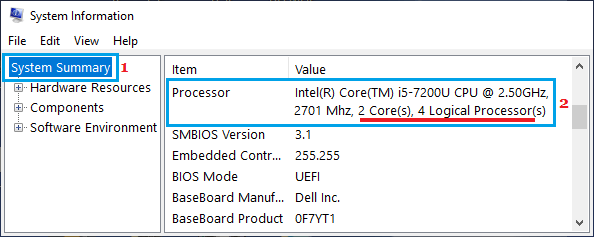
در این صفحه و در سمت راست ، می توانید در کنار گزینه Processor ، مدل ، سازنده ، سرعت و تعداد هسته پردازنده خود را مشاهده کنید .
بررسی GPU یا کارت گرافیک
GPU یا کارت گرافیک هم یکی از قطعات مهم به خصوص در زمان اجرای بازی و نرم افزارهای با گرافیک بالا ، می باشد که حتما پیش از نصب بهتر است یک بار دیگر مشخصات آن را بررسی کنید .
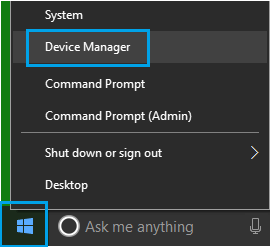
برای این منظور روی دکمه Start ( آیکن پنجره ) در گوشه پایین سمت چپ صفحه راست کلیک کنید و گزینه Device Manager را انتخاب کنید .سپس در این صفحه گزینه Display Adapters را پیدا کنید و روی فلش کوچک کناری آن کلیک کنید .
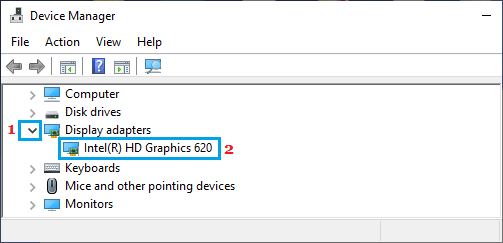
اکنون مدل و سازنده کارت گرافیک سیستم شما نشان داده می شود و ممکن است در این قسمت دو مورد به شما نشان داده شود که در این صورت سیستم شما علاوه بر کارت گرافیک یکپارچه با پردازنده ، از یک کارت گرافیک اختصاصی هم برخوردار است .
بیشتر بخوانید » آموزش استفاده از ابزار جدید عیب یابی در ویندوز 10
البته برای بررسی دقیق تر مشخصات کارت گرافیک مانند ، مقدار حافظه رم و سرعت GPU باید از نرم افزارهایی مانند CPU-Z که مخصوص بررسی مشخصات سخت افزاری کامپیوترها و گوشی های هوشمند می باشد ، بهره بگیرید .
بررسی نوع حافظه
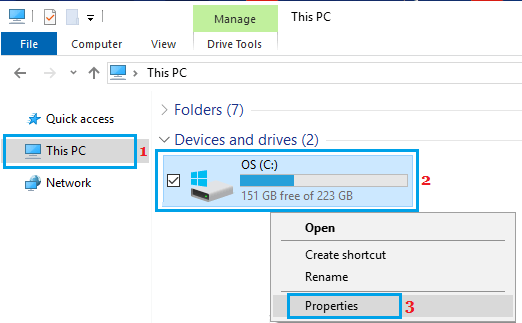
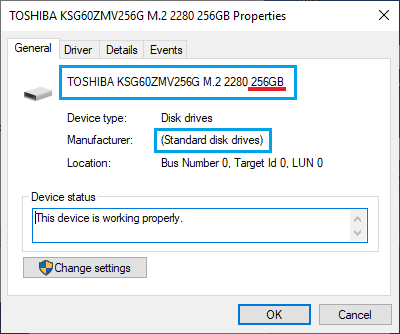
برای پیدا کردن نوع حافظه (HDD یا SDD) ، سازنده و شماره مدل هارد دیسک موجود در ویندوز 10 ، ابتدا روی قسمت This PC یا My Computer کلیک کنید .سپس بر روی درایو C هارد دیسک راست کلیک کنید و از پنجره باز شده روی گزینه Properties کلیک کنید .
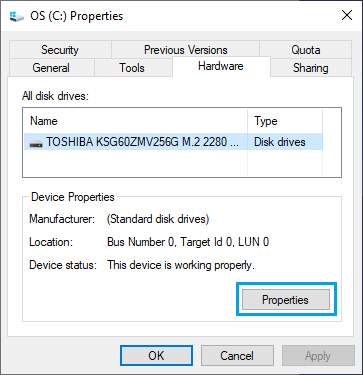
از پنجره کوچک باز شده ، سربرگ Hardware را انتخاب کنید و سپس روی دکمه Properties در پایین کلیک کنید .سپس از پنجره باز شده می توانید نوع ، سازنده ، و شماره مدل هارد دیسک نصب شده روی سیستم خود را مشاهده کنید .در این جا Standard Disk Drive مخفف عبارت SDD و Hard Disk Drive به معنای هارد دیسک از نوع HDD می باشد .
بررسی مادربرد
برای بررسی مدل و شماره سریال برد اصلی یا مادربرد در ویندوز 10 ، ابتدا عبارت System Information را از نوار جست و جوی منوی استارت سرچ کنید و سپس روی گزینه System Information App دو بار کلیک کنید .
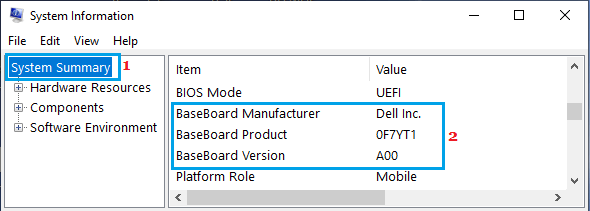
در این صفحه از قسمت کناری روی گزینه System Summary کلیک کنید .سپس از سمت راست گزینه های مربوط به BaseBoard را که نشان دهنده سازنده ،شماره سریال و مدل مادربرد سیستم شما می باشند را بررسی کنید .
بیشتر بخوانید » 5 کاری که می توانید برای حل مشکل اتصال وای فای لپ تاپ ویندوزی انجام دهید
ممکن است در این قسمت اطلاعات مربوط به مادربرد وجود نداشته باشند که در این صورت می توانید از ابزار command prompt یا خط فرمان ویندوز استفاده کنید .به این منظور باید در پنجره خط فرمان عبارت wmic baseboard get product, manufacturer, version, serialnumber را وارد کنید و سپس کلید اینتر را بزنید .
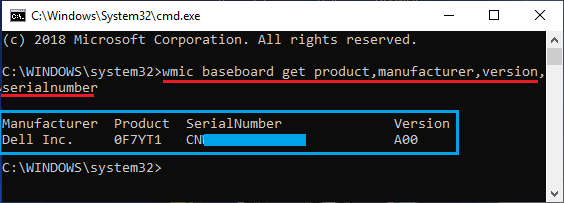
پس از اجرای دستور بالا می توانید سازنده ، شماره سریال و نسخه مادربرد خود را مشاهده کنید .
منبع techbout


