


اگر شما قصد خرید یک گوشی اندرویدی جدید را داشته باشید یا دستگاه فعلی خود را مجددا راه اندازی و به اصطلاح ریست فکتوری کرده باشید ، در هر دو صورت نیاز به بازیابی برنامه ها و تنظیمات خود خواهید داشت که در ادامه شما را نحوه این کار آشنا خواهیم کرد .
گوگل به طور خودکار از اطلاعاتی مانند مخاطبین ، گزارش های تماس ، متون ، محتویات داخل تقویم و موارد دیگر ،نسخه پشتیبان تهیه می کند و به شما امکان می دهد تا آنها را دوباره بدست بیاورید .
نحوه فعال کردن سرویس پشتیبان گیری اندروید
قبل از این که بخواهید کار بازیابی برنامه ها و تنظیمات گوشی را شروع کنید ، ابتدا باید مطمئن شوید که سرویس پشتیبان گیری در گوشی فعلی شما در حال اجرا می باشد .به این منظور می توانید مطابق زیر عمل کنید :
1.وارد برنامه تنظیمات Settings شوید و از پایین این صفحه گزینه System را انتخاب کنید .
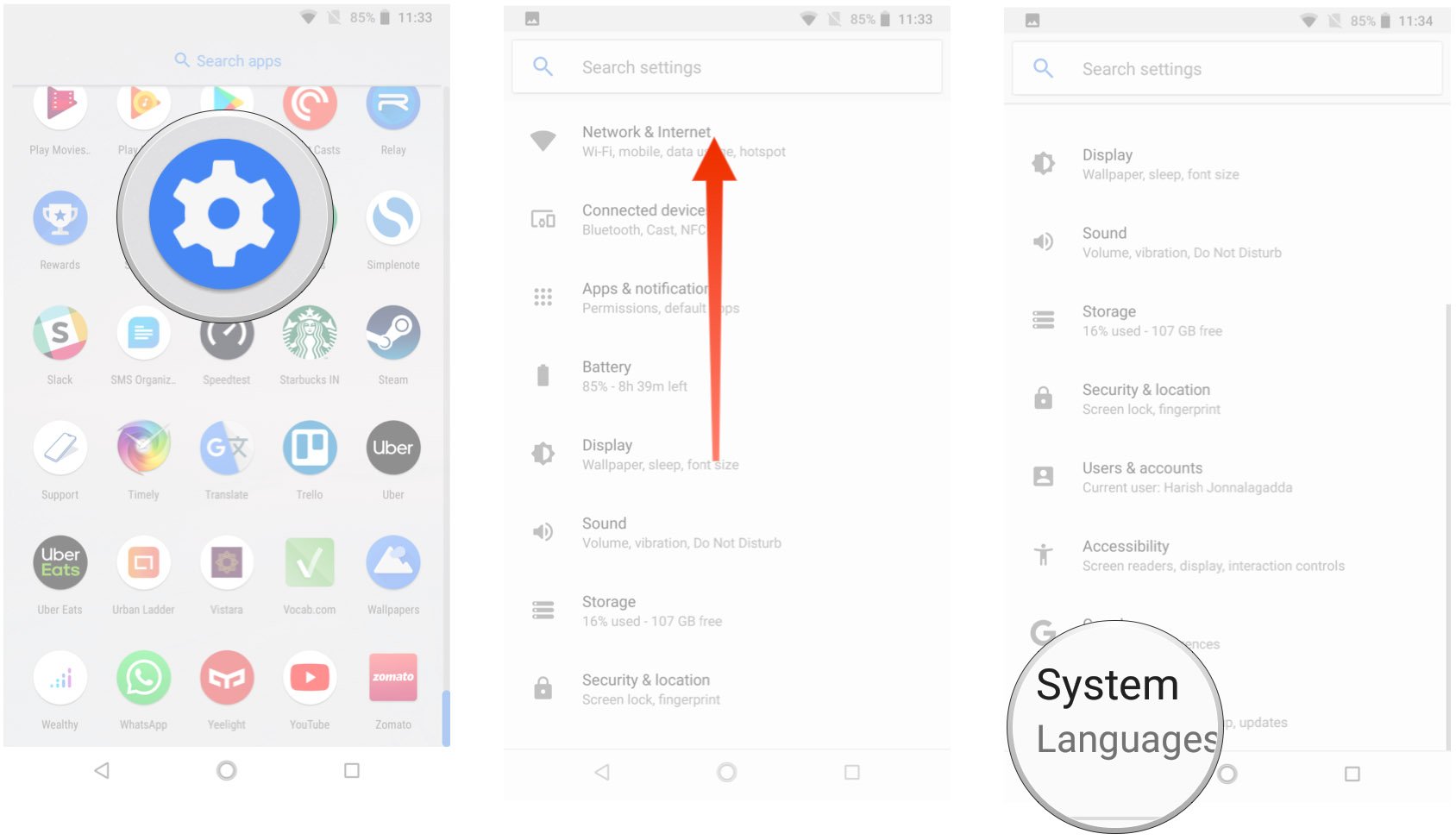
2.در این جا گزینه Backup ( پشتیبان) را انتخاب کنید .
3.سپس باید مطمئن شوید که گزینه Back up to Google Drive روشن است .
4.در پایین این صفحه می توانید اطلاعاتی که از آنها پشتیبان تهیه می شود را مشاهده کنید .

اکنون که سرویس پشتیبان گیری اندروید را فعال کرده اید ، تنظیمات و داده های برنامه ها به طور خودکار بر روی Drive ذخیره سازی می شوند و می توانید هنگام خرید گوشی جدید یا راه اندازی دوباره گوشی این اطلاعات را بازیابی کنید .
چگونه برنامه ها و تنظیمات را در گوشی جدید اندرویدی بازیابی کنیم ؟
بازیابی برنامه ها ساده است و شما می توانید در زمان راه اندازی اولیه دستگاه خود ، این کار را انجام دهید .همچنین اگر از Google Now یا Pixel Launcher استفاده می کنید، طرح پس زمینه ، تم ، ویجت ها و همچنین ساختار پوشه ها اکنون در سرویس ابری (cloud ) ذخیره شده اند و به شما امکان می دهد تا آنها را به گوشی جدید خود برگردانید .
مطلب مرتبط » برای پیدا شدن گوشی اندرویدی گم شده یا دزدیده شده چه کاری باید انجام دهیم ؟
1.در زمان راه اندازی اولیه دستگاه پس از انتخاب زبان، روی دکمه Let’s Go در صفحه خوشامد گویی ( welcome) ضربه بزنید .
2.برای بازیابی ، روی گزینه Copy your data ضربه بزنید .
3.برای شروع کار ، باید به یک شبکه وای فای متصل شوید .
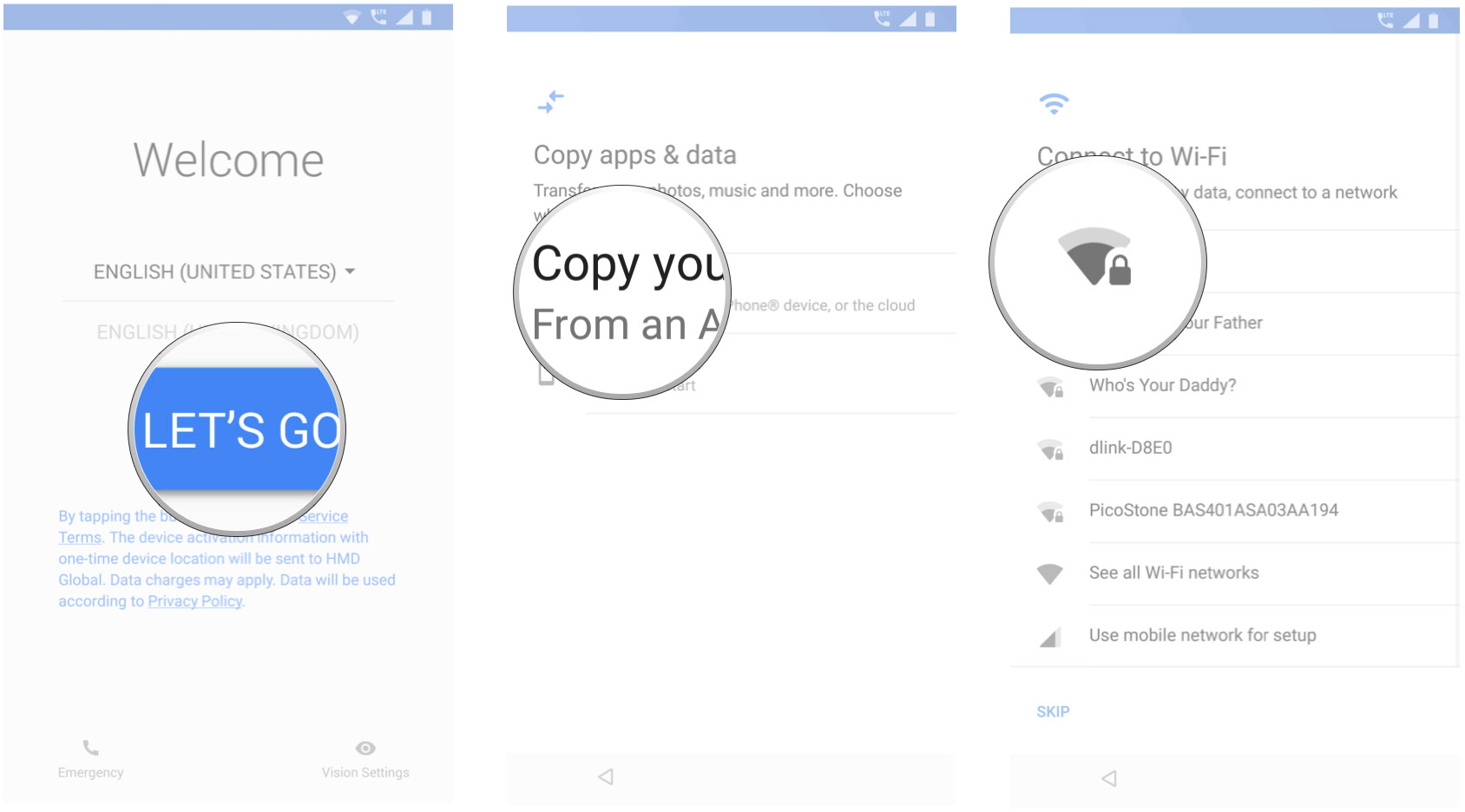
4.در صفحه بعدی تمام گزینه های بازیابی موجود را مشاهده خواهید کرد. برای بازیابی اطلاعات از گوشی قدیمی باید گزینه A backup from an Android phone را انتخاب کنید .
5.حساب گوگل خود را وارد کنید .
6.روی گزینه I agree برای موافقت با قوانین و شرایط گوگل ضربه بزنید .
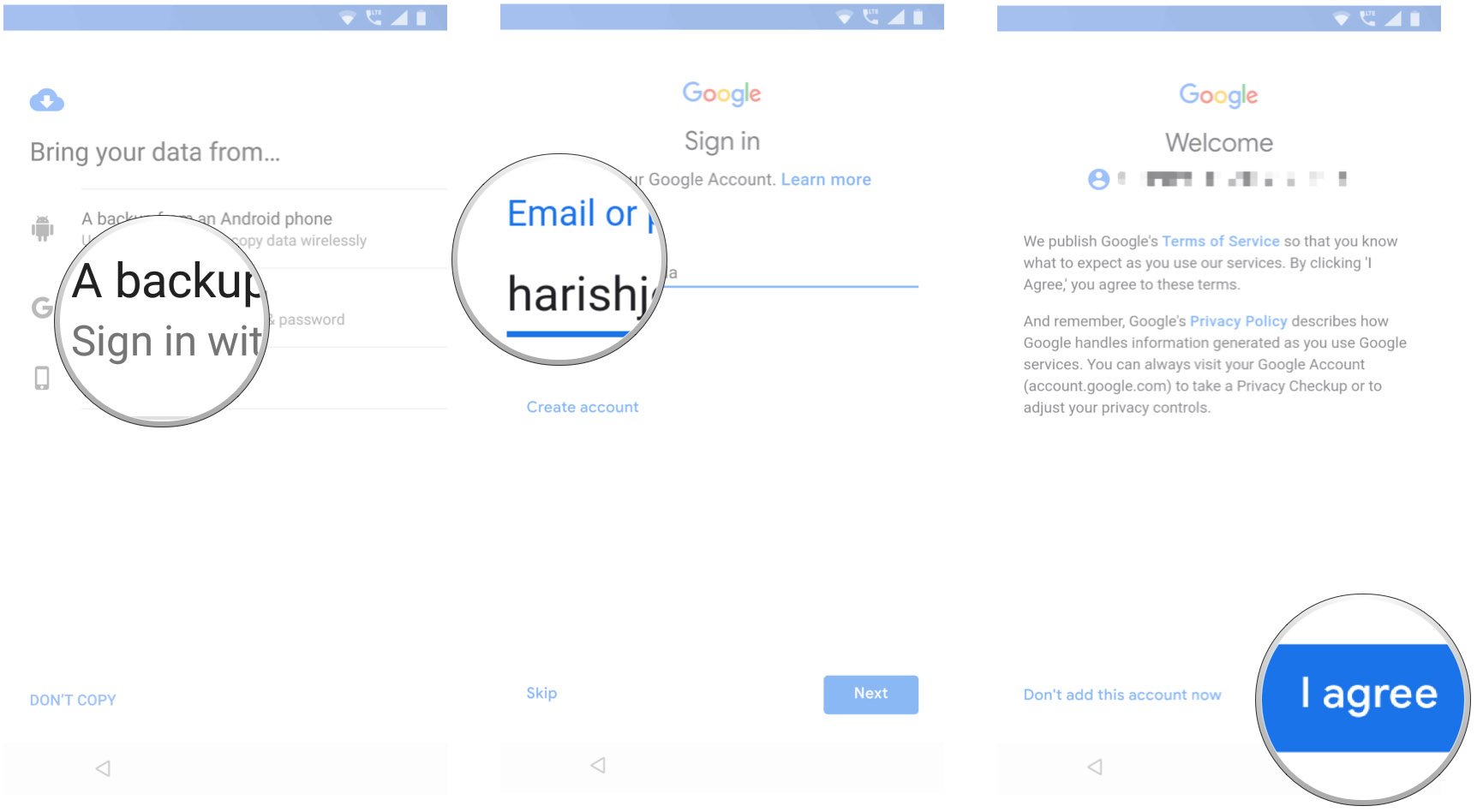
7.سپس لیستی از نسخه های پشتیبان را مشاهده خواهید کرد .گزینه مورد نظر را انتخاب کنید .
8.اگر می خواهید تمام داده ها و تنظیمات گوشی قبلی خود را بازیابی کنید ، روی دکمه Restore ضربه بزنید .
9.برای انتخاب برنامه هایی که می خواهید در گوشی جدید نصب کنید روی گزینه Apps ضربه بزنید .
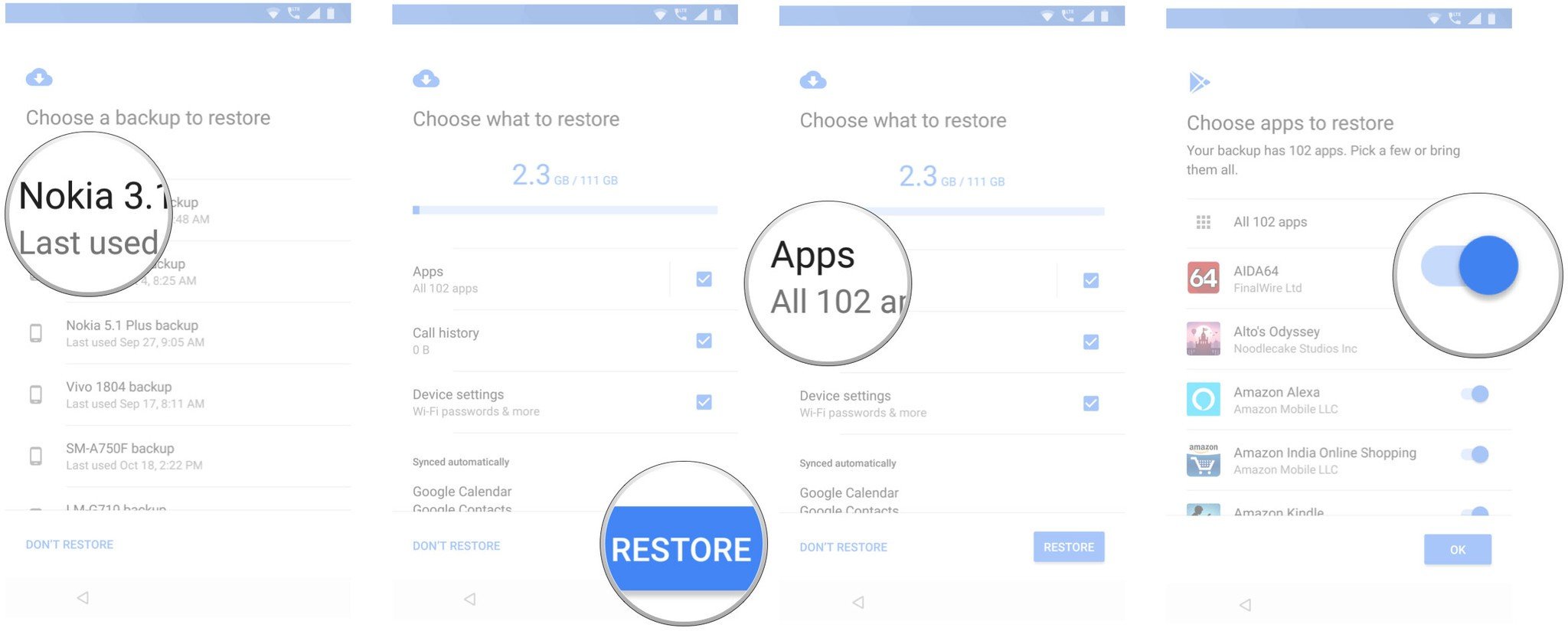
10.اکنون داده های شما در پس زمینه بازیابی می شوند .در ادامه می توانید قفل صفحه و احراز هویت بیومتریک را تنظیم کنید.
11.برای شروع روی گزینه Set up screen lock to ضربه بزنید .
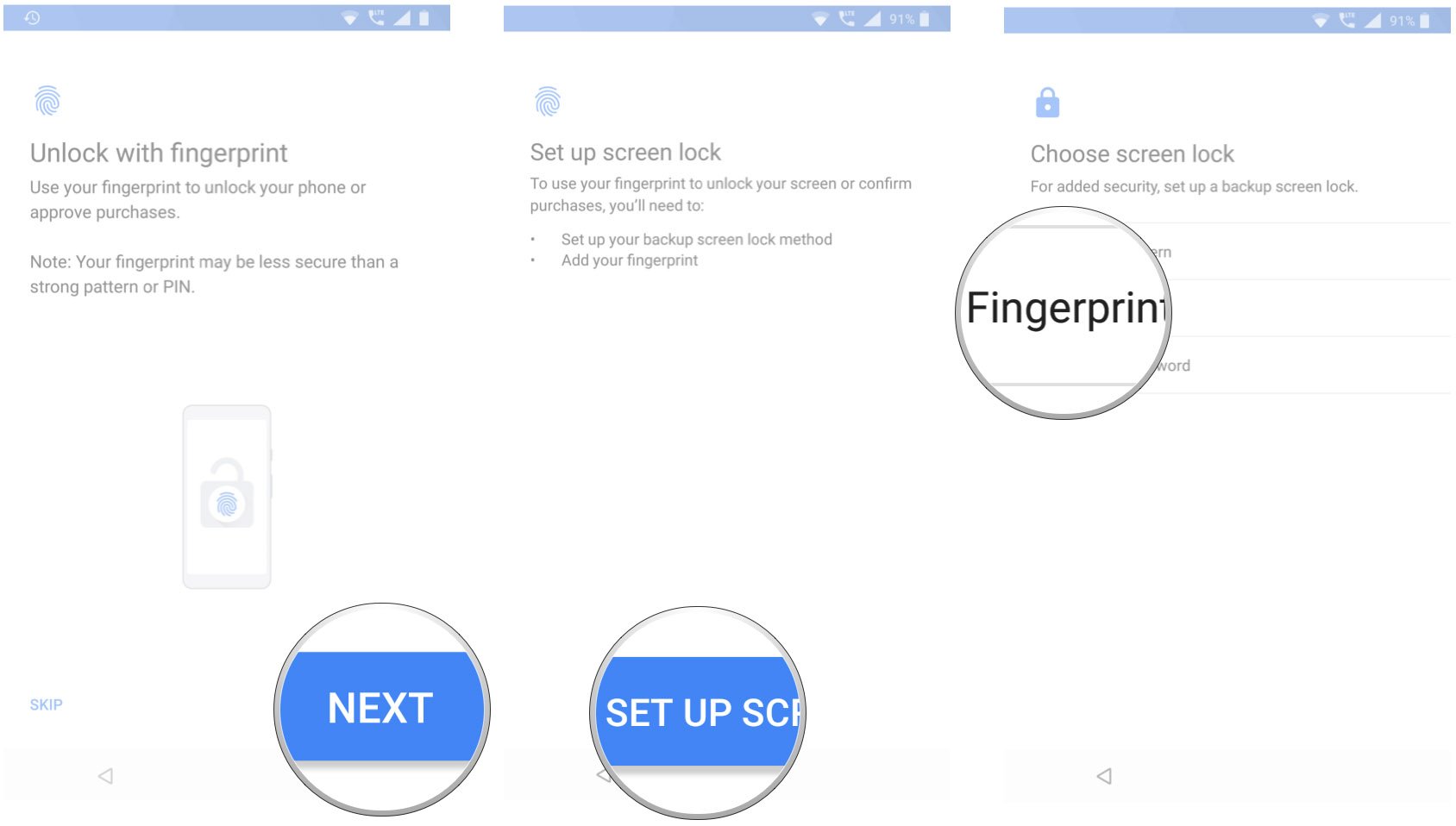
12.حالت باز کردن صفحه را انتخاب کنید و اثر انگشت خود را اضافه کنید.
در ادامه می توانید دستیار گوگل اسیستنت را هم تنظیم کنید و صدای خودتان را برای آن بشناسانید .
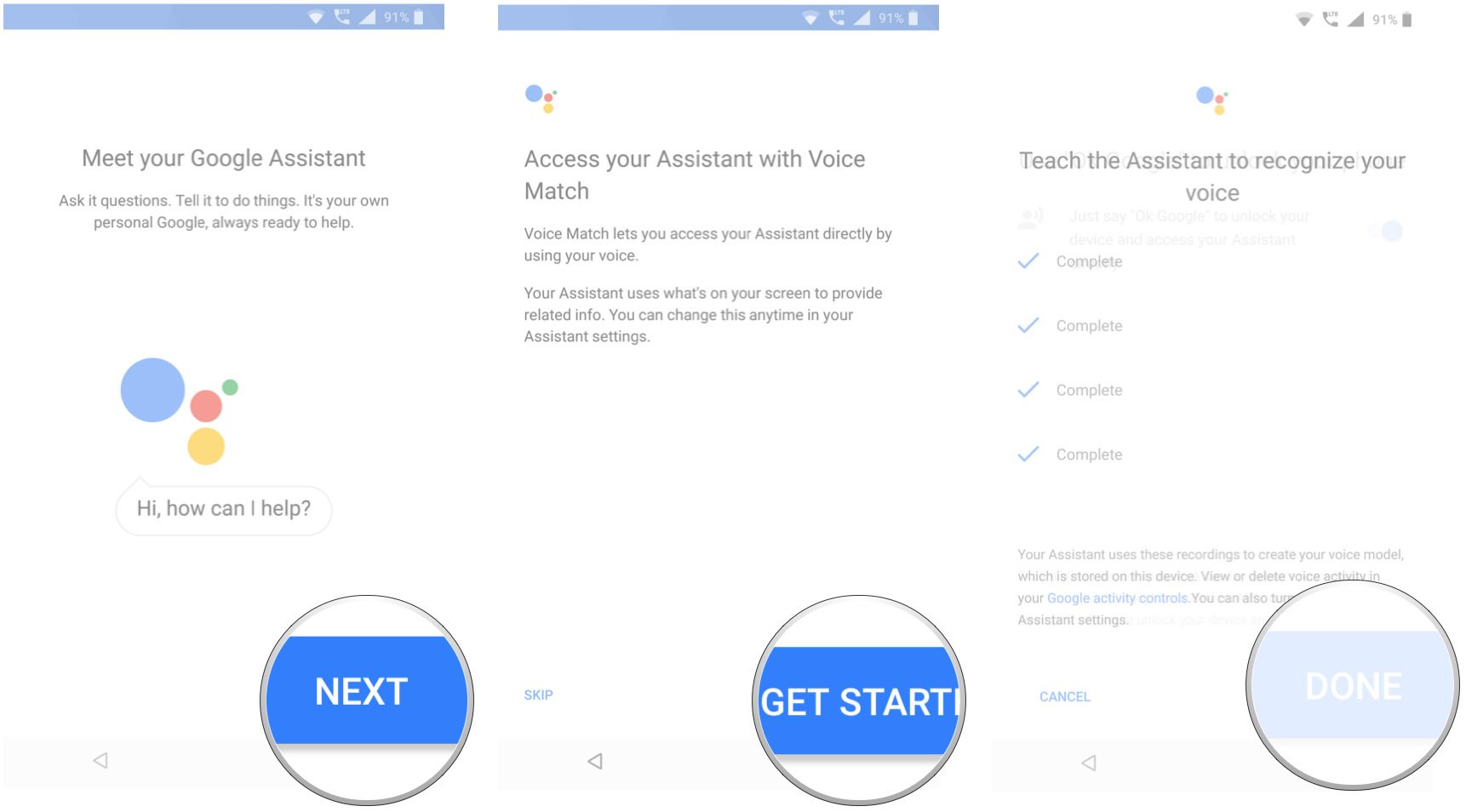
در نهایت پس از اتمام تنظیمات اولیه ، برنامه ها و تنظیمات دستگاه قبلی شما در این جا هم ظاهر می شوند .
منبع androidcentral


