

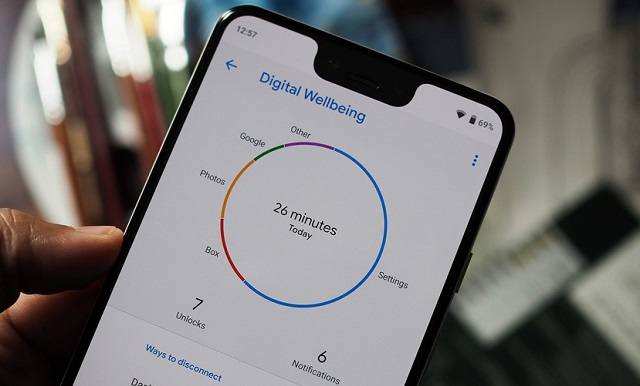
گوگل برنامه سلامت دیجیتال یا Digital Wellbeing را اولین بار با معرفی اندروید 9 راه اندازی و در اختیار کاربران قرار داد.هدف از طراحی این برنامه کمک به کاربران برای کاهش زمان استفاده از گوشی های هوشمند و برنامه های مختلف آن می باشد .
برنامه سلامت دیجیتال در اندروید 10 شامل دو ویژگی جدید می باشد : اولی Focus mode است که با استفاده از این حالت می توانید دریافت اعلان های برنامه ها را متوقف کنید تا از حواس پرتی در زمان انجام کار یا کلاس درس جلوگیری شود .دومین ویژگی هم Family Link که اجازه می دهد یک محدوده زمانی برای استفاده روزانه از گوشی یا برنامه ها تعیین کنید .
علاوه بر اپلیکیشن ها ، شما می توانید یک محدودیت زمانی روزانه برای استفاده از وب سایت ها هم با استفاده از برنامه سلامت دیجیتال و مرورگر کروم تنظیم کنید تا به این شکل از هدر رفتن زمان خود در وب سایت های مختلف جلوگیری کنید .
مرحله اول : پرچم گوگل کروم را فعال کنید
برای این که وب سایت ها با برنامه سلامت دیجیتال متوقف کنید لازم است که ابتدا یک پرچم یا Flag خاص را در مرورگر کروم خود فعال کنید .
1.مرورگر گوگل کروم را در گوشی باز کنید و سپس عبارت chrome://flags را در کادر جست و جو تایپ کنید .
2.در این صفحه در کادر جست و جوی پرچم ها ، Digital Wellbeing را وارد و سرچ کنید .

3.اکنون در پایین پرچم Share Usage Stats with Digital Wellbeing روی دکمه Default ضربه بزنید و گزینه Enabled را انتخاب کنید
4.در آخر یک یک پیغام مبنی بر راه اندازی مجدد مرورگر در پایین ظاهر می شود که باید روی دکمه Relaunch ضربه بزنید .
مرحله دوم : تعلیق وب سایت ها در برنامه Digital Wellbeing
پس از فعال کردن پرچم در مرورگر کروم اکنون ادامه مراحل را باید در برنامه سلامت دیجیتال اندروید 10 مطابق زیر انجام دهید .
1.برنامه تنظیمات گوشی را باز کنید و گزینه Digital Wellbeing را انتخاب کنید .
2.در این صفحه روی گزینه Dashboard ضربه بزنید .در پایین صفحه روی Chrome بروید و سپس روی گزینه Show all sites you visit ضربه بزنید .در پنجره کوچک باز شده روی Show ضربه بزنید .

3.اکنون لیستی از سایت هایی که بیشترین زمان خود را در آنها صرف می کنید ، نشان داده می شود .برای مشاهده سایت های بیشتر روی گزینه See all sites ضربه بزنید .
4.حالا برای تنظیم محدودیت برای هر سایت روی آیکن تایمر سمت راست هر یک ضربه بزنید .

5.اکنون از پنجره باز شده ، زمان دلخواه برای استفاده از هر سایت را انتخاب کنید و روی OK ضربه بزنید .
6.پس از پایان زمان تعیین شده ، Digital Wellbeing وب سایت مورد نظر را به حالت تعلیق در می آورد و تا روز بعد اجازه بازدید از سایت را نخواهید داشت .
پس به تعلیق درآمدن وب سایت تنها شما زمانی می توانید دوباره از آن استفاده کنید که تنظیمات تعیین شده را حذف را کنید .البته توصیه می کنیم از این کار خودداری کنید تا به هدف تعیین شده خود برای کاهش زمان استفاده از فضای مجازی دست پیدا کنید .
منبع droidviews


