

با گسترش فضای کسب و کار آنلاین و آموزش های از راه دور ، این روزها افراد زیادی هستند که از ویدیو کنفرانس برای برقراری ارتباط با دیگران استفاده می کنند .برنامه Zoom یکی از بهترین نرم افزارها برای برگزاری ویدیوکنفرانس می باشد که علاوه بر سازگاری با تمام سیستم عامل ها و دستگاه ها ، امکانات زیادی را هم در دسترس شما قرار می دهد .
یکی از ویژگی ها بسیار خوب این برنامه Virtual Background یا پس زمینه مجازی است که به شما این امکان را می دهد تا از یک تصویر ساده یا یک ویدیو برای پس زمینه استفاده کنید تا دیگر نگران شلوغی و نامناسب بودن محیط پشت تصویر خود در زمان برقراری ارتباط تصویری با دیگران نباشید .
بسته به نوع سیستمی که استفاده می کنید ، در سایت پشتیبانی Zoom یک لیست طولانی از الزامات وجود دارد.اگر سیستم پیشرفته ای دارید مثلا با پردازنده چهار هسته ای Core i5 یا i7 ،می توانید به سرعت از یک پس زمینه مجازی استفاده کنید.اگر از کامپیوتر یا لپ تاپی با مشخصات سخت افزاری متوسط استفاده می کنید ،احتمالا هنوز هم می توانید از این ویژگی بهره مند شوید اما لازم است که یک پارچه یا یک تصویر سبز رنگ در پشت شما وجود داشته باشد .
مطلب مرتبط » امکان تار شدن پس زمینه در تماس های اسکایپ فراهم شد
استفاده از پس زمینه مجازی در برنامه Zoom
برای این کار ابتدا وارد برنامه شوید و سپس روی آیکن چرخ دنده تنظیمات در گوشه بالای سمت راست صفحه کلیک کنید .
:no_upscale()/cdn.vox-cdn.com/uploads/chorus_asset/file/19783158/Zoom_01.jpg)
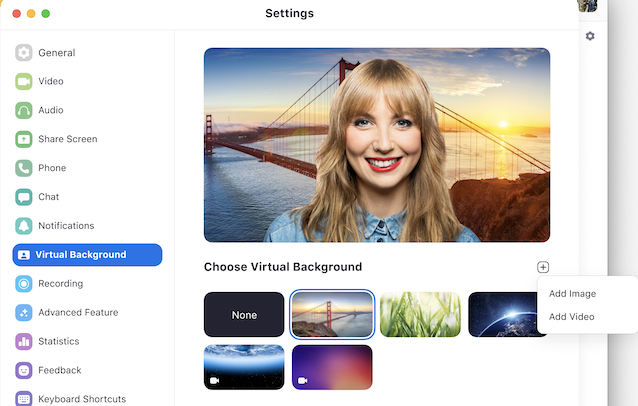
از پنل کناری می توانید گزینه ای با نام Virtual Background را مشاهده کنید .روی آن کلیک کنید .
:no_upscale()/cdn.vox-cdn.com/uploads/chorus_asset/file/19783161/zoom_02.jpg)
حالا برخی از تصاویر برای استفاده به عنوان تصویر پس زمینه به شما ارائه می شود که می توانید هر کدام را می خواهید انتخاب کنید .اما اگر می خواهید تصویر دیگری را به سفارش خود در این جا استفاده کنید ، روی آیکن + با عنوان Add image کلیک کنید و عکس دلخواه را از کامپیوتر خود انتخاب و آن را اضافه کنید .
:no_upscale()/cdn.vox-cdn.com/uploads/chorus_asset/file/19783163/zoom_03.jpg)
اگر رایانه شما قادر به پردازش پس زمینه مجازی بدون صفحه زمینه سبز فیزیکی نیست ، به شما اخطار داده می شود و از شما خواسته می شود کادر “من یک صفحه سبز دارم” را در زیر تصاویر نمونه بررسی کنید.شما همچنین می توانید در طول زمان برگزاری ویدیو کنفرانس هم از یک پس زمینه مجازی استفاده کنید .
برای این کار ، روی فلش بالا در کنار آیکن ویدیو مشابه تصویر زیر کلیک کنید و از منوی باز شده روی گزینه Choose a virtual background کلیک کنید .حالا شما به همان صفحه انتخاب تصویر زمینه مجازی هدایت می شوید و می توانید یک تصویر دلخواه را انتخاب کنید .
:no_upscale()/cdn.vox-cdn.com/uploads/chorus_asset/file/19783166/Screen_Shot_2020_03_10_at_3.07.47_PM.png)
با انجام این کار می توانید بدون داشتن نگرانی بابت طراحی و نظافت اتاق ، در یک جلسه ویدیویی حاضر شوید .
منبع theverge


