

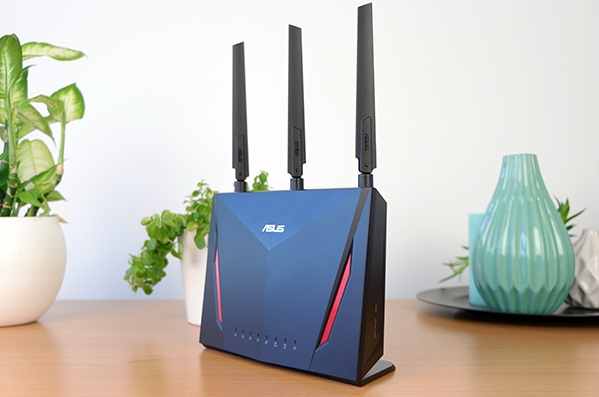
این روزها با شیوع ویروس کرونا افراد زیادی هستند که باید به ناچار دور کاری کنند و یک اینترنت Wi-Fi پایدار و سریع از ملزومات این کار می باشد .با این حال با افزایش بار ترافیک اینترنت در این روزها شاهد کندی شبکه اینترنت خانگی می باشم و به غیر از این ، موارد دیگری هم هستند که باعث مشکل کندی وای فای شما می شوند که در ادامه چندین راه حل برای برطرف کردن آنها و عملکرد بهتر شبکه بی سیم ارائه شده است .
1. مطمئن شوید که سرعت خریداری شده برای شما اعمال می شود
قبل از شروع هر کاری برای رفع مشکل کندی اینترنت وای فای ، شما باید ابتدا ببینید که چه نوع پهنای باندی را از مودم یا روتر خود دریافت می کنید .برای این منظور می توانید به سایت هایی مانند Fast.com بروید وپهنای باند را اندازه بگیرید و ببینید که آیا با آنچه باید بدست آورید مطابقت دارد یا خیر. Fast متعلق به Netflix است ، و نشانگر خوبی از پهنای باند واقعی است که به دستگاه شما تحویل داده می شود.

نکته ای که در اینجا باید به آن توجه داشته باشید این است که شما هرگز پهنای باند گفته شده از شرکت های مخابراتی را از طریق وای فای دریافت نمی کنید.به عنوان نمونه من یک اینترنت با سرعت یک گیگابیت بر ثانیه دارم اما از طریق Wi-Fi در هر زمان معینی با هر دستگاه سرعت 600Mbps بیشتر را دریافت نمی کنم.
بنابر این تنها یک راه حل برای بدست آوردن سرعت واقعی خریداری شده وجود دارد و آن هم اتصال با کابل اترنت می باشد.نکته دیگری که باید به آن توجه کنید نرخ تاخیر یا latency است .مقدار پینگ بالا می تواند باعث تاخیر بالایی در هنگام بازی یا پخش فیلم شود .
2.مودم خود را به مکان دیگری منتقل کنید
اولین کاری که در صورت روبرو شدن با مشکلات اتصال روی مودم خود باید انجام دهید ،انتقال آن به یک مکان جدید است .مکان ایده آل برای قرار دادن مودم روی آن ، یک دیوار بلند است چرا که در این حالت اجسام اطراف نمی توانند مانع سیگنال ها شوند .در حالت ایده آل ،مودم یا روتر شما باید در یک مکان اصلی در خانه شما باشد که به هیچ شی بزرگ فلزی یا سایر لوازم الکترونیکی نزدیک نباشد.
اگر این امکان پذیر نیست ، حداقل کاری که می توانید انجام دهید ، نصب کردن مودم روی یک دیوار است .تمام مودم ها در قسمت پشتی دارای براکت هستند تا بتوانند برای پوشش بهتر سیگنال به دیوار نصب شوند.می توانید از شلف مودم هم برای دکوراسیون بهتر استفاده کنید .هر چه تعداد اشیا و اجسام در اطراف مودم کم تر باشد ، سیگنال های وای فای شما قوی تر خواهد بود .به همین دلیل است که در برخی ادارات مودم را روی سقف حتی نصب می کنند تا پوشش دهی را به حداکثر برسانند .
3. نرم افزار مودم را بروزرسانی کنید
یکی دیگر از کارهایی ساده ای که می توانید برای رفع مشکل کندی وای فای انجام دهید ، آپدیت کردن سیستم عامل یا همان فریمور دستگاه است .مودم های جدیدتر معمولا هر چند ماه یک بار یک بروزرسانی را دریافت می کنند که علاوه بر رفع مشکلات امنیتی می توانند بهبودهایی را هم برای عملکرد دستگاه به ارمغان بیاورند .
مطلب مرتبط » چگونه مودم D-Link را آپدیت کنیم ؟
شما برای نصب فریمورهای جدید مودم خود باید فایل بروزرسانی را از سایت سازنده مودم دریافت کنید و سپس با وارد شدن به پنل تنظیمات مودم ، از قسمت firmware update این کار را انجام دهید .البته تهیه نسخه پشتیبان پیش از آپدیت کردن مودم را فراموش نکنید تا در صورت مشکلات احتمالی در بروزرسانی ، بتوانید به تنظیمات قبلی خود برگردید .
4. برای به حداقل رساندن تداخل از یک آنالایزر Wi-Fi استفاده کنید
یکی از بزرگترین مشکلات مربوط به روترهای مدرن وای فای ، تداخل سیگنال است. کاربران خانگی معمولا از بیش از یک مودم یا روتر در منزل خود استفاده نمی کنند در صورتی که در ادارات و سازمان ها معمولا تعداد زیادی از روترها همزمان در حال کار کردن هستند که احتمالا از فرکانس های مشابه ای هم استفاده می کنند .

خوشبختانه ، شما می توانید از یک برنامه رایگان مانند NetX Network Tools استفاده کنید تا کانالهایی که استفاده می شوند را پیدا کنید و روتر خود را به کانال دیگری تغییر دهید تا تداخل ها را به حداقل برسانید .با استفاده از NetX ، می توانید به راحتی متوجه شوید که آیا سیگنال های مربوط به دیگر دستگاه ها با روتر شما تداخل دارند یا خیر .
بیشتر روترهای جدید دارای دو باند فرکانس هستند ، یک باند 2.4 گیگاهرتزی که دارای پهنای باند محدود با پوشش دهی بالا و یک باند 5 گیگاهرتزی با برد محدود اما با پهنای باند وسیع . NetX تمام سیگنالهای Wi-Fi در اطراف شما نشان می دهد و همچنین می توانید باندها را مشاهده کنید.

همانطور که در تصاویر بالا مشاهده می کنید ، روتر من از کانال 1 از طریق باند 2.4 گیگاهرتزی (The Shire) پخش می شود.تصویر دوم تداخل سایر شبکه های وای فای موجود در اطراف را نشان می دهد ، و می بینید که حتی اگر آنها لزوما در همان کانال پخش نمی شوند ، اما هنوز هم همپوشانی زیادی وجود دارد. در حالت ایده آل ، شما می خواهید بین کانال های 1 ، 6 یا 11 یکی انتخاب کنید ، و کانالی را باید انتخاب کنید که کمترین میزان تداخل را بر اساس داده هایی که NetX در اختیارتان قرار می دهد ، دارد .
بیشتر بخوانید » 5 کاری که می توانید برای حل مشکل اتصال وای فای لپ تاپ ویندوزی انجام دهید
این موضوع در مورد باند 5 گیگاهرتزی مسئله بزرگی نیست زیرا سرپل های بیشتری وجود دارد. روتر من از کانال 157 در باند 5GHz استفاده می کند و هیچ تداخلی در آن باند وجود ندارد.برای تغییر دادن کانال برای هر دو باند 2.4 گیگاهرتز و 5 گیگاهرتز ، باید وارد پنل کاربری مودم خود شوید و به قسمت Wireless یا Internet settings بروید و و یک کانال را انتخاب کنید. شما باید این کار را بصورت جداگانه برای باندهای 2.4 گیگاهرتزی و 5 گیگاهرتزی انجام دهید.
5.برای اولویت بندی ترافیک از QoS استفاده کنید
اکثر روترهای جدید این روزها از قابلیت QoS یا Quality of Service ( کیفیت خدمات) را برخوردارند که به شما این امکان می دهد تا ترافیک یک دستگاه خاص را در اولویت قرار دهید. به عنوان مثال اگر بازی های زیادی را روی کنسول خود انجام می دهید و می خواهید تاخیر را به حداقل برسانید ، می توانید آن را در اولویت بالاتری قرار دهید.
برای این کار ، باید یک بار دیگر به پنل کاربری روتر خود در آدرس 192.168.1.1 یا 192.168.50.1( اگر آن را تغییر نداده باشید ) بروید ، و از قسمت QoS ، دستگاه هایی که می خواهید اولویت ترافیک برای آنها باشد را انتخاب کنید .همچنین برخی از روترها به شما این امکان را می دهند که یک سرویس مانند استریم ویدیو یا بازی را در اولویت قرار دهید و تنظیم این موارد بسیار ساده تر است.
در پایان باید گفت که با حذف تداخل کانال و جابجایی روتر خود به یک مکان جدید ، می توانید تفاوت قابل توجهی در پهنای باند مشاهده کنید ،اما مواقعی وجود دارد که شما نمی توانید به این شکل مشکل کندی اینترنت وای فای و پوشش دهی سیگنال را برطرف کنید و بهترین کار این است که از سیستم مش وای فای ( Wifi Mesh Network ) استفاده کنید تا یک سیگنال بی سیم قابل اعتماد را به تمام قسمت های منزل یا محل کار خود ببرید .
اگر هیچ یک از این روش ها هم برای شما مفید واقع نشده ، بهتر است که به فکر تهیه یک مودم وای فای قدرتمندتر باشید .
منیع androidcentral


