


احتمالا شما هم مثل من ترجیح می دهید تا مای کامپیوتر My Computer را روی دسکتاپ خود همیشه داشته باشید.متاسفانه این گزینه به صورت پیش فرض در ویندوز 10 وجود ندارد و شما باید خودتان وارد عمل شوید و این گزینه را به صفحه دسکتاپ خود اضافه کنید .
شما می توانید با تنظیماتی که در ادامه گفته می شوید ، گزینه های مای کامپیوتر ، کنترل پنل ، Recycle Bin و و User Folder را به به دسک تاپ در ویندوز 10 اضافه کنید.
1.روی یک قسمت خالی از صفحه دسکتاپ خودتان راست کلیک کنید و از منوی ظاهر شده بر روی Personalize کلیک کنید.

2.در این صفحه ، از پنل سمت چپ ، روی گزینه Themes کلیک کنید و سپس از سمت راست صفحه روی گزینه Desktop icon settings را کلیک کنید .

3.در این صفحه (صفحه تنظیمات آیکون دسک تاپ) ،روی مربع کوچک کنار گزینه Computer یا هر یک از دیگر گزینه ها که می خواهید در صفحه دسکتاپ نشان داده شوند ، کلیک کنید و در نهایت روی دکمه Ok کلیک کنید .

نکته ای که باید در نظر بگیرید این است که مای کامپیوتر در ویندوز 10 با نام پیش فرض This PC نمایش داده می شود اما شما می توانید با راست کلیک کردن روی آن و انتخاب گزینه rename ، یک نام دیگر مثل My Computer را برای آن تعیین کنید .همچنین به همین ترتیب می توانید دوباره آیکن های اضافه شده به دسکتاپ را از روی آن حذف کنید .
پین کردن My Computer یا دیگر آیکن ها روی منوی استارت در ویندوز 10
اگر شما صفحه دسک تاپ شلوغی دارید ، شاید منطقی تر این باشد که آیکن My Computer یا هر آیکن دلخواه دیگری که زیاد با آن کار می کنید ، را به منوی استارت ویندوز 10 پین کنید تا به این شکل از بهم ریختگی صفحه دسکتاپ هم جلوگیری کنید.برای این منظور هم می توانید مطابق مراحل زیر عمل کنید .
مطلب مرتبط » مایکروسافت آیکن های جدید ویندوز 10 را به تدریج به نمایش می گذارد
1.روی آیکن My Computer در صفحه دسکتاپ راست کلیک کنید .( اگر نیست از مراحل بالا آن را اضافه کنید .)
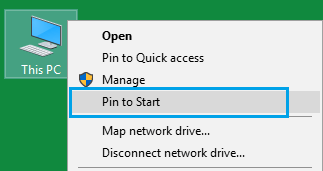
2.از منوی باز شده روی گزینه Pin to Start کلیک کنید .
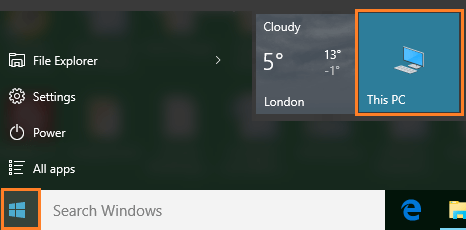
سپس همان طور که در تصویر بالا مشاهده می کنید ،گزینه My Computer در منوی استارت ویندوز به نمایش گذاشته می شود و شما می توانید به سادگی همیشه به آن دسترسی داشته باشید . این کار را می توانید برای دیگر آیکن های روی دسکتاپ هم انجام دهید .
منبع techbout


