

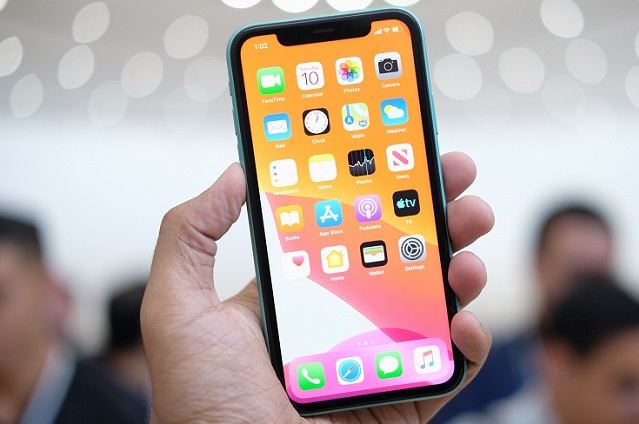
اپل در نهایت با iOS 14 امکان سفارشی سازی صفحه اصلی آیفون ها را به وسیله ویجت ها فراهم کرد اما این تنها ابزار برای سفارشی سازی آیفون شما در این نسخه از iOS نیست و اکنون حتی می توانید آیکن های آیفون خود را در صفحه اصلی تغییر دهید و یک آیکن دلخواه برای آنها در نظر بگیرید .
امکان سفارشی سازی از مدت ها پیش در سیستم عامل اندروید وجود داشته اما اکنون اپل هم با ایجاد ویجت ها به خوبی این قابلیت را در اختیار کاربران آیفون قرار داده است .اپل که تا پیش از این در مقابل هر گونه تغییری در صفحه اصلی iOS مقاومت می کرد ، حالا یک ابزار داخلی هم برای تغییر آیکن های آیفون در iOS 14 اضافه کرده است .
اکنون با استفاده از برنامه Shortcuts ( میانبرها ) که از قبل روی آیفون شما نصب می باشد ، می توانید رابط کاربری iOS 14 را بیش از شخصی سازی کنید .
تغییر آیکن های آیفون در iOS 14
1.برنامه Shortcuts را از صفحه برنامه ها یا App Library خود پیدا کنید و آن را باز کنید.
2.روی آیکن + در گوشه سمت راست بالای برنامه ضربه بزنید تا یک میانبر جدید ایجاد کنید.
3. روی دکمه Add Action ضربه بزنید .

4.اکنون از کادر بالا Open App را جست و جو پیدا کنید و از نتایج بدست آمده روی آن ضربه بزنید .
5.در این صفحه روی گزینه Choose ضربه بزنید و برنامه ای را برای شخصی سازی انتخاب کنید.
6.در این آموزش ما برنامه دوربین را انتخاب کردیم چرا که در هر آیفونی وجود دارد .

7.روی دکمه سه نقطه در گوشه سمت راست بالای صفحه ضربه بزنید .
8.در این جا گزینه هایی برای سفارشی سازی میان بر ارائه شده که شما باید روی گزینه Add to home screen ضربه بزنید .
9.اکنون باید یک تصویر مناسب برای آیکن برنامه از اینترنت پیدا کنید روی گالری خود ذخیره کنید . .دقت کنید که تصویر انتخابی شما از وضوح مناسبی برخوردار باشد .

10.در این صفحه روی آیکن کوچک در کنار New Shortcut ضربه بزنید و از منوی باز شده گزینه choose Photo را بزنید .( یا می توانید همین جا با انتخاب دوربین یک عکس برای آیکن جدید خود بگیرید .)
11.تصویر ذخیره شده را از بین عکس های خود انتخاب و اندازه آن را برای آیکن مشخص کنید و سپس روی choose در پایین ضربه بزنید .
12.بعد از انتخاب تصویر، حالا یک نام دلخواه برای آیکن خود در نظر بگیرید و در نهایت روی “Add” در گوشه سمت راست بالا ضربه بزنید .

اکنون میانبر جدید در صفحه اصلی شما ظاهر می شود و همانطور که در نظر گرفته شده عمل خواهد کرد .

نکته منفی در این جا این است که زمانی که روی میانبر جدید ضربه می زنید ، ابتدا برنامه Shortcuts برای یک ثانیه راه اندازی می شود و پس از آن شما به مقصد مورد نظر خواهید رسید .
مطلب مرتبط :
آموزش استفاده از App Library یا کتابخانه برنامه در ios 14
نحوه مخفی کردن تصاویر از برنامه Photos در iOS 14
آموزش استفاده از ویجت ها در ios 14 بر روی آیفون
منبع phonearena


