

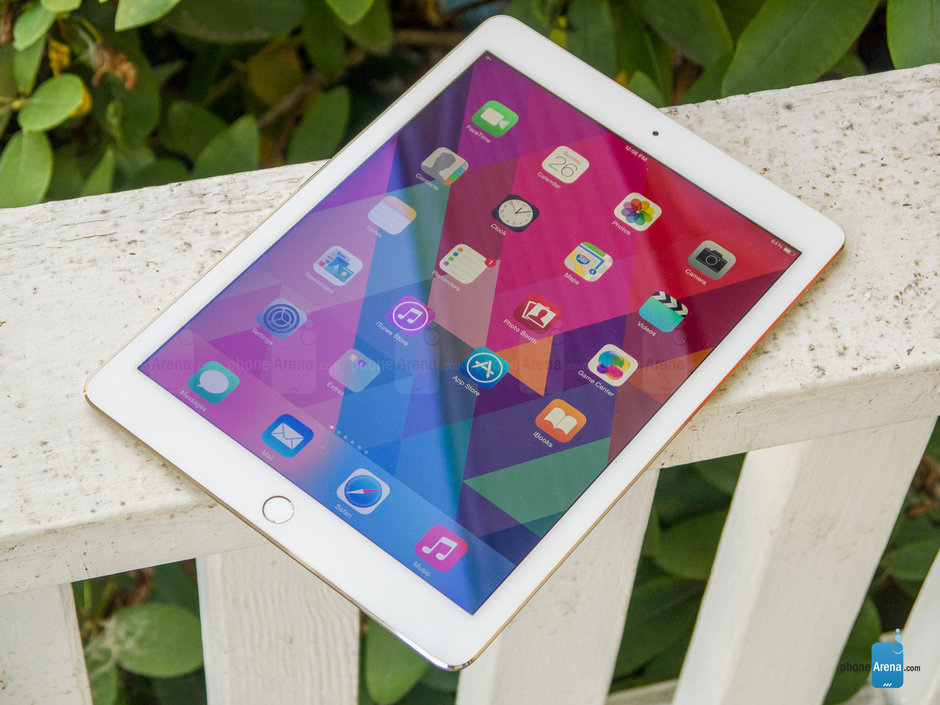
iMessage سرویس پیام رسانی فوری اپل است که از سال ها پیش به وجود آمده و به کاربران دستگاه های اپل این امکان را می دهد که علاوه بر پیام کوتاه ( sms ) ، عکس ، ویدیو و غیره را هم با آن به اشتراک بگذارند و حتی کاربران آیفون و آیپد بدون سیم کارت و شماره هم می توانند از آن استفاده کنند .
این ویژگی به خصوص برای والدینی که می خواهند فرزندشان بدون داشتن شماره بتوانند پیام رسانی کنند یا برای کاربران آیپدهای بدون سیم کارت بسیار مفید خواهد بود .اما اکنون مهم است که بدانید iMessage چیست و چگونه کار می کند؟
iMessage یک سرویس پیام رسان همانند واتس اپ است که کاربران دستگاه های آیفون ، آیپد و مک اپل می توانند با استفاده از آن بین یکدیگر پیام ، عکس ، ویدیو ، صدا و غیره را به اشتراک بگذارند .این ویژگی تنها بین دستگاه های اپل کار می کند و نمی توان با آن برای گوشی های اندروید پیام یا فایل ارسال کرد .

این سرویس به همراه سرویس پیام کوتاه در داخل برنامه Messages به صورت یکپارچه کار می کند.در حالی که بدون داشتن سیم کارت و شماره نمی توانید برای دیگر دستگاه های غیر اپل حتی پیام کوتاه ( sms ) هم ارسال کنید ، iMessage این طور نیست و حتی در آیفون و آیپد بدون سیم کارت هم می توان از آن استفاده کرد .در واقع شما می توانید از این سرویس با استفاده از شماره سیم کارت یا اپل آیدی استفاده کنید و تنها در صورتی کار می کند که یک اینترنت دیتا یا وای فای داشته باشید .
برای استفاده از سرویس iMessage روی آیفون یا آیپد بدون سیم کارت شما حتما باید از قبل یک شناسه اپل یا همان Apple ID به همراه یک را روی دستگاه وارد کرده باشید .سپس می توانید مراحل زیر را برای فعال کردن این قابلیت انجام دهید .
1.ابتدا مطمئن شوید که یک حساب iCloud روی دستگاه شما اضافه شده است .برای تایید یا اضافه کردن آن باید به برنامه تنظیمات بروید و از بالای صفحه تنظیمات می توانید آن را تایید یا اضافه کنید .

2.اکنون به برنامه Settings بروید و از پایین لیست روی برنامه Messages ضربه بزنید .در این صفحه مطمئن شوید که ضامن کنار گزینه iMessage روشن و سبز است .اگر تازه این گزینه را فعال کرده اید باید کمی منتظر بمانید تا حساب شما فعال شود .همچنین اگر هنوز اپل آیدی وارد دستگاه نشده باشد در این مرحله از شما خواسته می شود که ابتدا وارد سیستم شوید .

3.زمانی که iMessage فعال شود می توانید گزینه های متعددی در زیر آن مشاهده کنید .اکنون روی Send & Receive ضربه بزنید.اگر iMessage با استفاده از یک شماره در برخی دیگر از دستگاه های اپل فعال شده باشد ، در اینجا Apple ID و شماره تلفن ثبت شده خود را مشاهده خواهید کرد.روی Apple ID خود در زیر گزینه «You can receive messages to and reply from» ضربه بزنید تا به عنوان آدرس پیش فرض ارسال یا دریافت باشد.

اگر گزینه Apple ID را مشاهده نمی کنید، روی گزینه Use Apple ID for iMessage ضربه بزنید و سپس اپل آیدی خود را وارد کنید .
به طور معمول ، هنگامی که سیم کارت بر روی دستگاه وجود ندارد ، اپل به طور خودکار پروفایل را به شناسه ایمیل منتقل می کند.اما بعضی اوقات ، این اتفاق نمی افتد و کاربران نمی توانند از iMessages روی سیم کارت دیگری استفاده کنند .برای رفع این مشکل به مسیر Send & Receive <Messages <Settings بروید و ایمیل یا شماره تلفنی را که می خواهید برای iMessage استفاده کنید را انتخاب کنید و سپس دستگاه را دوباره راه اندازی کنید.

نکته : به طور خلاصه ، شما برای ارسال پیام در آیفون یا آیپد بدون سیم کارت فقط باید شناسه اپل آیدی خود را که همان آدرس ایمیل است را در تنظیمات Send & Receive تیک بزنید تا از طریق اینترنت وای فای این کار را انجام دهید .
مطلب مرتبط :
چگونه از برنامه FaceTime اپل برای برقراری تماس های گروهی استفاده کنیم ؟
آموزش ساختن اپل آیدی بدون داشتن شماره تلفن و کاملا رایگان


درود وسپاس