


همه ما معمولا یک یا دو پوشه حساس روی کامپیوتر خود داریم که به هیچ وجه نمی خواهیم کس دیگری به فایل های داخل آن دسترسی پیدا کند .گذاشتن رمز عبور برای پوشه ها در ویندوز به شما این اطمینان را خواهد داد که کس دیگری به غیر از خودتان نمی توانید آن را باز کنید .
رمزگذاری پوشه ها در ویندوز 10 پرو
در سیستم عامل ویندوز 10 و نسخه های قدیمی ویندوز به طور خاص قابلیتی برای رمزنگاری پوشه ها وجود ندارد .با این حال اگر شما از ویندوز 10 Pro استفاده می کنید ، این امکان را دارید تا به شکلی از محتویات فولدرها محافظت کنید .در واقع شما می توانید پوشه را به اکانت ویندوز خود متصل کنید تا به این ترتیب کسانی که از یک حساب دیگر وارد ویندوز می شوند ، امکان دسترسی به محتویات پوشه را نداشته باشند .
1.روی پوشه ای که می خواهید از آن محافظت کنید ، راست کلیک کنید و سپس گزینه Properties را انتخاب کنید .

2.در این پنجره از سربرگ General روی گزینه Advanced کلیک کنید .

3.در این پنجره تیک گزینه Encrypt Contents to Secure Data را بزنید و سپس روی Ok کلیک کنید .

4.در این مرحله روی گزینه Apply کلیک کنید و سپس از شما پرسیده می شود که آیا می خواهید تمام پوشه ها رمزگذاری شوند یا تنها همین پوشه .
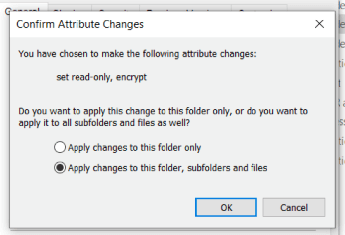
باید توجه داشته باشید که اگر کسی با کامپیوتر و حساب شما وارد سیستم شود ، می تواند تمام محتویات داخل پوشه ها را مشاهده کند .بنابراین سعی کنید از رمز عبور قوی برای حساب خود استفاده کنید .
گذاشتن رمز عبور برای پوشه ها با استفاده از Zip
اگر شما نسخه های دیگر ویندوز را نصب کرده اید ، یا حتی هنوز از ویندوز 8 یا 7 استفاده می کنید ، باید بدانید که هنوز راهی برای محافظت از محتویات داخل پوشه ها وجود دارد .در واقع شما می توانید با استفاده از یک برنامه فشرده سازی مانند 7-Zip یا Win-Zip پوشه دلخواه خود را در قالب یک فایل فشرده با رمز عبور ، محافظت کنید .
1.ابتدا نسخه ای مناسب از برنامه 7-Zip را برای کامپیوتر خود دانلود و نصب کنید .(اگر از قبل یک برنامه مشابه را نصب کرده اید ،نیاز به نصب این برنامه نیست )
2.پس از نصب برنامه ، روی پوشه دلخواه راست کلیک کنید و سپس گزینه add to archive را انتخاب کنید .پس از وارد شدن به برنامه فشرده سازی ، روی دکمه سبز رنگ + در گوشه بالای صفحه کلیک کنید .یا می توانید پوشه را از هر جایی بگیرید و در درون صفحه اصلی برنامه بکشید .

3.در این پنجره گزینه های مختلفی را مشاهده می کنید .ابتدا گزینه Archive Format را روی zip قرار دهید .سپس از سمت راست پنجره در قسمت encryption ، می توانید یک رمز عبور دلخواه برای فایل فشرده خود وارد کنید .

4.پس از این که در دو کادر مشخص شده ، رمز عبور خود را وارد کردید ، روی دکمه OK کلیک کنید و چند لحظه صبر کنید تا نسخه فشرده ای از فولدر شما ایجاد شود .
5.حالا یک بار فایل فشرده را با استفاده از رمز عبور تعیین شده ، باز کنید تا مطمئن شوید تمام محتویات پوشه ، در آن وجود دارد .اکنون می توانید پوشه اصلی را حذف کنید تا دیگر کسی نتواند به محتویات داخل آن دسترسی داشته باشد .

در پایان باید گفت که این روش برای ویندوز 8 و 7 نیز به همین شکل قابل انجام است .
مطلب مرتبط :
6 کاری که برای کاهش مصرف باتری لپ تاپ ویندوزی می توانید انجام دهید
چگونه برای فایل های اکسل رمز عبور تعیین کنیم ؟
منبع digitaltrends


