


تقسیم صفحه در اندروید یکی از آن ویژگی های بسیار مفیدی است که هنوز کاربران آیفون نمی توانند مشابه آن را تجربه کنند .با این که برخی گوشی های اندروید از سال ها پیش این ویژگی را ارائه می کردند ، اما به طور رسمی برای اولین بار در اندروید 8 این ویژگی به وجود آمد.
تقسیم صفحه یا split-screen می تواند برای گوشی های با صفحه نمایش بزرگ بسیار مناسب باشد و برای بیشتر برنامه ها و حتی در برخی از بازی ها قابل فعال شدن می باشد .تا پیش از به وجود آمدن ژست های حرکتی در اندروید ، استفاده از این حالت دو پنجره ای بسیار ساده بود اما اکنون که اصلی ترین روش برای ناوبری در اندروید ، استفاده از حرکات به جای دکمه ها است , چندین تغییر اساسی به وجود آمده که ورود به حالت چند پنجره ای و تقسیم کردن صفحه در اندروید 11 را کمی دشوار کرده است .
اگر شما صفحه نمایش کوچکی داشته باشید ممکن است این حالت را بدرد نخور بدانید اما در هر صورت مواقعی وجود دارد که به آن نیاز خواهید داشت .مثلا فرض کنید که می خواهید همزمان با چت کردن در واتس اپ ، از نقشه یا هر برنامه دیگری استفاده کنید یا حتی به تماشای فیلم ادامه دهید .
نحوه تقسم صفحه در اندروید 11
1.اولین برنامه ای که می خواهید ، را روی صفحه باز کنید .یا اگر آن را از قبل باز کرده اید ، نیازی به این کار نیست .
2.اکنون باید وارد صفحه برنامه های اخیر ( برنامه های باز ) شوید .
اگر از ژست های ناوبری استفاده می کنید برای این کار باید انگشت خود را از پایین صفحه تا کمی مانده به وسط بکشید و نگه دارید یا اگر هنوز سه دکمه ناوبری را دارید ، روی دکمه برنامه های اخیر ( مربع ) ضربه بزنید .)
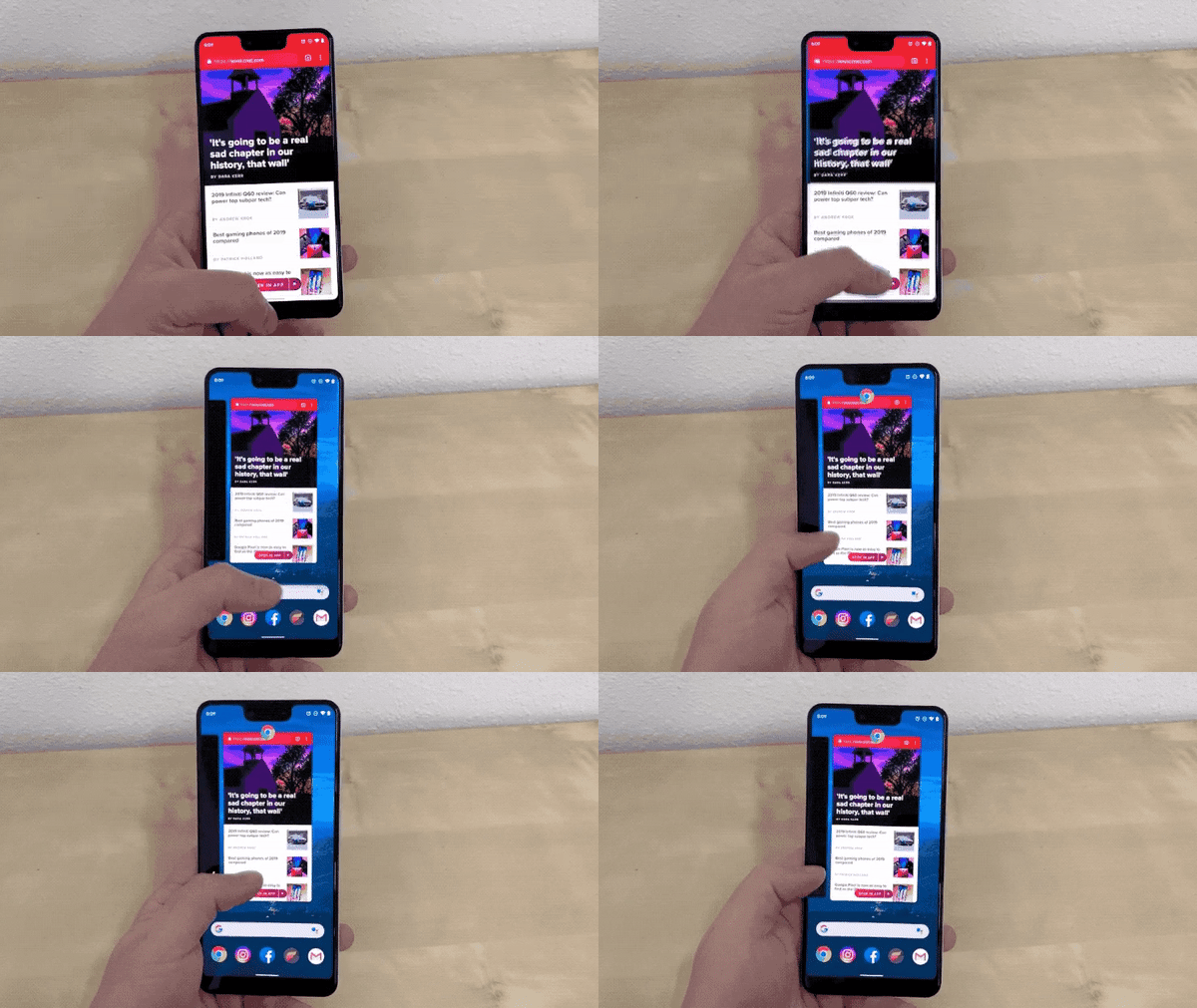
3.حالا به برنامه ای که می خواهید در قسمت بالای نمایشگر قرار بگیرد ، بروید
4.اکنون روی دکمه سه نقطه در بالای صفحه برنامه های اخیر ضربه بزنید یا این که انگشت خود را روی آیکون برنامه نگه دارید( در برخی از گوشی ها ) تا منوی مخفی باز شود .
5.روی گزینه تقسم صفحه یا Split-screen ضربه بزنید .

6.حالا می توانید برنامه دوم را از صفحه برنامه های اخیر یا کشوی برنامه های خود انتخاب کنید .
7.اکنون برنامه دوم در نیمه دوم صفحه نمایش شما ظاهر می شود .( در حالت افقی ، یکی از برنامه ها در سمت راست و یکی دیگر در سمت چپ نشان داده می شوند .)
باید توجه داشته باشید که برخی از برنامه ها و بسیاری از بازی ها از این حالت پشتیبانی نمی کنند و ممکن است پس از انتخاب آنها تنها یک صفحه سیاه یا خالی مشاهده کنید .
چگونه اندازه پنجره ها را در حالت تقسیم صفحه تغییر دهیم ؟
1.برای این کار باید در حالت دو پنجره ای ، روی خط سیاه وسط ضربه بزنید و نگه دارید .
2.حالا انگشت خود را به بالا یا پایین بکشید تا اندازه پنجره ها تغییر کند .اگر آن را تا بالا یا پایین بکشید ، یکی از پنجره ها به طور کامل روی صفحه باز خواهد شد .
نکته : این کار زمانی که دستگاه در حالت افقی گرفته شده ، کمی متفاوت است و ممکن است روی گوشی شما کار نکند .
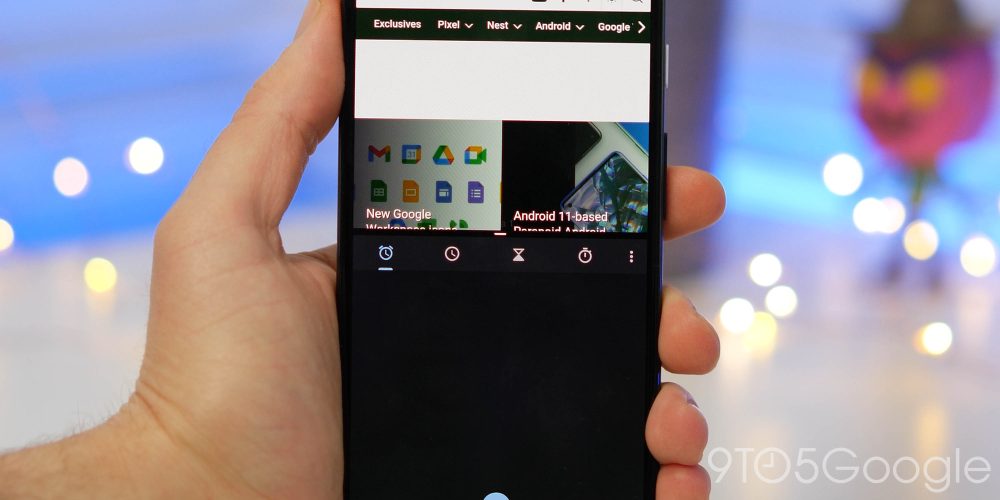
چگونه از حالت تقسیم صفحه در اندروید 11 خارج شویم ؟
1.در حالی که دو برنامه همزمان در کنار هم اجرا شده اند ، کافی است خط سیاه وسط را گرفته و آن را تا انتهای نمایشگر خود بکشید .
2.اکنون یکی از برنامه ها را در حالت تمام صفحه می بینید و با کشیدن نوار پایین به بالا یا زدن دکمه وسط ، می توانید به صفحه اصلی برگردید و یک برنامه دیگر را باز کنید .
در پایان می توانید تمام این مراحل گفته شده را در ویدیو زیر مشاهده کنید .
مطلب مرتبط :
نحوه گرفتن عکس از صفحه و انتخاب متن از صفحه چند وظیفه ای در اندروید 11
چگونه می توانیم از اعلان های مکالمه در اندروید 11 استفاده کنیم ؟
نحوه استفاده از ویژگی ضبط صفحه در اندروید 11
منبع 9to5google


