


لینک به ویندوز یک قابلیت بسیار مفید در گوشی های پرچمدار سامسونگ است که این امکان را می دهد تا شما به راحتی اعلان ها و پیام های خود را روی کامپیوتر یا لپ تاپ ویندوز 10 مشاهده کنید و نکته جالب اینجاست که شما برای جفت کردن گوشی با رایانه نیاز به کارهای زیادی ندارید .
واقعیت این است که این ویژگی در رابط کاربری One یکپارچه شده است بنابراین تنظیم و استفاده از آن به راحتی انجام می شود .با این حال در ادامه می توانید با قابلیت لینک به ویندوز Link To Windows و نحوه استفاده از آن بر روی گوشی های گلکسی سامسونگ آشنا شوید .
چگونه قابلیت لینک به ویندوز را روی کامپیوتر خود تنظیم کنیم ؟
قبل از این که بخواهید این ویژگی را روی گوشی سامسونگ خود پیکربندی کنید باید ابتدا آن را روی رایانه ویندوز 10 خود تنظیم کنید .برای این کار مراحل گفته شده را انجام دهید .
1.از روی نوار وظیفه ویندوز گزینه جست و جو را انتخاب کنید .
2.عبارت Your Phone را در آن تایپ کنید و اولین نتیجه بدست آمده را انتخاب کنید .

3.از لیست دستگاه ها ، گزینه Android را انتخاب کنید .
4.حالا برای راه اندازی سرویس بر روی گوشی خود روی گزینه Link phone کلیک کنید .
این تمام کاری است که باید روی رایانه خود انجام دهید .در مرحله بعد باید به سراغ گوشی خود بروید .
چگونه لینک به ویندوز را روی گوشی سامسونگ تنظیم کنیم ؟
سامسونگ با همکاری که با مایکروسافت انجام داده به خوبی این ویژگی را با رابط کاربری One UI خود یکپارچه کرده است بنابراین انجام تنظیمات این کار بسیار جاافتاده است و شما مطابق مراحل زیر می توانید این کار را انجام دهید .
1.برنامه تنظیمات(Settings) را باز کنید .
2.به پایین صفحه بروید .
3.روی گزینه ویژگی های پیشرفته (Advanced features ) ضربه بزنید .
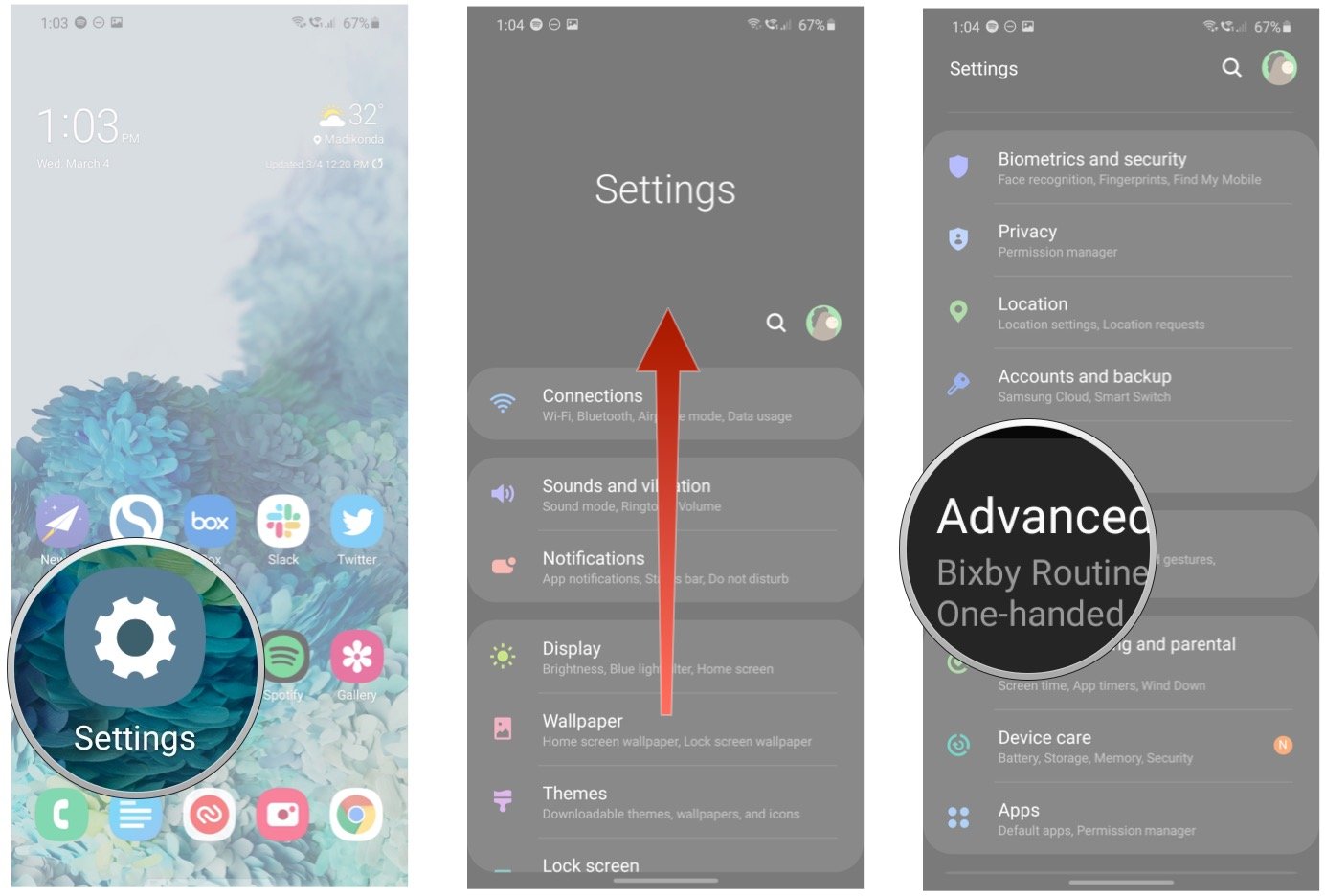
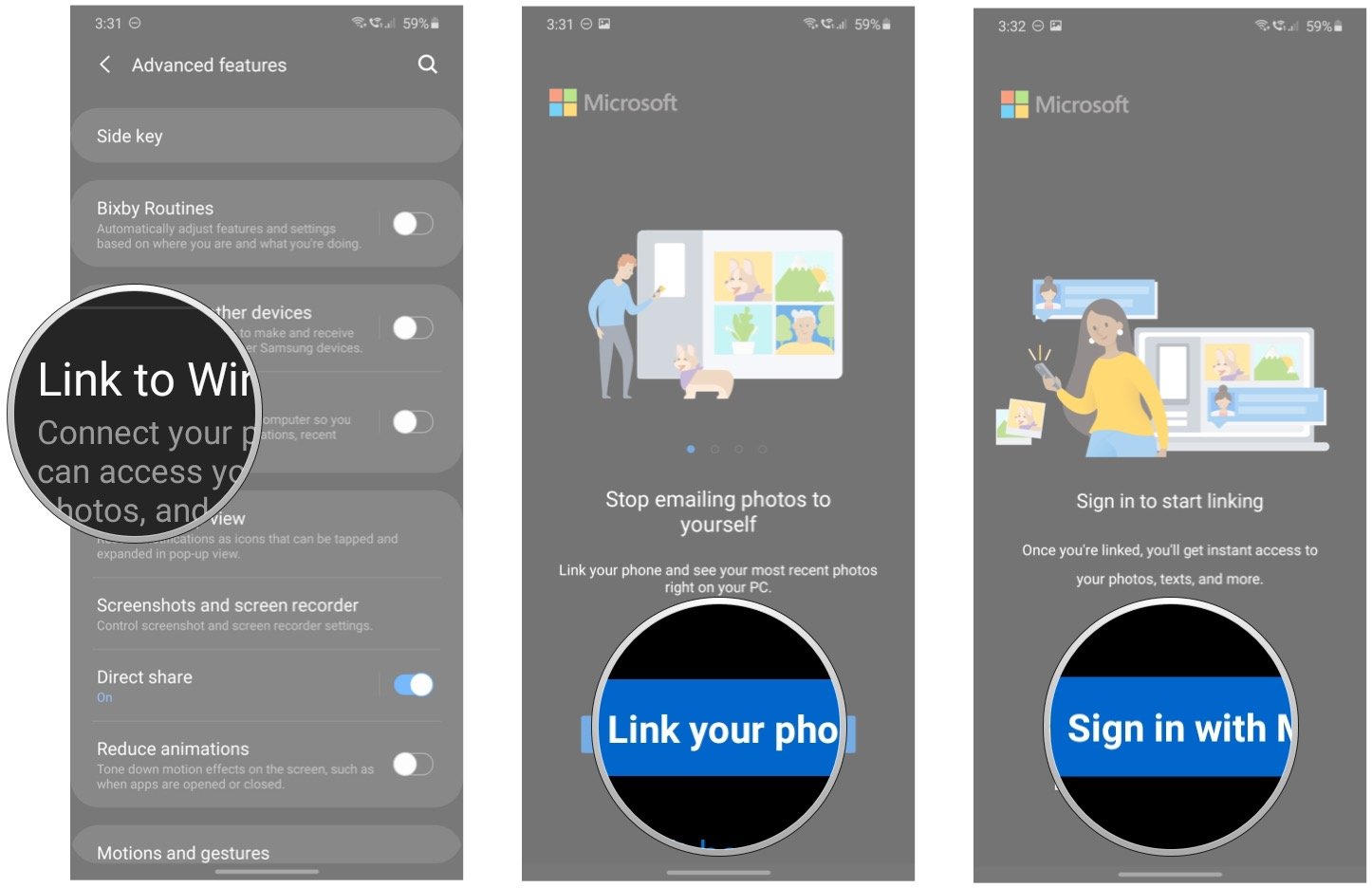
4.روی گزینه پیوند به ویندوز (Link to Windows) ضربه بزنید .
5.روی دکمه لینک کردن گوشی ( Link your phone ) ضربه بزنید .
6.ورود با حساب مایکروسافت ( Sign in with Microsoft ) را انتخاب کنید .
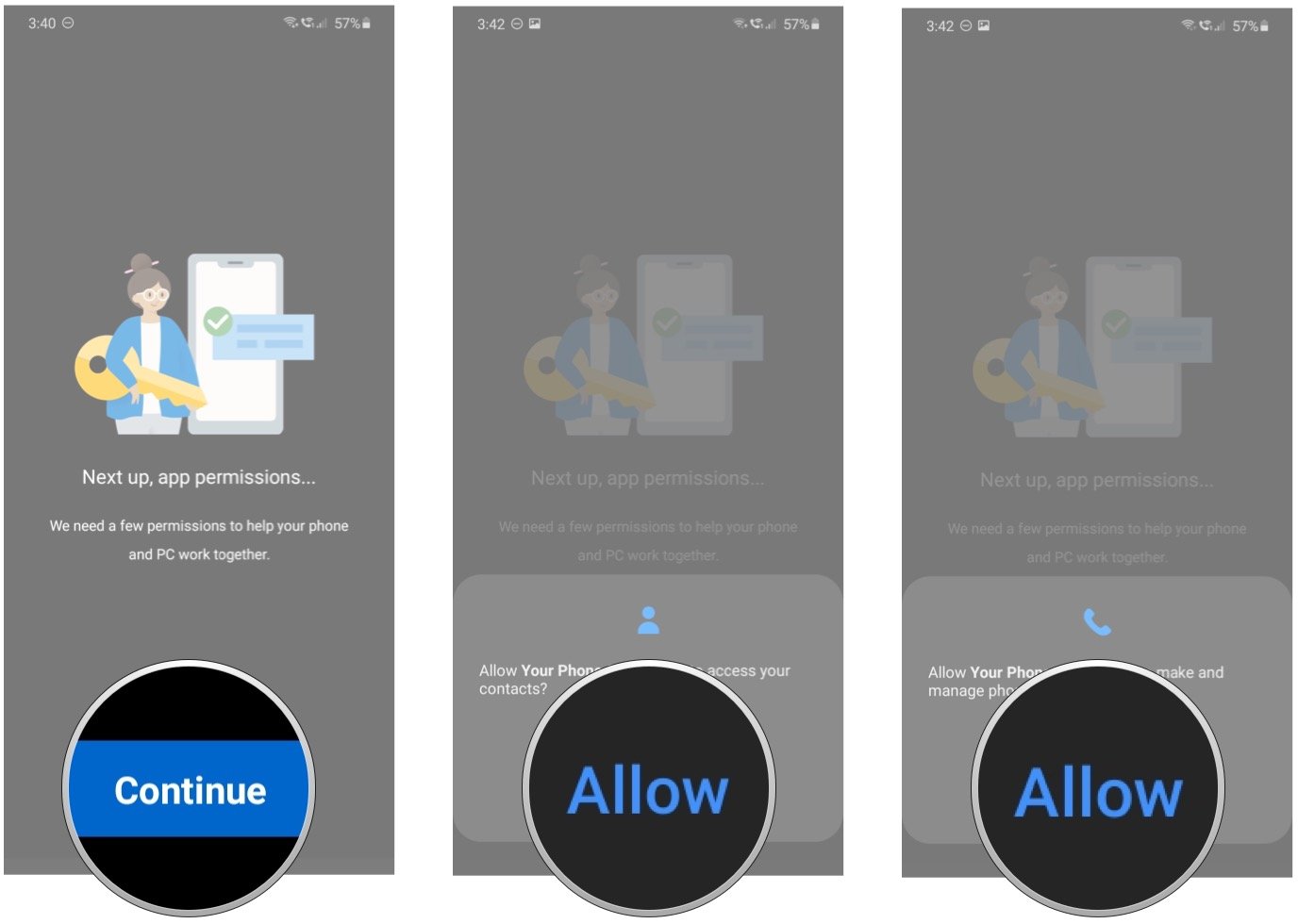
7.برای دادن مجوز دسترسی به اعلان و پیام ها روی دکمه ادامه (Continue) ضربه بزنید.
8.دکمه اجازه یا Allow را برای دادن دسترسی به مخاطبین بزنید .
9.دکمه اجازه یا Allow را برای دادن دسترسی به تماس ها بزنید .
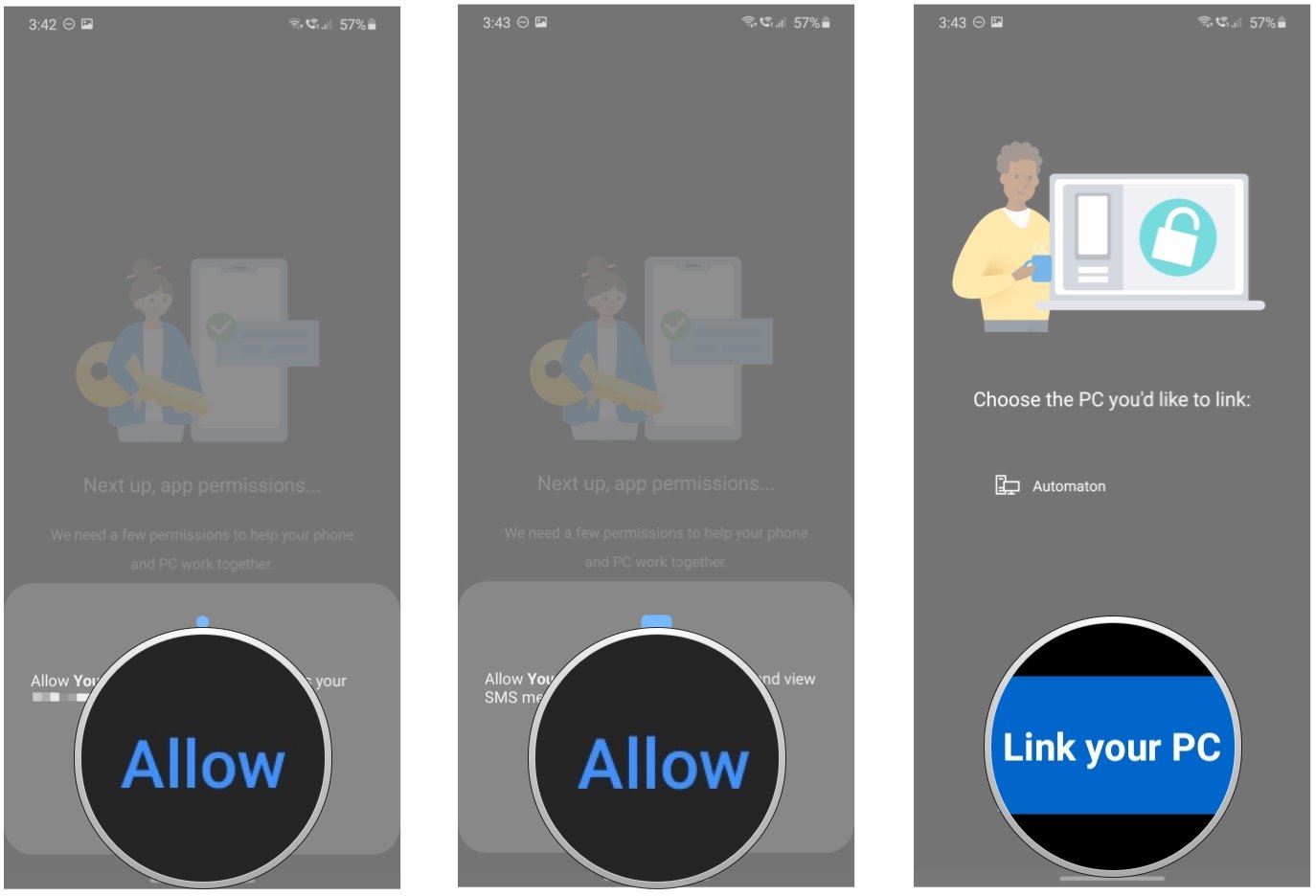
10.روی دکمه اجازه یا Allow برای دادن دسترسی به فضای ذخیره سازی ضربه بزنید .
11.روی دکمه اجازه یا Allow برای دادن دسترسی به خواند متون ضربه بزنید .
12.اکنون باید به طور خودکار کامپیوتر خود را در لیست مشاهده کنید .
13.در پایان روی دکمه لینک دادن به رایانه شخصی ( Link your PC ) ضربه بزنید .
در پایان باید گفت که این ویژگی برای آینه کردن اعلان ها و پیام ها روی رایانه ویندوز بسیار مفید است و تنظیم آن به سادگی انجام می شود .با این حال اگر گوشی سامسونگ شما این قابلیت را ندارد ، همیشه می توانید برنامه Your Phone Companion مایکروسافت را نصب کنید و همان مجموعه ویژگی ها را در گوشی خود داشته باشید .
مطلب مرتبط :
آموزش غیرفعال کردن کامل بیکسبی در گوشی های سامسونگ
چگونه برنامه های پیش فرض گوشی سامسونگ را تغییر دهیم ؟
منبع androidcentral


ببخشید برای متصل شدن تو کامپیوتر باید اول چیکار کنم؟اخه پیدا نمیکنه همچین چیزی وقتی تو جستجو میزنم
اول مطمئن شوید که گوشی شما از این قابلیت پشتیبانی می کنه و بعد مراحل گفته شده را انجام بدید
رو ویندوز ۷ نمیشه . گوشیم میتونه
برای من قسمت اپلیکیشن ها غیر فعالیه
چیکار بیاد کرد؟