

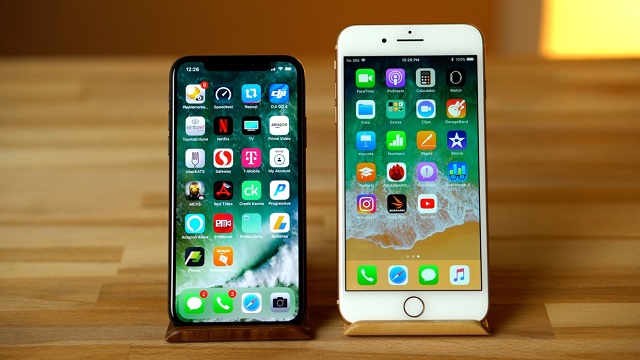
اگر قصد تعویض آیفون خود با یک آیفون جدیدتر را داشته باشید اولین چیزی که ذهن شما را مشغول خواهد کرد این است که چگونه باید اطلاعات مهمی مانند تصاویر، ویدیوها یا شماره تماس ها را از آیفون قدیمی وارد آیفون جدید کنیم ؟ در ادامه این مطلب می توانید با روش انتقال اطلاعات از آیفون به یک آیفون یا آیپد جدید آشنا شوید .
انتقال تمام محتوای یک گوشی به گوشی جدید می تواند کمی نگران کننده باشد اما مراحل ساده ای وجود دارد که شما می توانید با انجام دادن آنها این کار را آسان تر کنید و بتوانید در سریع ترین زمان ممکن با آیفون جدید سازگار شوید .برای انتقال اطلاعات آیفون خود می توانید از قابلیت پشتیبان گیری iCloud یا iTunes و راه اندازی سریع در سیستم عامل IOS 11 استفاده کنید .
پس اولین کاری که باید برای انتقال اطلاعات از آیفون قدیمی به آیفون جدید انجام دهید این است که از طریق تنظیمات iCloud در آیفون یا با وصل کردن آیفون به کامپیوتر و برنامه iTunes ، یک فایل بک آپ یا پشتیبان از اطلاعات خود تهیه کنید .سپس برای انتقال اطلاعات به آیفون جدید مطابق زیر عمل کنید .

1.آیفون جدید خود را روشن کنید و پس از این که مطمئن شدید بلوتوث هر دو دستگاه روشن است آنها را کنار یکدیگر نگه دارید .
3.حالا صفحه Quick Start در آیفون جدید شما راه اندازی می شود و از شما پرسیده می شود که آیا مایل به راه اندازی دستگاه با استفاده از اپل آیدی خود (اپل آیدی آیفون قدیمی) می باشید . روی گزینه continue ضربه بزنید و تا ظاهر شدن پیام Finish یا پایان بر روی آیفون جدید منتظر بمانید.
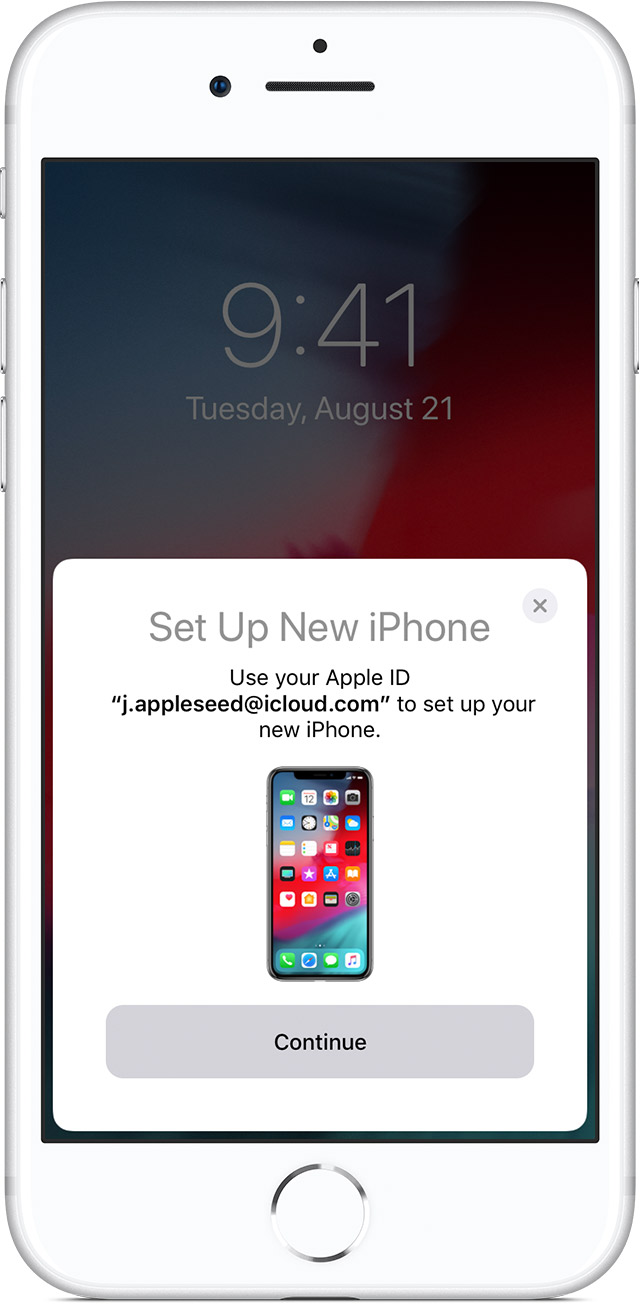
4.حالا از شما خواسته می شود که کد عبور آیفون قدیمی را در آیفون جدید وارد کنید .در آیفون 8 یا بالاتر این کار را می توانید به کمک تاچ آیدی انجام دهید و در آیفون های X می توانید از تشخیص چهره یا Face ID استفاده کنید .در مرحله بعد باید رمز عبور اپل آیدی خود را وارد کنید .

5.زمانی که به تنظیمات قسمت iCloud و بازیابی در آیفون جدید رسیدید باید آخرین بک آپ یا پشتیبانی که در گوشی قبلی تهیه کرده اید را انتخاب کنید .(در این مرحله باید مطمئن شوید که آیفون جدید به وای فای متصل می باشد ) . مدت زمان نسبتا طولانی باید منتظر بمانید تا اطلاعات شما در آیفون جدید بازیابی شود و در این زمان نمی توانید کار دیگری با گوشی خود انجام دهید .
مطلب مرتبط : آموزش کامل ریست فکتوری آیفون و آیپد
در پایان پس از راه اندازی شدن آیفون جدید باید مطمئن شوید که تمام اطلاعات شما بازیابی شده اند .شما باید به iTunes و App Store متصل شوید تا تمام موزیک ها و پادکست های صوتی را دوباره دانلود کنید .همچنین ممکن است مجبور باشید دوباره رمز عبور ایمیل ها و حساب های خود را وارد کنید پس این رمز ها را همیشه در یک جای امن یادداشت کنید .
منبع cnet


