

اگر قصد دارید که از گوشی اندرویدی به جای آیفون استفاده کنید ، اولین کاری که باید انجام دهید این است که شماره های تماس خود را وارد گوشی جدید کنید .برای انتقال مخاطبین از آیفون به گوشی اندرویدی چندین مرحله پیش روی شما می باشد که در ادامه به آنها خواهیم پرداخت .
نکته : بسیاری از گوشی های اندرویدی جدید برنامه مخصوص به خود را برای انتقال داده ها دارند ( مانند Samsung Smart Switch یا LG Bridge و غیره ) که انتقال اطلاعات شما را آسان تر می کنند .
1. صادر کردن مخاطبین با استفاده از iCloud
پیش از این که شماره های تماس خود را از iCloud خارج کنید ، ابتدا باید مطمئن شوید که از آیفون شما در iCloud نسخه پشتیبان تهیه شده است .سپس می توانید مراحل زیر را برای صادر کردن مخاطبین انجام دهید .
1.ابتدا با استفاده از کامپیوتر خود وارد مرورگر فایرفاکس یا سافاری شوید .( از کروم نمی توانید برای این کار استفاده کنید).
2.اکنون به آدرس اینترنتی iCloud.com مراجعه کنید و اپل آیدی و رمز عبور آن را در این صفحه وارد کنید .
3.در این جا ابتدا روی گزینه Contacts کلیک کنید .
4.در این صفحه روی گزینه All Contacts در گوشه بالای سمت چپ کلیک کنید .
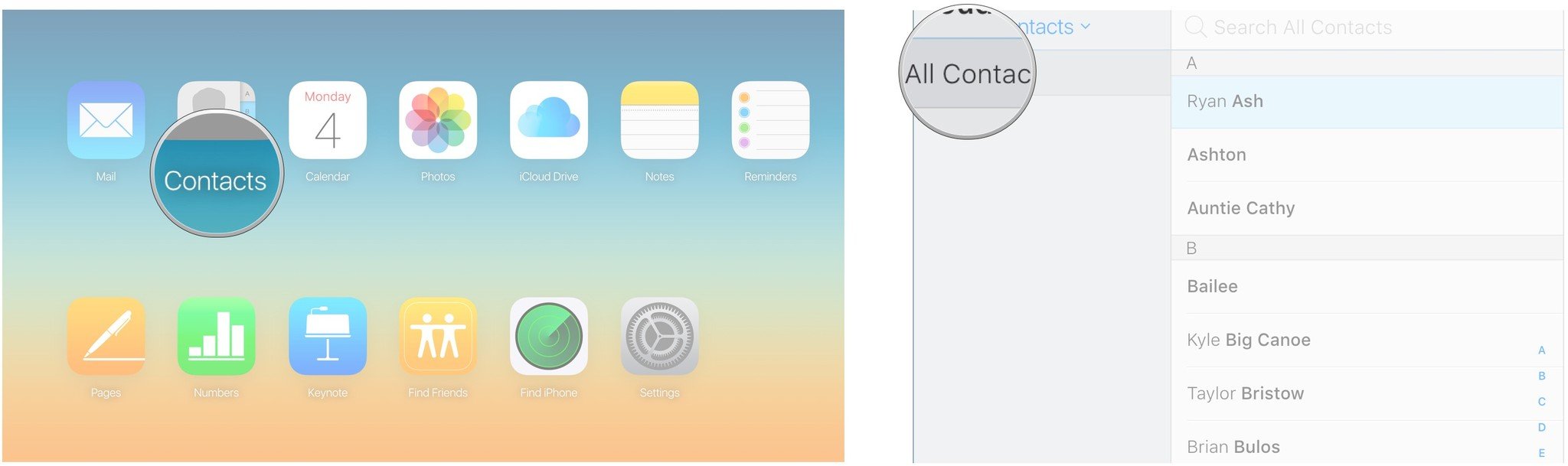
5.حالا اگر از کامپیوتر مک استفاده می کنید کلید های Command + A و اگر از ویندوز استفاده می کنید کلیدهای ctrl +A را همزمان فشار دهید .
6.در این جا روی آیکن چرخ دنده تنظیمات در گوشه پایین سمت چپ صفحه کلیک کنید .
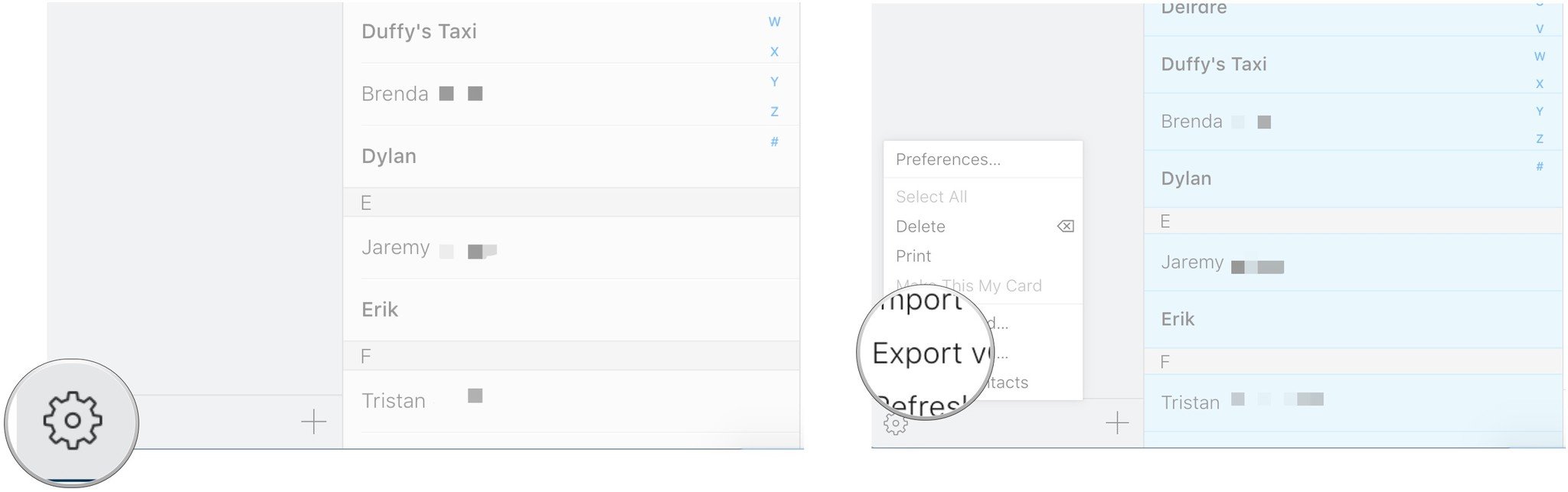
7.روی گزینه Export vCard کلیک کنید .اکنون تمام مخاطبین شما در یک فایل با پسوند vcf. دانلود خواهد شد .اگر هم پنجره جدیدی پیش روی شما قرار گرفت ، فقط باید تمام مخاطبین را انتخاب کنید و با یک کلیک راست گزینه export را برای استخراج فایل vcf. انتخاب کنید .
2. وارد کردن مخاطبین با حساب گوگل
اکنون شما می توانید فایل دانلود شده از iCloud را به حساب گوگل خود وارد کنید .( اگر حساب گوگل ندارید بهتر است همین حالا یک حساب ایجاد کنید ، چرا که در گوشی اندرویدی به آن نیاز خواهید داشت .)
بیشتر بخوانید » آموزش بازیابی برنامه ها و تنظیمات بر روی گوشی جدید اندرویدی
1.مرورگر اینترنتی خود را روی کامپیوتر باز کنید .
2.حساب گوگل خود را در این جا ثبت کنید .
3.وارد آدرس contacts.google.com شوید .
4.از منوی کناری روی گزینه Import یا وارد کردن کلیک کنید .

5.در پنجره کوچک باز شده روی Select file ( انتخاب فایل ) کلیک کنید .
6.فایل vCard دانلود شده در مرحله قبل را انتخاب کنید.
7.روی Import یا وارد کردن کلیک کنید تا همه مخاطبین شما پس از چند ثانیه ظاهر شوند .

3. همگام سازی حساب گوگل با گوشی اندرویدی
شما می توانید در زمان راه اندازی گوشی اندرویدی برای اولین بار ، یک حساب گوگل (همان جیمیل ) را وارد کنید .با این حال اگر گوشی خود را پیش از این راه اندازی کرده اید می توانید از مراحل زیر برای ثبت حساب گوگل استفاده کنید .
1.برنامه تنظیمات یا Settings دستگاه را باز کنید و روی گزینه Accounts یا حساب ها ضربه بزنید .
2.در این جا روی گزینه Google و سپس گزینه Account sync یا همگام سازی حساب ضربه بزنید .

3.در این صفحه روی آیکن سه نقطه در گوشه بالای سمت راست ضربه بزنید و سپس روی Sync now یا همگام سازی ضربه بزنید .

نحوه انتقال مخاطبین از آیفون به گوشی اندرویدی با استفاده از ایمیل
اگر شما از چندین حساب گوگل روی گوشی خودتان استفاده می کنید ، برای اضافه کردن مخاطبین می توانید فایل vCard دانلود شده را برای خودتان ایمیل کنید .
1.ابتدا اپلیکیشن gmail یا هر برنامه ایمیلی که روی گوشی اندرویدی خودتان دارید را باز کنید .
2.سپس ایمیل حاوی فایل vCard را که پیش تر ارسال کرده اید ، باز کنید .

3.برای دانلود این فایل ضمیمه شده روی آیکن فلش رو به پایین ضربه بزنید .
4.سپس فایل دانلود شده را از نوار نوتیفیکیشن باز کنید .
5.در آخر بسته به مدل گوشی ، می توانید تمام مخاطبین را روی گوشی ذخیره کنید .
در پایان امیدواریم این مطلب برای شما مفید بوده باشد .
منبع androidcentral


