

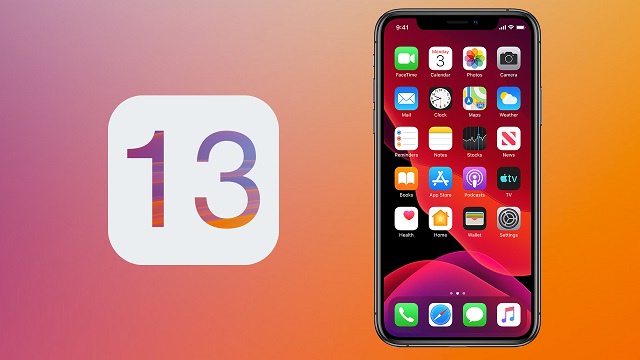
در آیفون و آیپدهای اپل با لمس طولانی روی آیکن ها در صفحه اصلی ، آنها شروع به لرزیدن خواهند کرد که از این حالت می توانید برای حذف و جا به جا کردن اپلیکیشن ها استفاده کنید .این حالت از سال 2008 تاکنون در آیفون ها وجود داشته اما اپل در iOS 13 مقداری تغییر در آن ایجاد کرده است .
در iOS 12 زمانی که شما روی یک برنامه لمس طولانی می کردید ( بدون استفاده از لمس سه بعدی ) همه برنامه ها شروع به لرزیدن می کردند که این حالت به شما این امکان را می داد تا به راحتی اپلیکیشن ها را پاک یا چینش آنها را تغییر دهید .اما در iOS 13 هنگامی که روی یک برنامه لمس طولانی کنید ، یک منوی پاپ آپ مانند تصویر زیر ایجاد می شود .
/cdn.vox-cdn.com/uploads/chorus_asset/file/19212590/jiggly_mode_6.gif)
بسته به برنامه ، این منو متفاوت خواهد بود اما مانند گذشته دیگر خبری از لرزش تمام برنامه ها نیست. اما نگران نباشید چرا که باز هم می توانید به راحتی با روش های مختلفی این حالت را فعال کنید .
مطلب مرتبط » چگونه سوییپ تایپ در صفحه کلید iOS 13 را فعال یا غیر فعال کنیم ؟
راحت ترین راه این است که پس از فشار دادن انگشت روی برنامه ها آن را حتی پس از ظاهر شدن منوی پاپ آپ هم نگه دارید .سپس می بینید که برنامه های شروع به لرزیدن خواهند کرد .
/cdn.vox-cdn.com/uploads/chorus_asset/file/19212574/jiggly_mode_4.gif)
روش بعدی این است که با نگه داشتن انگشت روی برنامه ها ، منوی پاپ آپ را ظاهر کنید و سپس از این منو گزینه “Rearrange Apps” ( آرایش دوباره برنامه ) را انتخاب کنید تا بلافاصله برنامه ها شروع به لرزیدن کنند .
/cdn.vox-cdn.com/uploads/chorus_asset/file/19212566/jiggly_mode_2.gif)
یا این که می توانید روی برنامه های فشار دهید و زمانی که منوی پاپ آپ ظاهر شد ، انگشت خود را به پایین صفحه بکشید و آن را خاموش کنید .سپس خواهید دید که برنامه ها شروع به لرزش خواهند کرد و از این حالت می توانید برای حذف و جا به جا کردن اپلیکیشن ها استفاده کنید .
/cdn.vox-cdn.com/uploads/chorus_asset/file/19212569/jiggly_mode_3.gif)
منبع theverge


