

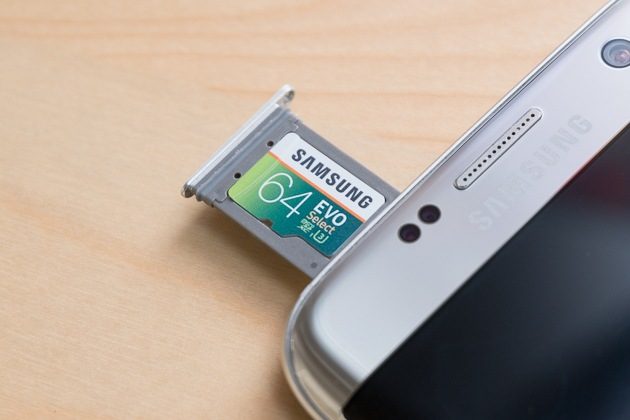
امروزه گوشی های هوشمند جدید حداقل با 128 گیگابایت فضای ذخیرهسازی داخلی عرضه میشوند، که مقدار زیادی است، اما با این حال هنوز هم ممکن است برای ذخیرهسازی دچار کمبود حافظه داخلی شوید.در این صورت انتقال برنامه ها به کارت حافظه یکی از راه کارهایی است که می توانید برای آزادسازی فضای ذخیره سازی دستگاه اندروید خود استفاده کنید .
همه ما می دانیم که در صورت نبود فضای ذخیره سازی کافی ، اولین کاری که باید انجام داد، حذف یا انتقال فایل های بزرگ مثل ویدیوها است و معمولا با این کار مقدار زیادی حافظه برای ذخیره سازی در دسترس قرار خواهد گرفت .اما اگر این اقدامات اولیه را برای آزاد سازی فضای ذخیره سازی داخلی دستگاه خود انجام داده اید و هنوز با مشکل کمبود حافظه مواجه هستید ، احتمالا با انتقال برنامه ها به کارت حافظه مقدار قابل توجهی حافظه ذخیره سازی داخلی بدست خواهید آورد .
فراموش نکنید که برنامهها و بازیهای مدرن بزرگ و بزرگتر میشوند و انتقال آنها به کارت SD می تواند حتی تا چند گیگابایت حافظه داخلی در دسترس شما قرار دهد .
چگونه یک برنامه یا بازی را به کارت میکرو SD منتقل کنیم ؟
نکته : مراحل زیر ممکن است بسته به سازنده و مدل دستگاه اندرویدی شما متفاوت باشد .مراحل زیر برای یک گوشی سامسونگ با رابط کاربری One UI 3 است .
1.برنامه تنظیمات گوشی خود را باز کنید و از لیست روی گزینه Apps ( برنامه ها ) ضربه بزنید .
2.برنامه ای را که می خواهید به کارت SD منتقل کنید انتخاب کنید و روی آن ضربه بزنید.
3.برنامه ای را که می خواهید به کارت SD منتقل کنید انتخاب و روی آن ضربه بزنید.

4.در این مرحله باید Storage options ( گزینه های ذخیره سازی ) را پیدا و روی آن ضربه بزنید .
5.اگر برنامه از این ویژگی پشتیبانی کند، گزینه ای با عنوان Storage used ( استفاده از ذخیره سازی ) وجود خواهد داشت .
6.سپس کارت SD ( ذخیره سازی جانبی ) را برای Storage used انتخاب کنید و روی دکمه Move ( انتقال) ضربه بزنید .
7.اکنون برنامه مورد نظر به کارت حافظه جانبی شما منتقل خواهد شد .

توجه داشته باشید که اکثر برنامه ها همچنان فایل ها را در حافظه اصلی نگه می دارند و به طور کامل به کارت حافظه SD منتقل نمی شوند اما این روش اصولی برای انتفال برنامه ها به کارت حافظه میکرو SD در اندروید است .
چگونه کارت میکرو SD را با حافظه داخلی گوشی خود ادغام کنیم؟
این راه دیگری است که برای افزایش فضای ذخیره سازی گوشی اندروید شما وجود دارد، بدون اینکه مجبور باشید همه برنامه ها را به صورت دستی به کارت حافظه میکرو منتقل کنید .به این منظور دو راه پیش روی شماست : اول اینکه کارت میکرو SD خالی خود را در داخل اسلات قرار دهید و سپس اگر گوشی شما از این ویژگی پشتیبانی کند ، یک اعلان ظاهر می شود که از شما می پرسد چگونه می خواهید از کارت SD خود استفاده کنید.در این صورت برای ادغام کارت SD با حافظه داخلی باید گزینه adopt external storage ( دریافت حافظه خارجی ) را انتخاب کنید .
البته شما می توانید هر زمان دیگری از قسمت تنظیمات دستگاه ، حافظه میکرو اس دی خود را با حافظه داخلی گوشی اندروید ادغام کنید ( البته اگر مدل دستگاه اندروید شما از این ویژگی پشتیبانی کند ) .به این منظور باید مراحل زیر را دنبال کنید :
1.کارت میکرو SD را در داخل اسلات مربوطه قرار دهید .
2.برنامه تنظیمات دستگاه را باز کنید و به قسمت Storage ( ذخیره سازی ) بروید .
3.در این جا گزینه کارت SD ( حافظه جانبی ) را پیدا و روی آن ضربه بزنید .
4.روی دکمه منو ضربه بزنید و گزینه Storage settings ( تنظیمات ذخیره سازی ) را انتخاب کنید .
5.در این صفحه باید گزینه ای با عنوان Format as internal ( فرمت به عنوان داخلی ) را داشته باشید .( اگر نیست یعنی گوشی شما از این ویژگی برخوردار نیست )
6.روی Erase and format ( پاک کردن و فرمت ) ضربه بزنید.
7.در پنجره تایید ، روی OK ضربه بزنید .

با این کار اکنون حافظه جانبی شما با حافظه داخلی دستگاه ادغام شده و می توانید داده های خود را به آن منتقل کنید .البته در استفاده از این روش ملاحظاتی وجود دارد که باید آنها را در نظر بگیرید :اول اینکه ، شما نمی توانید کارت SD خود را تعویض کنید یا از آن برای انتقال فایل ها به دستگاه های دیگر استفاده کنید.
نکته دوم و مهم تر اینکه، حافظه داخلی گوشی شما بسیار سریعتر از یک کارت SD معمولی است. در نتیجه برای اینکه به خوبی کار کند، سرعت خواندن و نوشتن روی دستگاه شما با سرعت کارت میکرو SD هماهنگ می شود و این یعنی از سرعت بالای انتقال در حافظه داخلی دستگاه نمی توانید استفاده کنید .
مطلب مرتبط :
4 کاری که برای پاک کردن فضای ذخیره سازی گوشی اندرویدی می توانید انجام دهید
راهنمای انتخاب یک کارت حافظه SD مناسب


