


تهیه یک فایل پشتیبان ایمیج یا System Image Backup ، به شما کمک خواهد کرد تا از اطلاعات ذخیره شده خود در هارد دیسک رایانه خود مجافظت کنید و نگران از دست دادن ناگهانی این داده ها نباشید .در ادامه این مطلب می توانید با مراحل انجام این کار در ویندوز 10 آشنا شوید .
ابزار بکاپ و ریکاوری در ویندوز 10 این امکان را به شما می دهد تا یک تصویر کلی از داده های خود تهیه کنید و در صورت از دست دادن آنها از این تصویر فوری یا snapshot برای بازیابی اطلاعات استفاده کنید .فایل پشتیبان ایمیج شامل تمام فایل ها ، برنامه ها ، عکس ها ، فایل های سیستمی ، تنظیمات و تقریبا تمام داده های موجود در رایانه شما می باشد .
پیش از تهیه فایل پشتیبان Image مطمئن شوید که یک درایو خارجی مانند فلش مموری برای ذخیره کردن فایل ایمیج تهیه شده در آن ، به سیستم شما متصل می باشد و سپس مطابق مراحل زیر عمل کنید .
بیشتر بخوانید » آموزش استفاده از System Restore در ویندوز 10
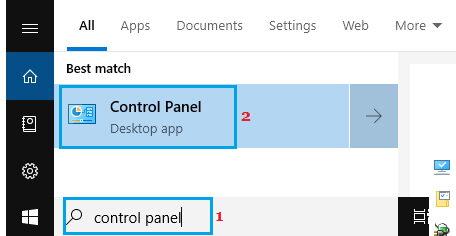
1.وارد قسمت کنترل پنل ویندوز خود شوید .برای این منظور می توانید عبارت Control Panel را در نوار جست و جوی Start سرچ کنید .
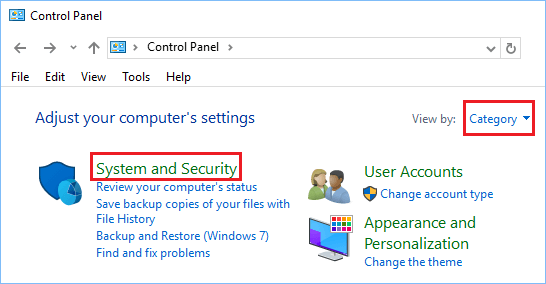
2.در صفحه کنترل پنل نحوه نمایش یا View را روی گزینه Category قرار دهید و سپس روی گزینه System and Security کلیک کنید .
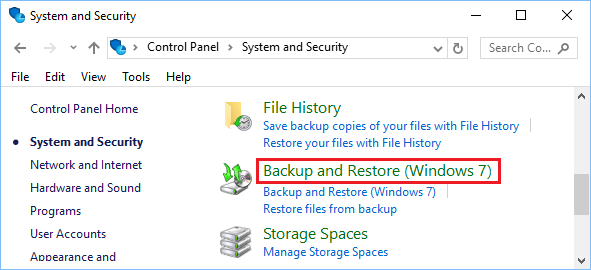
3.در پایان این صفحه روی گزینه (Backup and Restore (Windows 7 کلیک کنید .نگران ویندوز 7 نباشید چرا که این ابزار در ویندوز 10 نیز کار می کند .
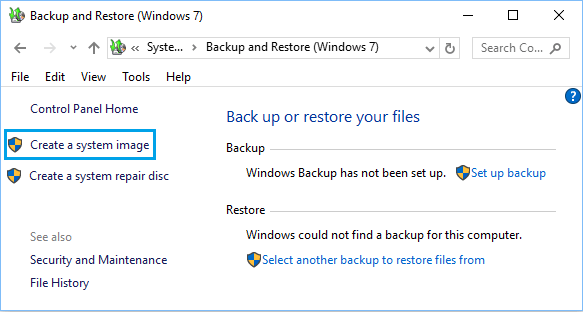
4.در این صفحه از منوی کناری در سمت چپ صفحه روی گزینه Create a System image کلیک کنید .
5.اگر از شما خواسته شد ، رمز عبور ادمین را وارد کنید .
6.در صفحه بعد درایو خارجی که می خواهید فایل پشتیبان ایمیج در آن ذخیره شود را انتخاب کنید و برای ادامه روی دکمه Next کلیک کنید .
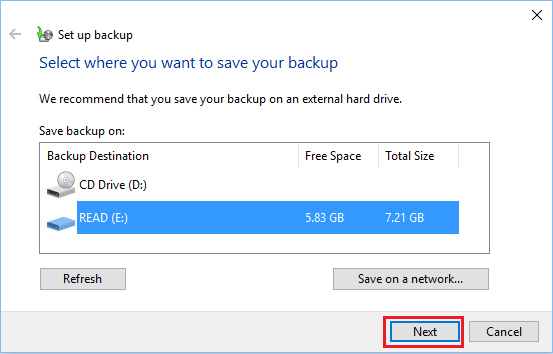
7.حالا باید منتظر بمانید تا سیستم فایل ایمیج شما را تهیه کند .این عملیات ممکن است تا چند ساعت بسته به مقدار داده های شما ، به طول بکشد .

بیشتر بخوانید » آموزش استفاده از ابزار جدید عیب یابی در ویندوز 10
در پایان و پس از کامل شدن فایل پشتیبان ، از شما پرسیده می شود که آیا می خواهید دیسک تعمیر سیستم System Repair Disk را ایجاد کنید یا خیر .دیسک نجات یا درایو بازیابی به شما کمک خواهد کرد تا در مواقعی که در اثر ویروسی شدن یا خراب شدن هارد دیسک امکان ورود به سیستم را ندارید ، بتوانید کامپیوتر خود را بازیابی و تعمیر کنید .

اگر رایانه شما از درایور DVD یا CD برخوردار می باشد می توانید این دیسک را تهیه کنید و اگر فاقد درایور می باشد می توانید برای این کار به قسمت کنترل پنل سپس Recovery و سپس Create a Recovery Drive مراجعه کنید و یک درایو بازیابی ایجاد کنید .
منبع techbout


