


ارسال پیام کوتاه ( sms ) به صورت برنامه ریزی شده ، ویژگی بسیار مفیدی است که از مدت ها قبل در برنامه پیام سامسونگ وجود دارد و اخیرا گوگل مسیج هم آن را ارائه کرده است .خبر خوب این است که حالا ارسال یک پیام زمان دار در آیفون هم به راحتی و بدون نیاز به هیچ ترفند خاصی ممکن است .
شاید دیر ولی حالا کاربران آیفون هم می توانند بدون نیاز به هیچ نرم افزار و ترفند پیچیده ای یک پیام متنی کوتاه را برای ساعت ها و روزهای آینده برنامه ریزی کنند تا به صورت خودکار برای مخاطب ارسال شود .این ویژگی اکنون در iOS 18 و نسخه های جدیدتر در دسترس است و شما می توانید در چند مرحله پیام زمان بندی شده در برنامه iMessages ایجاد کنید .
نکته مهم : ارسال پیام زمانبندی شده فقط بین کاربران آیفون و از طریق آی مسیج ممکن است و امکان ارسال این نوع پیام از یک آیفون به دستگاه اندرویدی یا آیفون های قدیمی تر امکان پذیر نیست
نحوه ارسال پیام کوتاه زمان ب در آیفون ( iOS 18 به بالا )
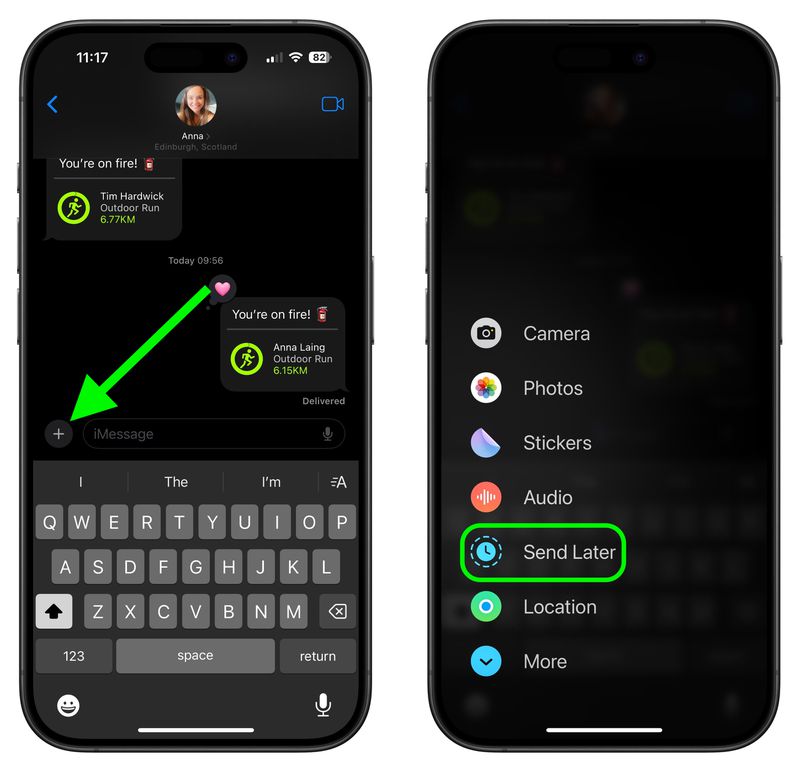
1.اپلیکیشن Messages ( پیام ها ) را باز کنید و صفحه چت دلخواه را باز کنید .
2.در صفحه چت روی دکمه + در گوشه کادر نوشتن متن ضربه بزنید .
3.از منوی باز شده روی گزینه More ضربه بزنید و سپس گزینه Send Later را انتخاب کنید .
4. پیام خود را تایپ کنید .
5.حالا برای تغییر زمان ارسال، روی حباب آبی رنگ که به طور پیش فرض روی فردا ساعت 9:00 صبح است ضربه بزنید.
6.اکنون با استفاده از منوی لغزنده ای که وجود دارد ، روز و ساعت دلخواه را که می خواهید پیام شما ارسال شود را تنظیم کنید .
7.دکمه ارسال را بزنید تا پیام زمانبندی شده شما آماده شود .
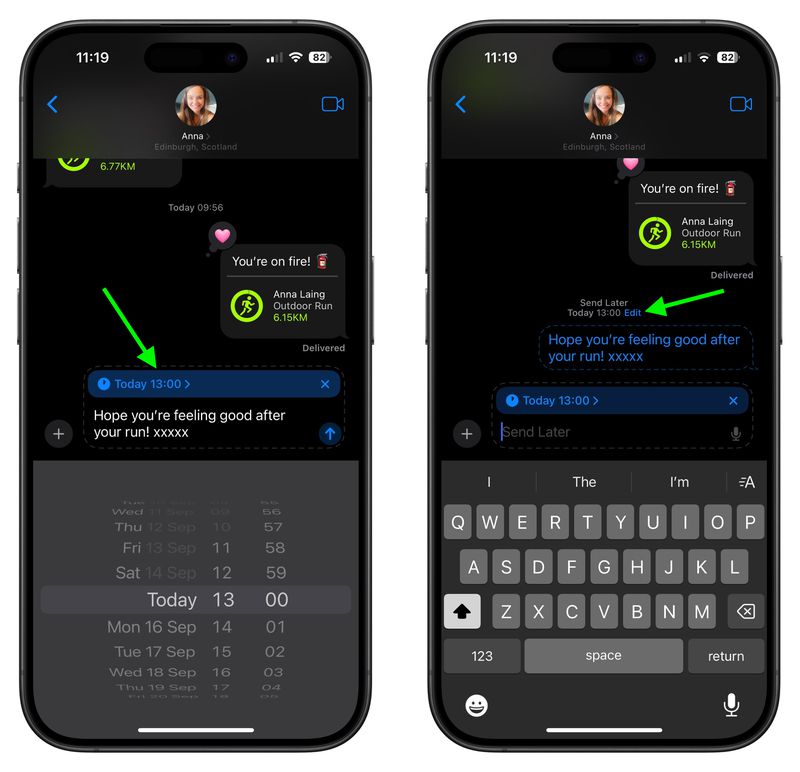
8.پیام برنامه ریزی شده شما در پایین مکالمه نمایش داده خواهد شد .
9.اگر می خواهید زمان ارسال پیام را تغییر دهید یا آن را لغو کنید، روی دکمه Edit ضربه بزنید.
ترفند ارسال پیام زمان دار در آیفون های قدیمی تر ( iOS 17 به پایین )
اگر از آیفون های قدیمی تر که به iOS 18 به روزرسانی نشده اند استفاده می کنید و می خواهید یک پیام زمابندی شده برای دوستانتان ارسال کنید ، واقعیت این است که این کار شدنی است اما کمی پیچیده و نیاز به یادگیری دارد که در ادامه قدم به قدم این ترفند را به شما خواهیم گفت.
در واقع شما می توانید بدون نیاز به نصب یک برنامه اضافه روی آیفونتان ، و به کمک برنامه از قبل نصب شده Shortcuts که در iOS 13 ارائه شده ، پیام زمان دار در آیفون ارسال کنید .بنابراین اگر این برنامه را ندارید یا از روی آیفون خود پاک کرده اید ، پیش از شروع هر کاری باید آن را از اپ استور دریافت کنید .سپس مراحل زیر را دنبال کنید .
1.ابتدا Shortcuts را باز کنید .اگر آن را نمی بنید از جست و گر برای یافتن آن استفاده کنید .
2. به برگه Automation بروید و روی دکمه Create Personal Automation ضربه بزنید.

3. روی گزینه Time of Day ضربه بزنید و زمان مورد نظر برای ارسال پیام را انتخاب کنید.
4.در قسمت Repeat ، گزینه Monthly را انتخاب کرده و تاریخی را که می خواهید پیام را در آن ارسال کنید انتخاب کنید. سپس روی Next در گوشه بالا سمت راست ضربه بزنید.

5.در این صفحه روی دکمه Add Action ضربه بزنید .
6. در منوی باز شده ، Apps را انتخاب کنید .

7.به پایین بروید تا برنامه Messages را پیدا کرده و روی آن ضربه بزنید.
8.روی گزینه Send Message ضربه بزنید .

9.اکنون به جای Message ، متن پیام خود را وارد کنید و به جای Recipient هم گیرنده پیام را انتخاب کنید .( روی دکمه + ضربه بزنید و مخاطب مورد نظر انتخاب کنید )
10.پس از ویرایش این دو قسمت ، روی دکمه Next در گوشه بالا ضربه بزنید .

11.جزئیات پیام را یک با مرور کرده و در صورت نیاز با ضربه زدن روی آن ، یک بار دیگر آن را ویرایش کنید .
12.در پایان جزئیات پیام را مرور کرده و سپس روی Done ضربه بزنید .

پس از اتمام کار ، پیام شما در زمان تعیین شده به صورت اتوماسیون برای گیرنده ارسال خواهد شد .با این حال باید به این نکته مهم توجه داشته باشید که در این روش پیام شما هر ماه در تاریخ انتخاب شده برای گیرنده ارسال می شود در نتیجه باید برای جلوگیری از این تکرار ، پس از ارسال پیام ، اتوماسیون را حذف کنید.
به این منظور تنها کافی است که انگشت خود را روی automation قرار دهید و آن را به سمت چپ بکشید و سپس گزینه Delete را انتخاب کنید .
در هر صورت فعلا این تنها روش برای ارسال پیام زمان دار در آیفون های قدیمی تر است اما اگر به هر دلیلی این روش را نمی پسندید ، می توانید به کمک برنامه هایی مثل Scheduled App این کار را انجام دهید یا در نهایت باید با خرید یک آیفون جدید که به iOS 18 مجهز می باشد ، از این قابلیت و بسیاری دیگر از ویژگی های مفیدتر دست یابید.


