

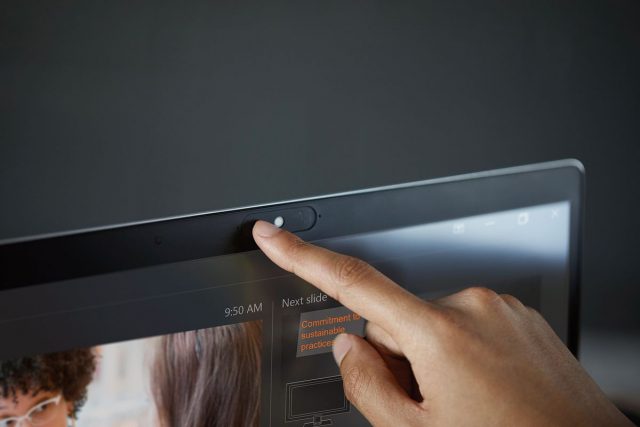
کاربران زیادی هستند که روزانه از وب کم برای برقراری ارتباط با دوستان و ارتباطات کاری استفاده می کنند.هک شدن وب کم می تواند یک کابوس وحشتناک برای این کاربران باشد و از این رو معمولا نگرانی های زیادی در استفاده از وب کم ها وجود دارد.
هکرها می توانند با نفوذ به سیستم از طریق یک بد افزار به وب کم کامپیوتر هم دسترسی داشته باشند تا این گونه به حریم شخصی کاربران وارد شوند و تصاویر و فیلم های خصوصی کاربران را برای اخاذی بدست بیاورند.
معمولا کاربران وب کم ها برای این که خیال خود را بابت هک شدن راحت کنند ، اقدام به پوشاندن دوربین با یک چسب با هر چیز دیگری می کنند .و یا اگر از وب کم جدا استفاده می کنند آن را بعد از پایان کار خود از سیستم جدا می کنند.حالا اگر شما نمی خواهید از این روش ها استفاده کنید می توانید با تنظیماتی که در ویندوز وجود دارد به راحتی webcam را غیر فعال و دوباره فعال کنید.
برای غیر فعال کردن وب کم در ویندوز 10 یا 7 ابتدا باید به قسمت Device Manager از طریق دکمه start مراجعه کنید.شما می توانید برای ورود به این صفحه با فشار دادن همزمان کلیدهای windows + R کادر محاوره ای Run را باز کنید و در این کادر عبارت devmgmt.msc را تایپ و اینتر کنید.

حالا که به صفحه Device Manager وارد شدید می توانید گزینه های Camera یا Imaging devices (دستگاه های تصویر برداری ) را پیدا کنید .سپس می توانید از طریق فلش کناری آن را گسترش داده و گزینه ای با نام VGA WebCam یا Integrated Camera و یا USB Camera را مشاهده کنید.در نهایت می توانید روی این گزینه راست کلیک کنید و در پنجره کوچک باز شده گزینه Disable device را کلیک کنید تا وب کم شما غیر فعال شود.
مطالب مرتبط>>روش غیر فعال کردن حساب کاربری در ویندوز 10

با غیر فعال شده وب کم خیال شما می تواند بابت هر گونه هک شدن تصاویر و فیلم های شخصی راحت باشد البته شما می توانید برای استفاده دوباره از وب کم به همین تنظیمات مراجعه کنید و این بار گزینه Enable device را انتنخاب کنید.
منبع Cnet


