

بلوتوث امروزه بیشتر برای اتصال گوشی به وسایل جانبی مانند هدفون های بی سیم یا اپل واچ و سایر دستگاه ها به کار گرفته می شود .اتصال بلوتوث در آیفون به راحتی مانند دیگر گوشی های هوشمند انجام می شود اما در مواقعی این اتصال با مشکل مواجه می شود و پیغام هایی مانند Bluetooth has Failed یا Not Connected ظاهر می شود .در ادامه این مطلب می خواهیم روش هایی را بررسی کنیم که می توانند این مشکلات مربوط به اتصال بلوتوث در آیفون ها را برطرف کنند .
از جمله مشکلاتی که در هنگام اتصال بلوتوث آیفون با دیگر دستگاه ها مانند اسپیکرها یا هدفون بی سیم ممکن است با آن مواجه شوید می توان به موارد زیر اشاره کرد :
_ بلوتوث قادر به اتصال به دستگاه شناسایی شده نیست و پیغام Bluetooth connection has failed به نمایش گذاشته می شود .
_ آیفون نمی تواند دستگاه شناسایی شده را در لیست My Devices قرار بدهد .
آیفون قادر به شناسایی و پیدا کردن دستگاه مورد نظر شما که می خواهید به آن متل شوید، نمی باشد .
_دستگاه مورد نظر شناسایی شده اما برای اتصال با پیغام Not Connected مواجه می شوید .
در ادامه به بررسی راه حل های موجود برای رفع این مشکلات در زمان اتصال بلوتوث در آیفون ها را بررسی خواهیم کرد .
مطلب مرتبط : آموزش کامل ریست فکتوری آیفون و آیپد
1.راه اندازی مجدد یا ریست کردن آیفون
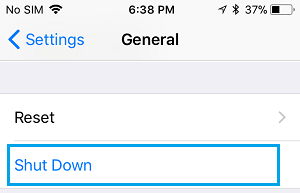
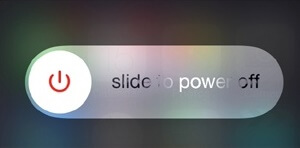
اولین اقدام و ساده ترین راه حل برای رفع مشکلات مربوط به اتصال بلوتوث این است که آیفون خود را مجدد راه اندازی کنید و برای این کار می توانید دکمه پاور را چند ثانیه نگه دارید و سپس با کشیدن انگشت روی گزینه Power OFF your iPhone دستگاه را خاموش کنید .بهتر است 30 ثانیه و یا بیشتر منتظر بمانید و سپس آیفون را دوباره روشن کنید .بعد از این کار به قسمت settings و سپس Bluetooth بروید و ببینید که مشکل اتصال شما برطرف شده یا خیر
2.دستگاه مورد نظر را نزدیک گوشی آیفون خود بیاورید
به طور کلی بلوتوث گوشی های هوشمند می توانند سایر دستگاه های بلوتوثی را تا حداکثر 9 متر شناسایی و اتصال را برقرار کنند .با این حال اگر می خواهید بلوتوث به راحتی و با کیفیت بیشتری با دستگاهها اتصال برقرار کند بهتر است این فاصله را به 5 متر کاهش دهید .
3.خاموش و روشن کردن بلوتوث
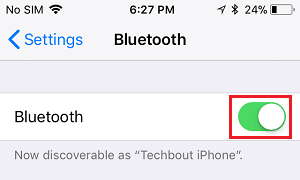
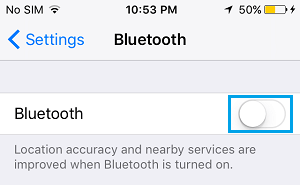
به قسمت Settings آیفون بروید و سپس وارد گزینه Bluetooth شوید .در بالای صفحه با استفاده از دکمه کشویی ، بلوتوث را خاموش و روشن کنید .بعد از این کار دوباره برای اتصال بلوتوث آیفون به دستگاه دیگر تلاش کنید .
4.Forget کردن دستگاه مورد نظر از لیست اتصالات بلوتوث آیفون
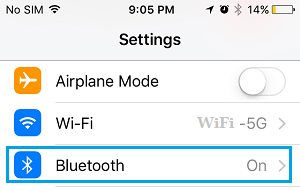
اگر دستگاهی که می خواهید به آن متصل شوید را در لیست My Devices مشاهده می کنید اما قادر به برقرار اتصال نیستید می توانید با ضربه زدن روی آیکن i که در کنار نام دستگاه مورد نظر قرار دارد و سپس زدن گزینه Forget this Device این دستگاه را از لیست پاک کنید .
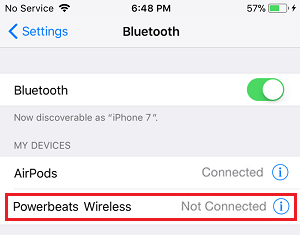
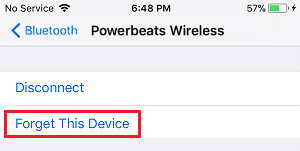
بعد از این که مطمئن شدید دستگاه مورد نظر از لیست My Devices پاک شده است مجددا برای اتصال بلوتوث آیفون به دستگاه تلاش کنید .
5.ریست کردن تنظیمات شبکه آیفون
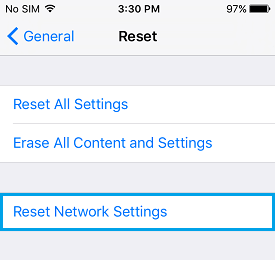
پیش از این که از این گزینه استفاده کنید باید رمز وای فای شبکه خود را بدانید چرا که با انجام این تنظیمات برای اتصال به وای فای باید مجددا رمز عبور را وارد کنید .برای ریست کردن تنظیمات شبکه ابتدا به Settings وارد شوید و سپس گزینه General و در نهایت وارد گزینه Reset شوید و در پایین صفحه روی گزینه Reset Network Settings ضربه بزنید و در پنجره باز شده روی گزینه confirm یا تایید ضربه بزنید .
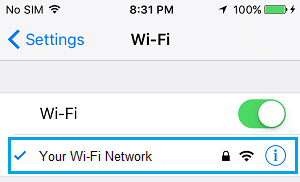
بعد از چند ثانیه مجددا وارد تنظیمات آیفون شوید و گزینه WiFi را انتخاب کنید و با شناسایی شدن شبکه مورد نظر دوباره رمز عبور را وارد کنید و به شبکه وای فای متصل شوید .حالا دوباره برای اتصال بلوتوث به دستگاه مورد نظر تلاش کنید .
6.ریست سخت یا Hard Reset آیفون
اگر با انجام دادن موارد بالا همچنان اتصال بلوتوث به مشکل بر می خورد می توانید یک بار Hard Reset را هم امتحان کنید .پیش از این کار باید ابتدا بلوتوث را در آیفون خود خاموش کنید .
حالا برای Hard Reset آیفون باید همزمان دکمه های پاور کناری و دکمه دایره شکل وسط یا دکمه های صدا( بستگی به مدل آیفون دارد ) را فشار دهید و نگه دارید .

در گوشی های آیفون 5 و 6 باید دکمه های پاور و دکمه وسط دایره ای شکل را همزمان فشار دهید و نگه دارید تا زمانی که لگو اپل را مشاهده کنید .در آیفون های 7 و 8 برای این کار باید دکمه های پاور (کناری) هم دکمه کم کردن صدا را همزمان نگه دارید تا زمانی که لگو اپل را مشاهده کنید .برای آیفون های X هم باید ابتدا گوشی را خاموش کنید و بعد از چند ثانیه دکمه پاور را فشار دهید و تا مشاهده لگو اپل آن را نگه دارید.
بعد از انجام دادن ریست سخت در آیفون می توانید مجددا به تنظیمات بلوتوث بروید و اتصال را با دستگاه مورد نظر انجام دهید .
مطلب پیشنهادی : نکات و ترفندهای کار کردن با آیفون های سری X
7.دستگاه هایی که با بلوتوث تداخل دارند را حذف کنید
دستگاه هایی مانند مایکرویو یا روتر وای فای یا دستگاه های فعالی که از پورت USB 3 .0 استفاده می کنند ممکن است در کار بلوتوث اختلال ایجاد کنند .از این رو مطمئن شوید که در کنار این نوع دستگاه ها قرار ندارید .
8.آپدیت کردن سیستم عامل

دریافت جدیدترین بروزرسانی مربوط به سیستم عامل ios می تواند یکی از موثرترین روش ها و اقدامات برای برطرف کردن مشکل اتصالات بلوتوث در آیفون باشد .لذا برای بررسی این که آیا بروزرسانی برای آیفون شما وجود دارد یا خیر می توانید به Setting و سپس گزینه General وارد شوید و در نهایت وارد گزینه Software Update شوید تا بروزرسانی های شما بررسی شوید .
در نهایت اگر مشکل اتصال بلوتوث برطرف نشد ممکن است ایراد از دستگاهی باشد که می خواهید آیفون را با آن متصل کنید .برای این که از این موضوع مطمئن شوید بهتر است یک بار اتصال بلوتوث را با یک دستگاه دیگر انجام دهید .
شما می توانید تجربیات و نظرات خود را در این مورد برای کمک کردن به ما و دیگر کاربران از قسمت دیدگاه ها به اشتراک بگذارید .
منبع techbout


