

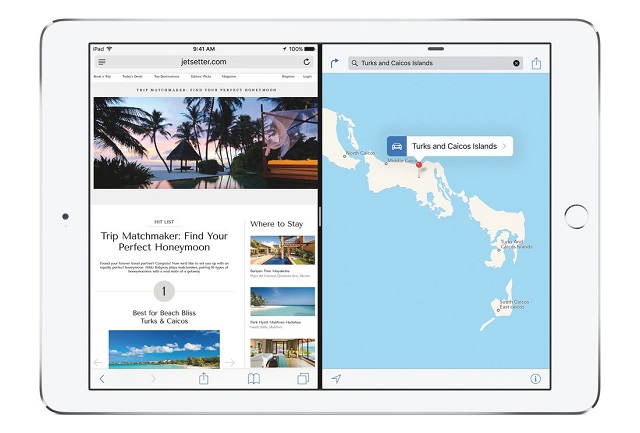
گاهی اوقات شما نیاز دارید که همزمان با دو برنامه در گوشی یا تبلت خود کار کنید .گوشی های اندرویدی مدت هاست که از قابلیت اجرای همزمان دو برنامه برخوردار هستند اما این ویژگی تاکنون در آیفون ها اضافه نشده است .با این حال ویژگی تقسیم صفحه در آیپدها از iOS 11 به بعد در دسترس است و شما می توانید در حالت Split View و Slide Over دو برنامه را روی صفحه همزمان مشاهده و اجرا کنید .
فعال کردن حالت Split View و Slide Over
برای استفاده از حالت دو پنجره ای در آیپدها ابتدا باید مطمئن شوید که تنظیمات مربوط به آن فعال می باشد .این ویژگی به صورت پیش فرض فعال می باشد با این حال برای بررسی آن می توانید مطابق زیر عمل کنید .
1.وارد برنامه Settings شوید و سپس روی گزینه General ضربه بزنید .
2.در این صفحه گزینه Multitasking & Dock را پیدا کنید و روی آن ضربه بزنید .

3.اکنون در این صفحه گزینه Allow Multiple Apps را مشاهده خواهید کرد که اگر دکمه کناری آن سبز باشد ، قابلیت استفاده از دو برنامه به صورت همزمان بر روی صفحه را خواهید داشت .همچنین اگر نمی خواهید از حالت تقسیم صفحه روی آیپد خود استفاده کنید می توانید با کشیدن دکمه کناری ، آن را سفید و غیرفعال کنید .
نحوه کار کردن با ویژگی تقسیم صفحه در آیپدها
پس از فعال کردن تنظیمات Multi Apps ، شما می توانید با حرکاتی که در ادامه توضیح داده شده ، از دو برنامه مختلف روی صفحه آیپد خود بهره مند شوید .البته تمام برنامه ها از این حالت پشتیبانی نخواهند کرد .
مطلب مرتبط » آموزش حذف و جا به جا کردن اپلیکیشن ها در iOS 13
نکته : برای اجرای دو برنامه به صورت همزمان ، باید حداقل یکی از دو برنامه مورد نظر شما در قسمت Dock ( داک ) یا نوار میان بر برنامه ها در پایین صفحه وجود داشته باشد .پس پیش از اجرا باید یکی از دو برنامه را با باز کنید تا در داک قرار بگیرید و مطابق زیر ابتدا حالت Slide Over و سپس حالت Split View را می توانید اجرا کنید .

1.ابتدا از صفحه اصلی آیپد ، اولین برنامه ای که لازم دارید را اجرا کنید .
2.به آرامی انگشت خود را از پایین صفحه نمایش کمی به بالا بکشید تا نوار میان بر برنامه ها یا داک در پایین صفحه ظاهر شود .

3.اکنون روی برنامه دوم که در داک موجود می باشد ، ضربه بزنید و نگه دارید .
4.سپس در حالی که انگشت شما روی آیکن برنامه قرار دارد ، آن را بکشید و در هر جایی خارج از نوار داک رها کنید .
5.اکنون باید برنامه دوم را در کنار برنامه اول در سمت کناری صفحه مشاهده کنید که به این حالت Slide Over گفته می شود .در این حالت می توانید پنجره دوم را به سمت چپ و راست جا به جا کنید یا با کشیدن خط افقی پایین صفحه به بالا ، به سایر برنامه های باز شده دسترسی داشته باشید .همچنین برای خارج شدن از این حالت خط پایین پنجره کوچک را بگیرید و پنجره را به بالا پرتاب کنید .

6. اکنون برای رفتن به حالت دو پنجره یا Split View روی خط افقی تیره که در بالای پنجره برنامه دوم وجود دارد ضربه بزنید و آن را به پایین بکشید .برای تغییر اندازه پنجره ها هم می توانید خط عمودی بین آنها را به چپ و راست بکشید .

در این حالت می توانید عکس ، متن یا فایل ها را از یک برنامه بگیرید و به برنامه دوم بکشید .
هر زمان هم که می خواهید از حالت دو پنجره خارج شوید ، روی خط جدا کننده دو برنامه ضربه بزنید و آن را تا انتها به چپ یا راست بکشید تا یکی از برنامه ها بسته شود.
منبع lifewire


