

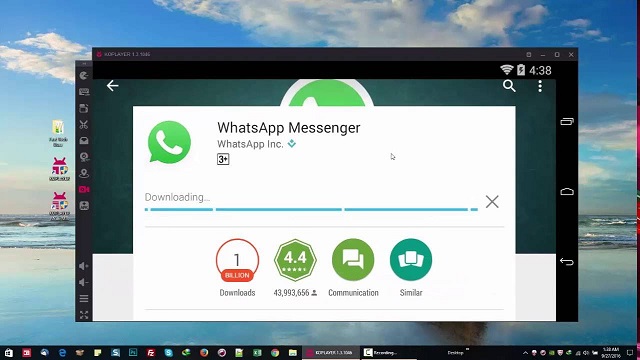
واتس اپ اساسا برای استفاده در گوشی های همراه که یک خط تلفن فعال روی آن می باشد ، طراحی شده است .با این حال شما همچنان می توانید از واتس اپ بر روی کامپیوتر بدون گوشی همراه هم استفاده کنید که در ادامه شما را با یک روش برای این کار آشنا خواهیم کرد .
انواع روش های استفاده از واتس اپ بر روی کامپیوتر
روش های مختلفی برای برای استفاده از WhatsApp در کامپیوتر و رایانه های شخصی وجود دارد که هر یک از این روش ها همان طور که در ادامه توضیح داده شده ، دارای مزایا و معایب خاص خود می باشد .
1. اندروید SDK : نصب و راه اندازی Android SDK بر روی رایانه کار زمان بری است و از منابع زیادی از سیستم شما را مصرف می کند .
2. Android Emulators : یا شبیه سازهای اندروید مانند BlueStacks یا Andy می توانند یک محیط شبیه اندروید را در کامپیوتر شما ایجاد کنند و در نهایت به شما امکان نصب برنامه های اندرویدی مانند واتس اپ را روی رایانه می دهند .
3.نصب نرم افزار های شخص ثالث: برخی از برنامه های شخص ثالث وجود دارد که برای اجرای واتس اپ بر روی رایانه شخصی طراحی شده اند.با این حال ما نمی توانیم هیچ یک از این نرم افزارها را توصیه کنیم چون آنها را آزمایش نکرده ایم .
4.نسخه وب واتس اپ : استفاده از نسخه دسکتاپ واتس اپ روش رسمی برای این کار است .با این حال برای استفاده از این روش باز هم شما نیاز به یک گوشی همراه که واتس اپ را روی آن نصب و راه اندازی کرده باشید ، خواهید داشت .
مطلب مرتبط » چگونه از واتس آپ روی کامپیوتر استفاده کنیم؟
استفاده از شبیه ساز BlueStacks برای نصب واتس اپ بدون گوشی همراه
همان طور که گفتیم نسخه وب واتس اپ یک برنامه مستقل نیست و برای استفاده از آن باز هم شما به یک گوشی همراه با حساب فعال شده واتس اپ روی آن نیاز خواهید داشت .BlueStacks یک شبیه ساز اندروید روی رایانه است که به کمک آن می توانید بدون داشتن یک گوشی هوشمند از واتس اپ روی کامپیوتر و رایانه شخصی خود استفاده کنید .
1.ابتدا به آدرس bluestacks.com مراجعه کنید و سپس روی دکمه Download BlueStacks کلیک کنید .در مرحله بعد روی فایل دانلود شده در نوار وظیفه کلیک کنید .

2.اکنون در پنجره باز شده روی دکمه install now کلیک کنید تا برنامه دانلود و نصب شود .( توجه کنید که حجم برنامه حدود 526 مگابایت است و باید زمان زیادی منتظر بمانید تا دانلود شود .)

3.پس از نصب ، روی آیکن BlueStacks کلیک کنید تا وارد برنامه شوید .
4.پس از باز کردن برنامه از قسمت popular Apps ( اپلیکیشن های محبوب ) می توانید واتس اپ را مشاهده کنید .در غیر این صورت می توانید WhatsApp را از کادر جست و جو پیدا کنید .
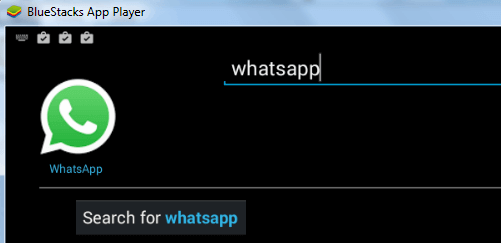
5.سپس روی دکمه Install کلیک کنید تا واتس اپ را دانلود و روی کامپیوتر نصب کنید .
6.در مرحله بعد باید شماره تلفن همراه خود را وارد کنید تا بتوانید کد تایید را دریافت کنید .
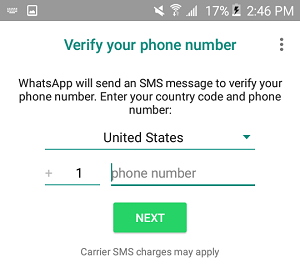
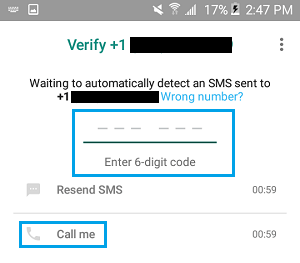
در صورت نداشتن شماره همراه می توانید شماره منزل را وارد کنید و سپس برای دریافت کد تایید روی گزینه Call ME کلیک کنید تا یک پیام خودکار برای تلفن شما ارسال شد .
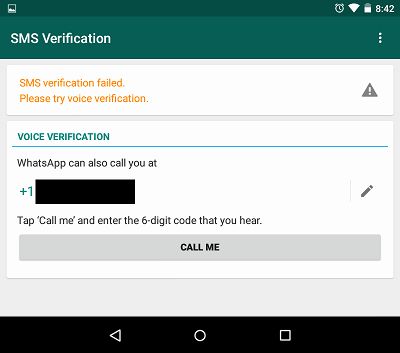
7.مشابه تصویر زیر ، کد دریافت شده را در پنجره پاپ آپ در رایانه وارد کنید .
8.پس از وارد کردن کد تایید ، می توانید حساب واتس اپ خود را روی رایانه مشاهده کنید .
اکنون می توانید با هر یک از دوستان خود چت کنید تا ببینید که آیا واتس اپ به درستی روی کامپیوتر شما بدون گوشی همراه کار می کند یا خیر .
منبع techbout


