


اپلیکیشن گوگل Calendar یکی از بهترین و جذابترین برنامه های تقویم برای گوشی های هوشمند اندروید و iOS می باشد .به صورت پیش فرض در این برنامه تنها تقویم میلادی نمایش داده می شود ولی امکان اضافه کردن تقویم فارسی و دیگر تقویم ها هم در این برنامه وجود دارد که در ادامه آن را به شما نشان می دهیم .
چگونه تقویم شمسی را به اپلیکشن گوگل Calendar اندروید اضافه کنیم ؟
1.اپلیکیشن گوگل Calendar را باز کنید .یا برای نصب برنامه به گوگل پلی مراجعه کنید و تاییدیه های لازم را به برنامه بدهید و وارد صفحه اصلی شوید .
2.همان طور که می بینید تنها روزها و تاریخ میلادی به شما نشان داده می شود .
3.روی آیکن سه خط بالا ضربه بزنید و از منوی کناری گزینه تنظیمات را انتخاب کنید .
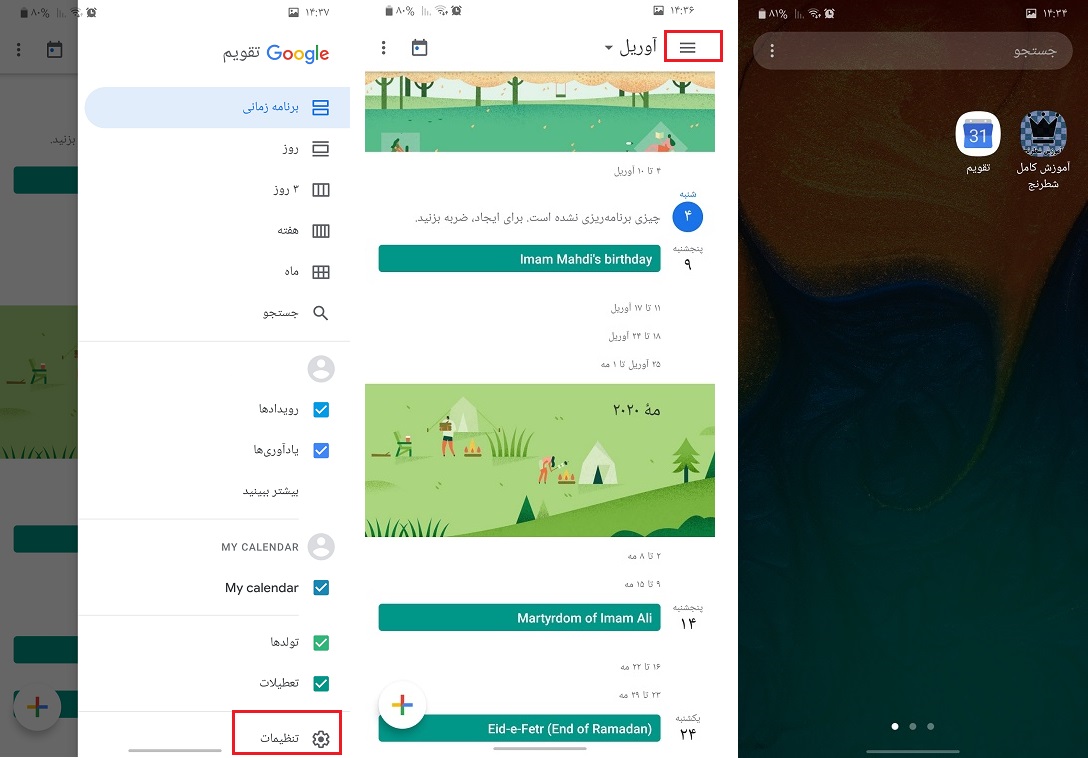
4.روی گزینه کلی یا General ضربه بزنید .
5.در این صفحه شروع هفته را روی شنبه ( saturday) قرار دهید و در پایین روی گزینه تقویم جایگزین ضربه بزنید .
6.از لیست باز شده ، گزینه هجری شمسی را انتخاب کنید .
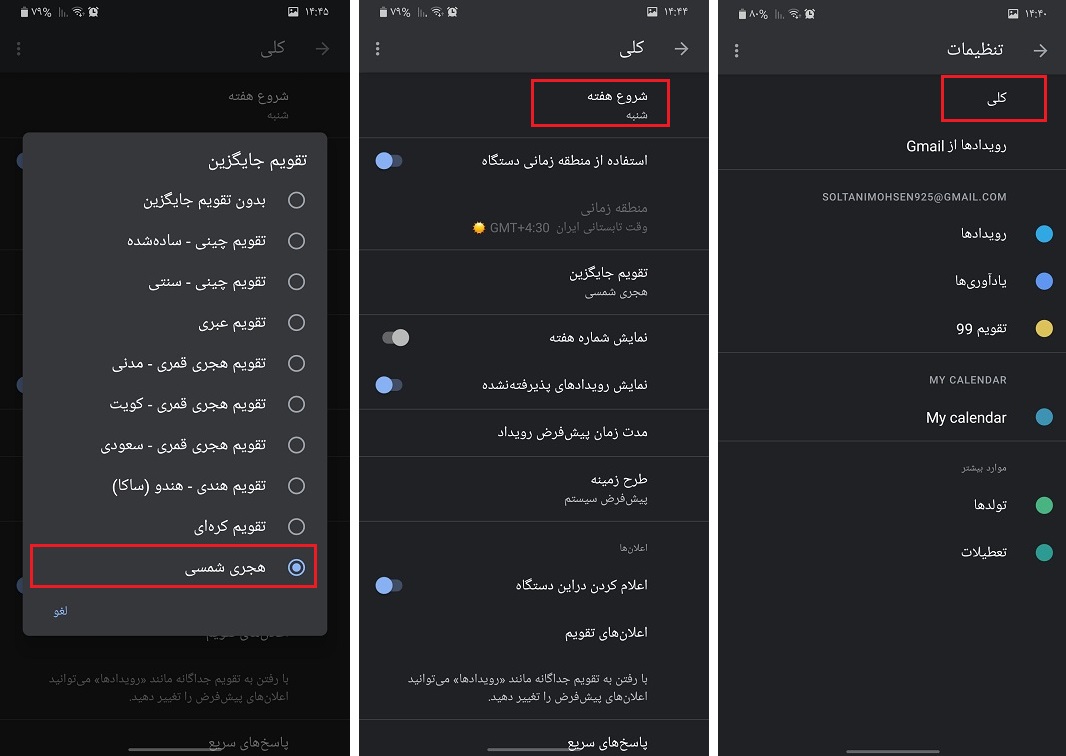
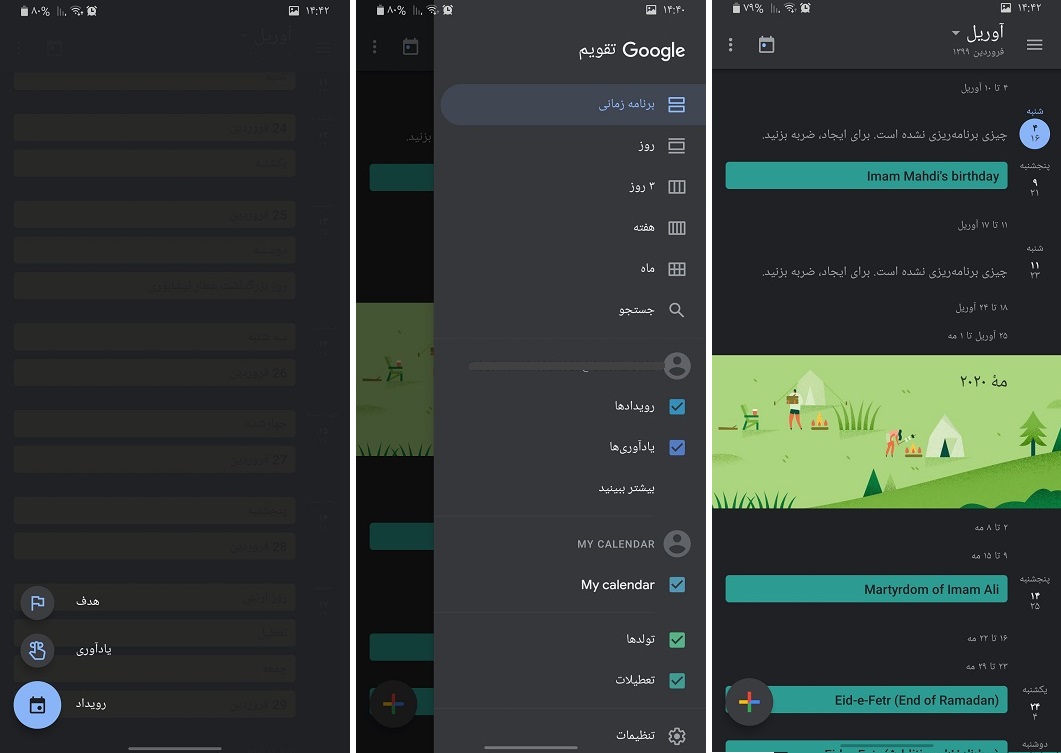
7.حالا به صفحه اصلی برنامه برگردید .همان طور که مشاهده می کنید در پایین روزهای میلادی ، روزهای تقویم شمسی هم اضافه شده و در بالای صفحه نام ماه هم درج شده است .
8.از منوی کناری هم می توانید نمای تقویم را روی ، روز ، 3 روز ، هفته ، ماه یا برنامه زمانی قرار دهید .
9.برای اضافه کردن یک رویداد ، یادآوری یا هدف ، روی دکمه بزرگ + ضربه بزنید.
چگونه تقویم فارسی را به اپلیکشن گوگل Calendar نسخه iOS اضافه کنیم ؟
1.برنامه را از اپ استور نصب کنید و پس از دادن تاییدیه های لازم و انتخاب حساب گوگل خود به صفحه اصلی مراجعه کنید .
2.روی آیکن سه خط ضربه بزنید و از منوی کناری گزینه Settings را انتخاب کنید .
3.روی گزینه General ضربه بزنید .

4.در این صفحه ابتدا start of the week را روی saturday ( شنبه ) قرار دهید .
5.به عقب برگردید و این بار روی گزینه Alternate Calendars ضربه بزنید .
6.از این جا گزینه Persian calendar را انتخاب کنید .

7.با بازگشت به صفحه اصلی ، خواهید دید که در پایین تاریخ میلادی ، تاریخ شمسی هم اضافه شده و در بالا زیر نام ماه میلادی ، سال و ماه شمسی هم نشان داده می شود .البته برخلاف نسخه اندروید در این جا روزهای هفته به فارسی نشان داده نمی شود .

اگر می خواهید تمام روزها ،تعطیلات و مناسبت های تقویم شمسی سال 1400 را در این برنامه مشاهده کنید ، می توانید با مراجعه به این آدرس فایل مورد نظر را دریافت کنید و به روشی که توضیح داده شده ، آن را به برنامه اضافه کنید .
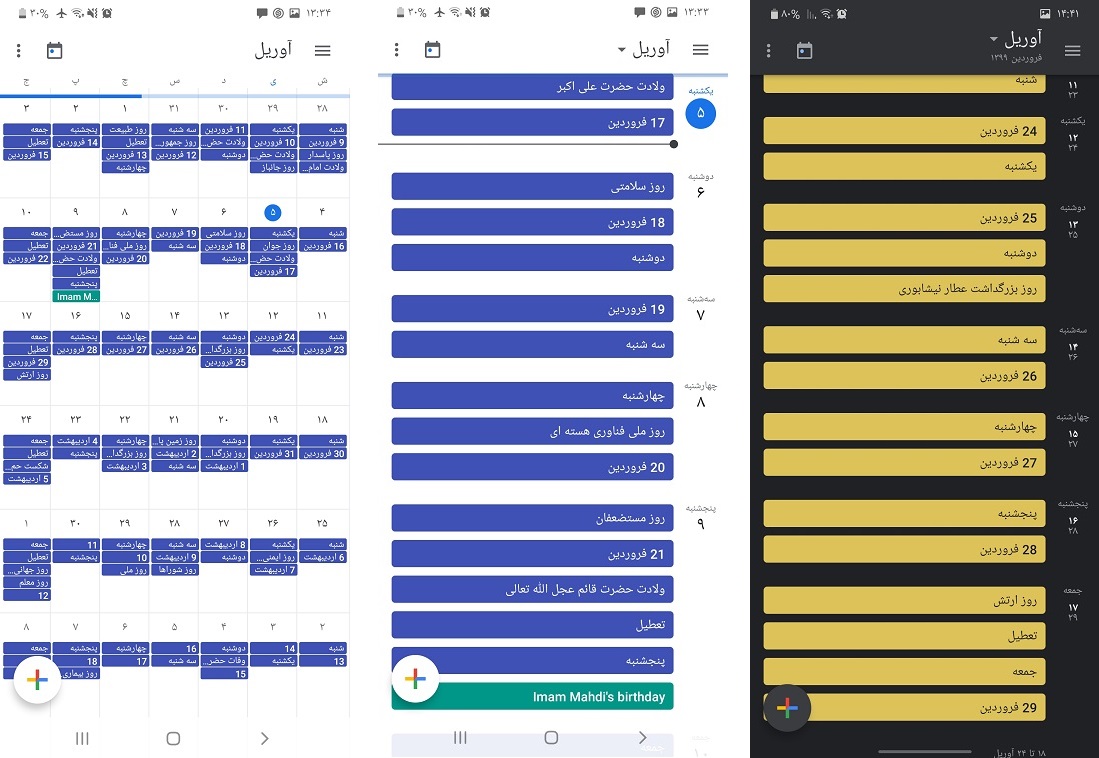
پس از وارد کردن این فایل می توانید تقویم شمسی را به شکلی که در تصویر بالا وجود دارد ، مشاهده کنید .
بیشتر بخوانید » چگونه در تقویم گوگل یک روز تولد یا یک روز مهم دیگر را اضافه کنیم ؟


