


پلی استیشن 5 نسبت به نسل قبل واقعا سریع تر است و حافظه SSD آن می تواند در عرض چند ثانیه بازی های بهینه شده را لود کند .با این حال اگر اتصال اینترنت شما ضعیف باشد SSD نمی تواند سرعت لود شما را بیشتر کند .موارید برای افزایش سرعت دانلود PS5 وجود دارد که در ادامه به آنها خواهیم پرداخت .
اول : مدیریت دانلودها در PS5
PS5 خود را مانند یک مغز در نظر بگیرید که هر چه وظایف بیشتری به شکل همزمان از آن خواسته شود ، کندتر می تواند عمل کند .وقتی سریع ترین سرعت دانلود را می خواهید ، باید یک مورد را برای دانلود انتخاب کنید و همزمان با دانلود ، نباید بازی های چند نفره آنلاین انجام دهید. با تمرکز بر روی انجام یک کار ، کنسول کارایی بیشتری خواهد داشت .
1.دکمه PS ( آرم پلی استیشن ) را روی کنترلر خود فشار دهید تا منوی مرکز کنترل ظاهر شود .
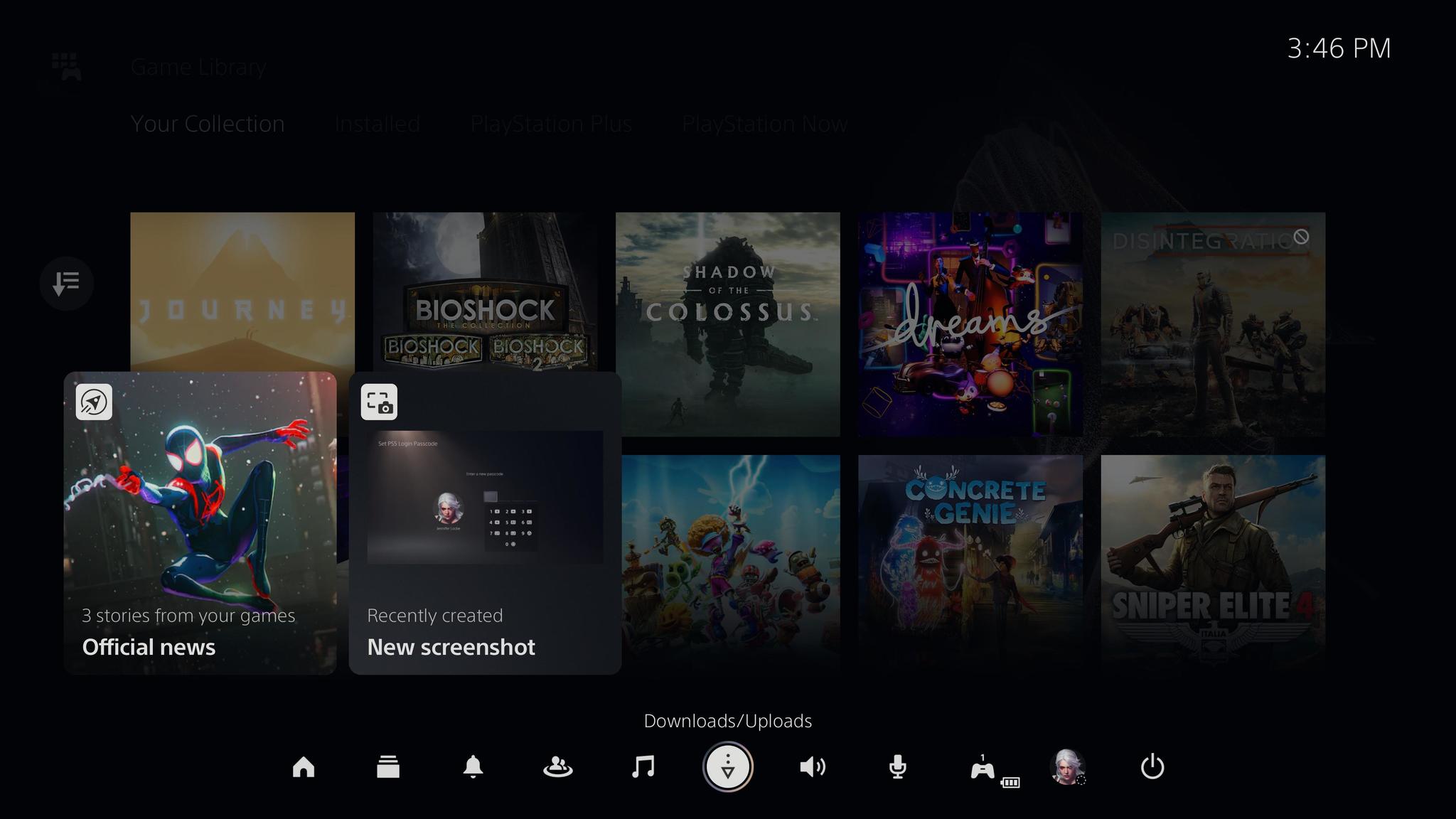
2. .در این جا علامت دانلود یا آپلود ( فلش به سمت پایین ) را انتخاب کنید .اگر علامت دانلود یا آپلود وجود ندارد ( یک فلش رو به پایین ) یعنی هیچ بارگیری فعالی ندارید.
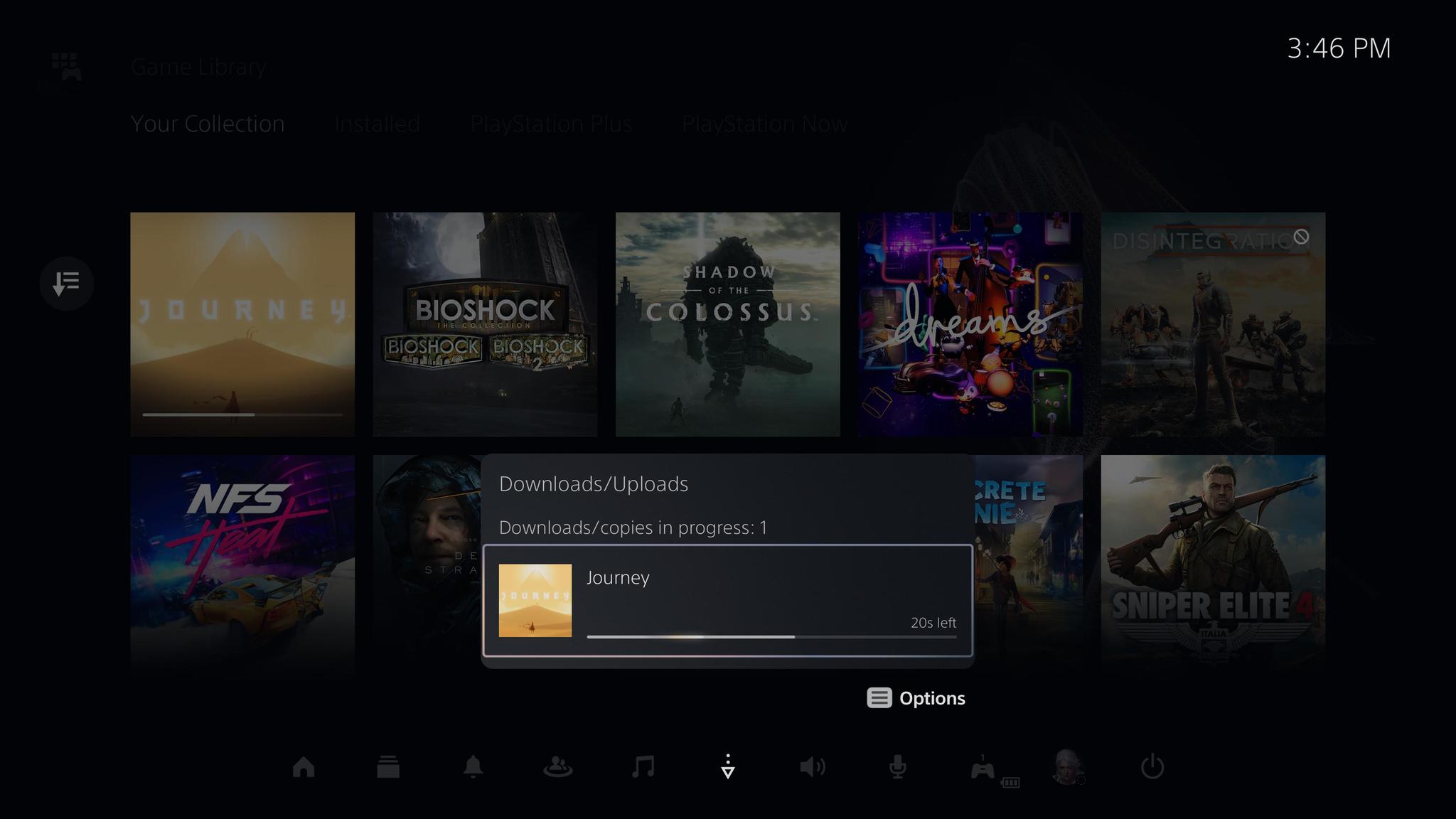
3.روی بازی که در حال بارگیری است بروید و سپس دکمه Options روی کنترلر خود را فشار دهید .
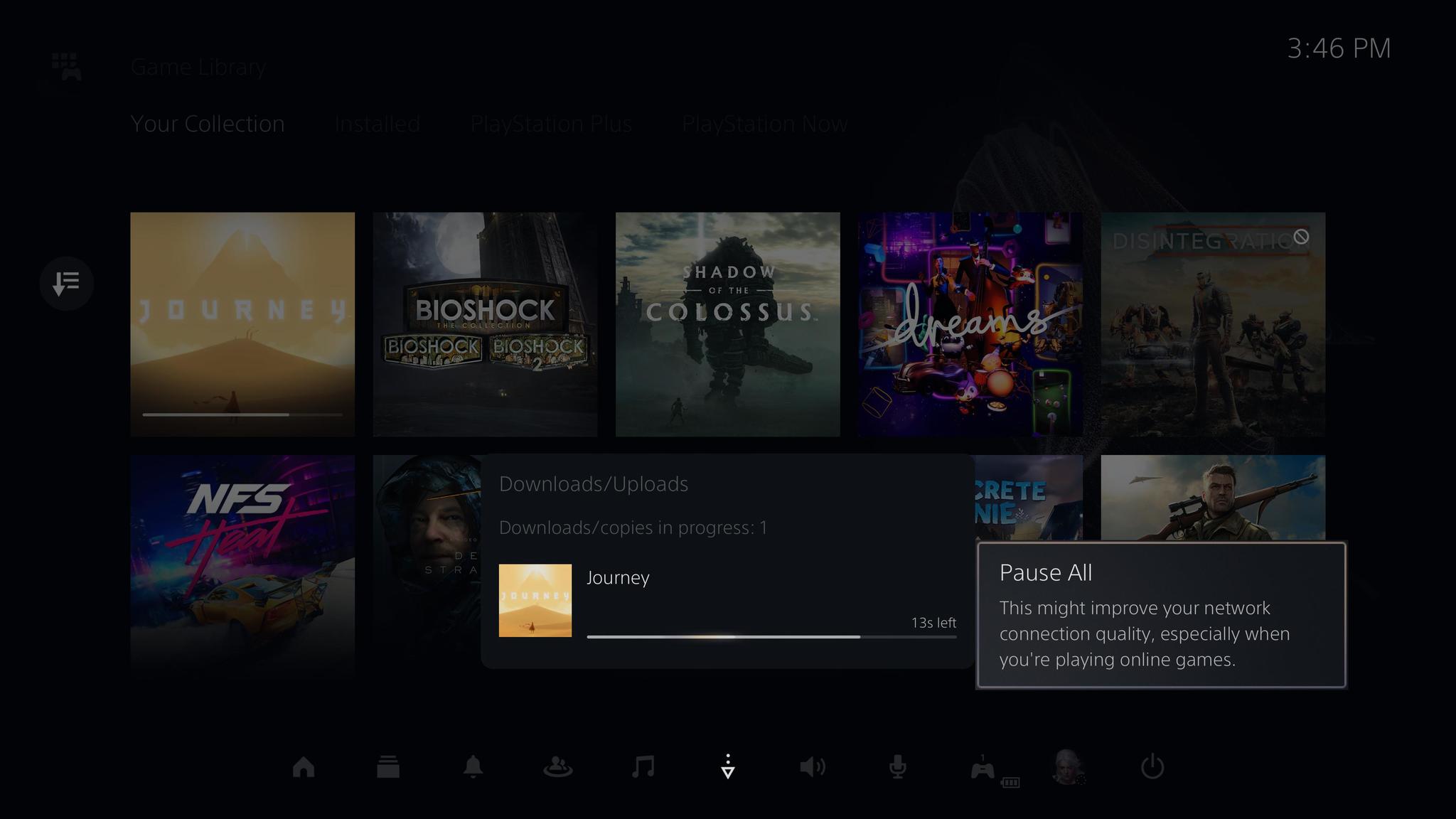
4.اکنون برای متوقف کردن تمام دانلودها گزینه Pause All را انتخاب کنید .
اگر می خواهید دانلود یک بازی دیگر را از سر بگیرید ، مراحل زیر را دنبال کنید :
1.دکمه PS را روی کنترلر خود فشار دهید تا منوی مرکز کنترل ظاهر شود .
2.گزینه Downloads را انتخاب کنید و سپس روی یکی از بازی ها بروید و روی دکمه X روی کنترلر فشار دهید .
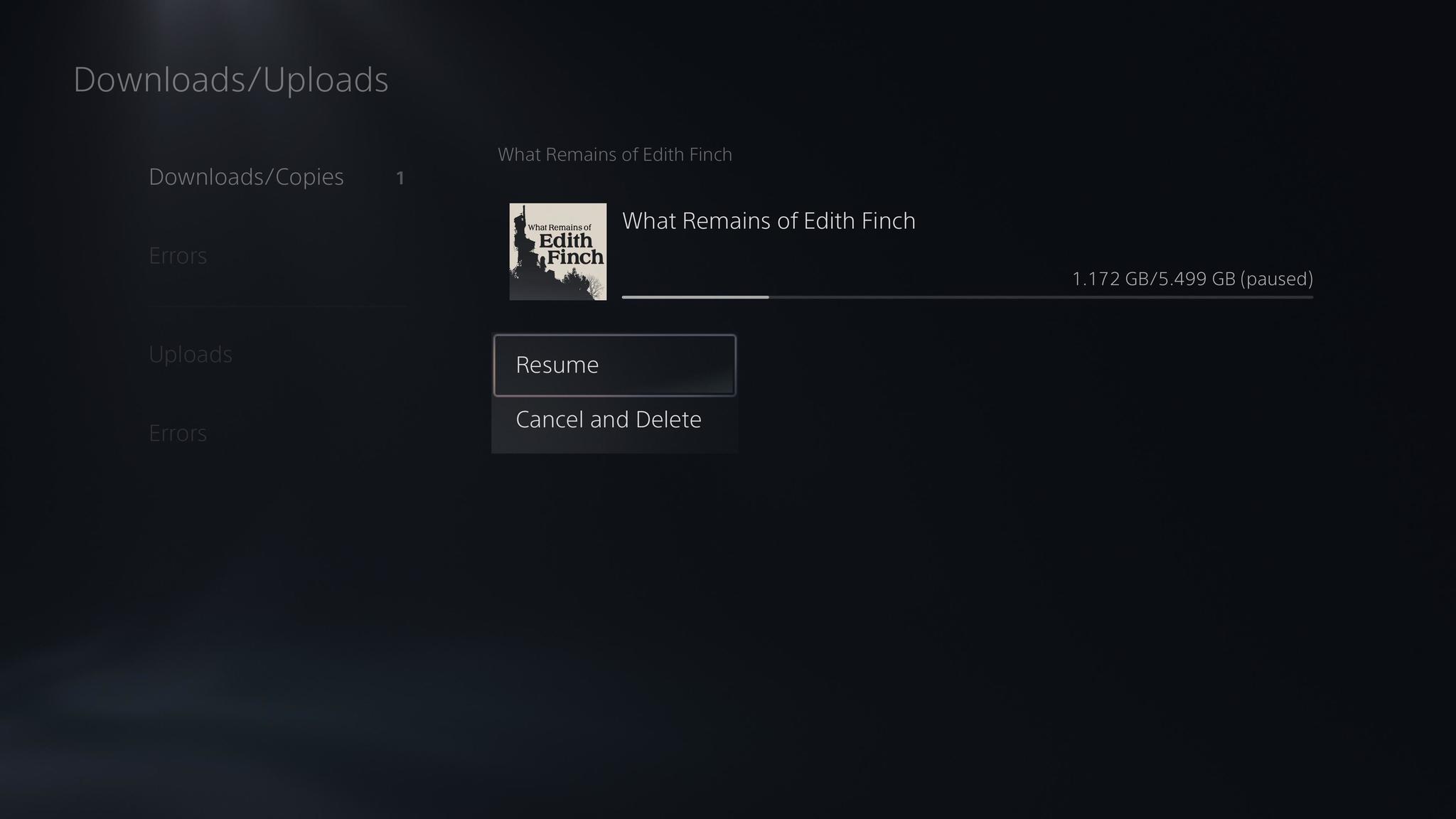
3.اکنون هر کدام از بازی ها را که می خواهید دانلود آن را ادامه دهید ، انتخاب کنید و سپس گزینه Resume را انتخاب کنید .
دوم : استفاده از اتصال سیمی به جای وای فای
اتصال با سیم به اینترنت همیشه سریع تر و با ثابت و اطمینان بیشتری نسبت به اتصال وای فای می باشد و برای تنظیم یک اتصال سیمی می توانید پس از وصل کردن کابل شبکه به مودم و سپس به کنسول ، مراحل دیگر را مطابق زیر انجام دهید .
1.ابتدا به تنظیمات پلی استیشن بروید و سپس گزینه Network و سپس گزینه Settings را انتخاب کنید .

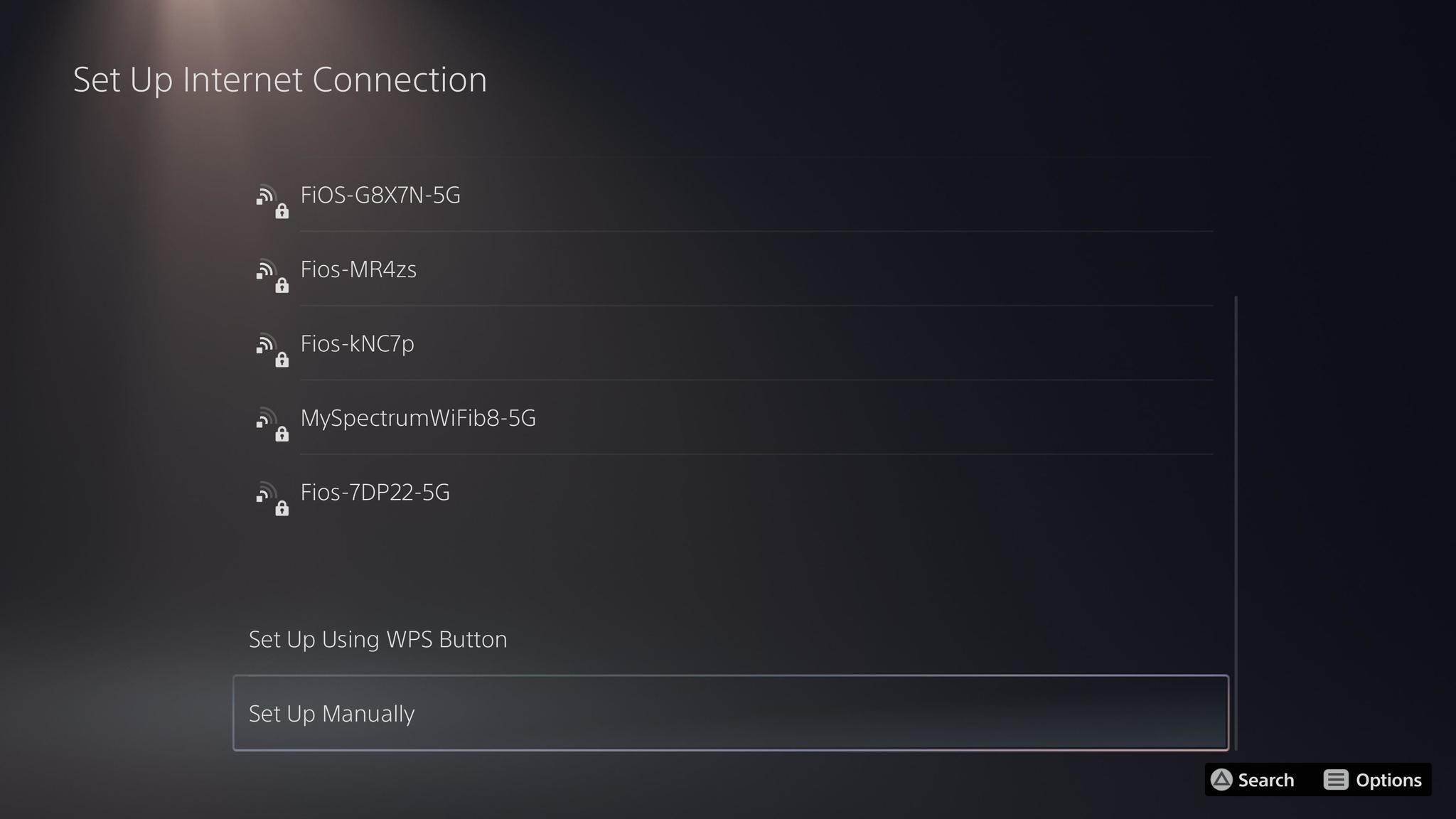
2.در این قسمت گزینه Set Up Internet Connection را انتخاب کنید و سپس به سمت پایین حرکت کنید و گزینه Set Up Manually را باز کنید .
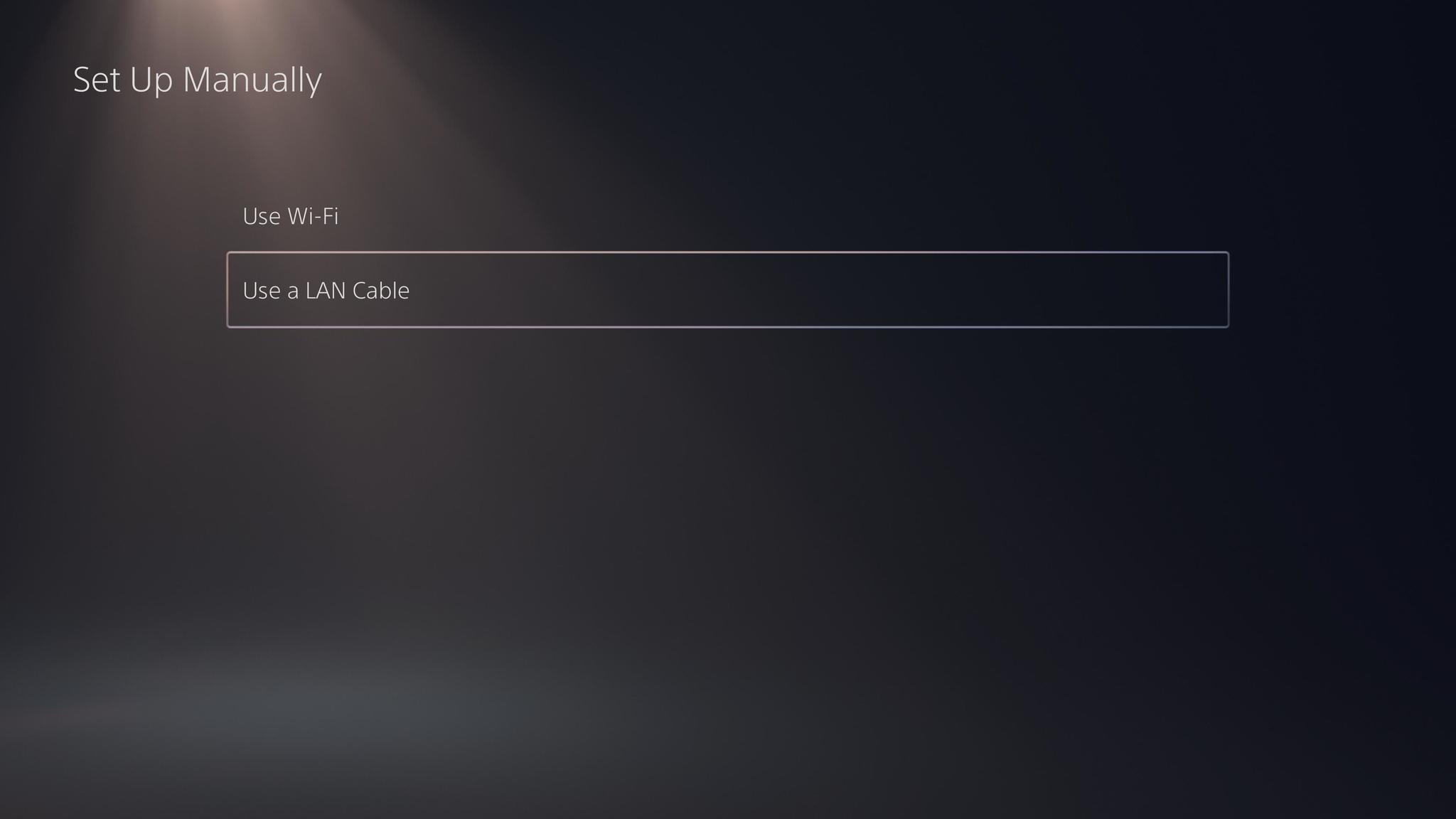
3.در این صفحه گزینه Use a LAN Cable را انتخاب کنید .
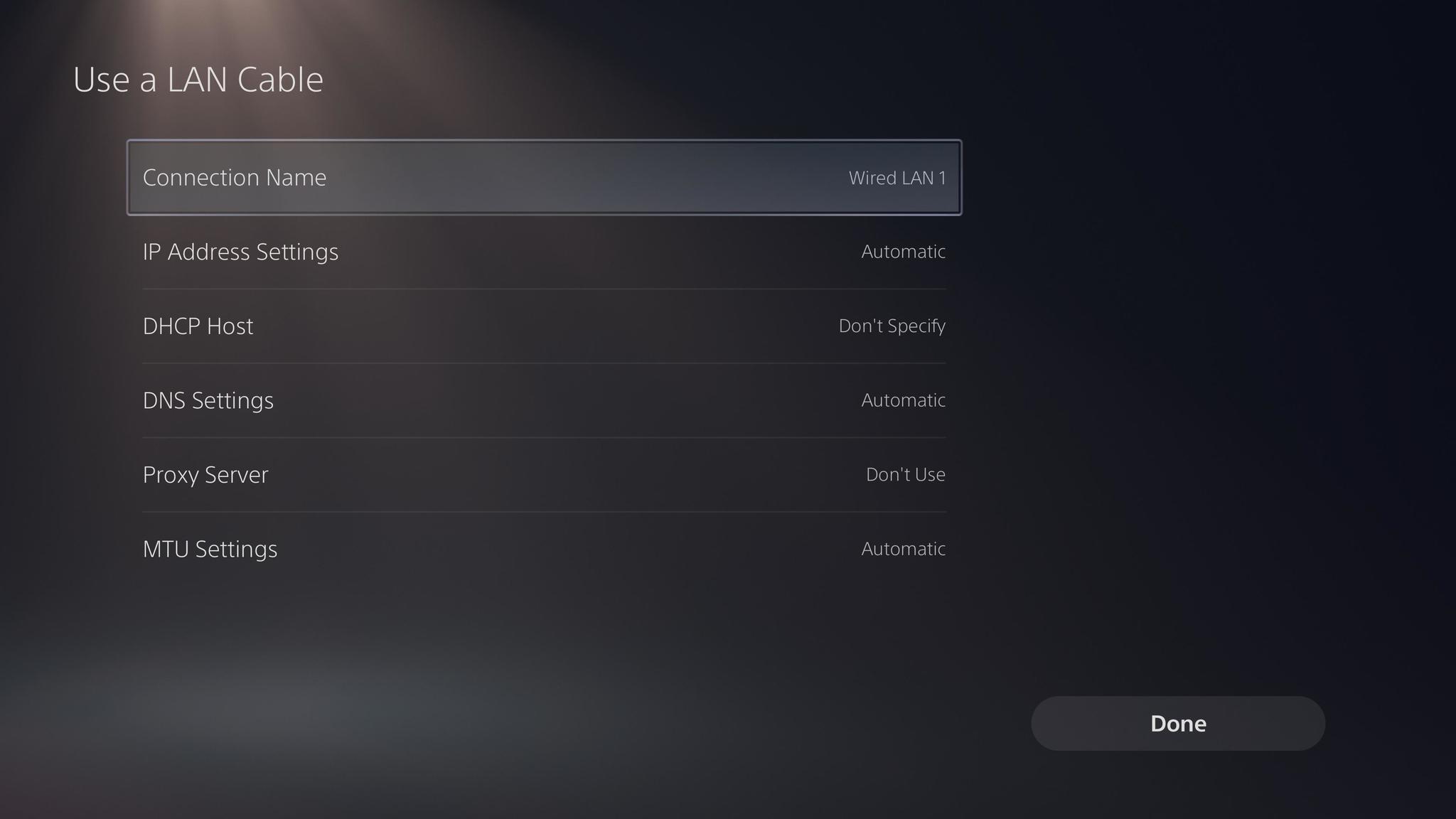
4.در این صفحه تنظیمات دلخواه را می توانید انجام دهید یا این که بدون هیچ کاری گزینه Done را انتخاب کنید .
اکنون پلی استیشن شما باید به طور خودکار شبکه را از طریق کابل اترنت متصل شناسایی کند.اگر گزینه LAN را ندارید ، مطمئن شوید که PS5 شما تا حد امکان به مودم نزدیک است. هرچه نزدیکتر باشد ، سیگنال بی سیم بهتر است.
سوم : استفاده از حالت استراحت برای افزایش سرعت دانلود PS5
این چیزی است که سونی هیچ گاه رسما تایید نکرده اما گیمرها ادعا می کنند که استفاده از Rest Mode یا حالت استراحت هنگام دانلود ، می تواند کمی سرعت را افزایش دهد .این احتمالا به همان منطق اول که گفتیم بر می گردد یعنی تمرکز روی انجام یک وظیفه .
1.به قسمت تنظیمات پلی استیشن بروید و سپس گزینه System و سپس Power Saving را انتخاب کنید .
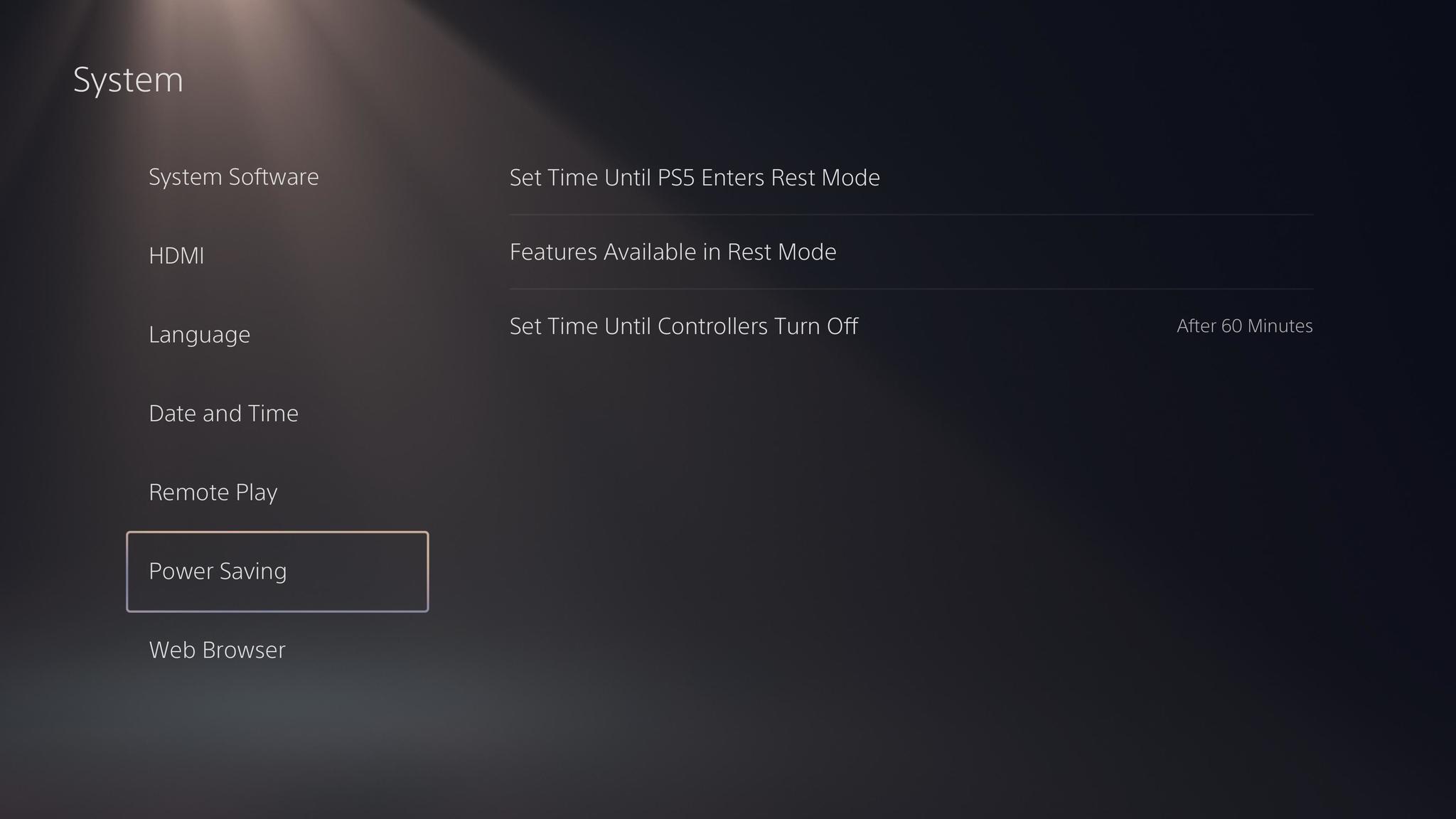
2.از قسمت سمت راست گزینه Features Available in Rest Mode را انتخاب کنید .
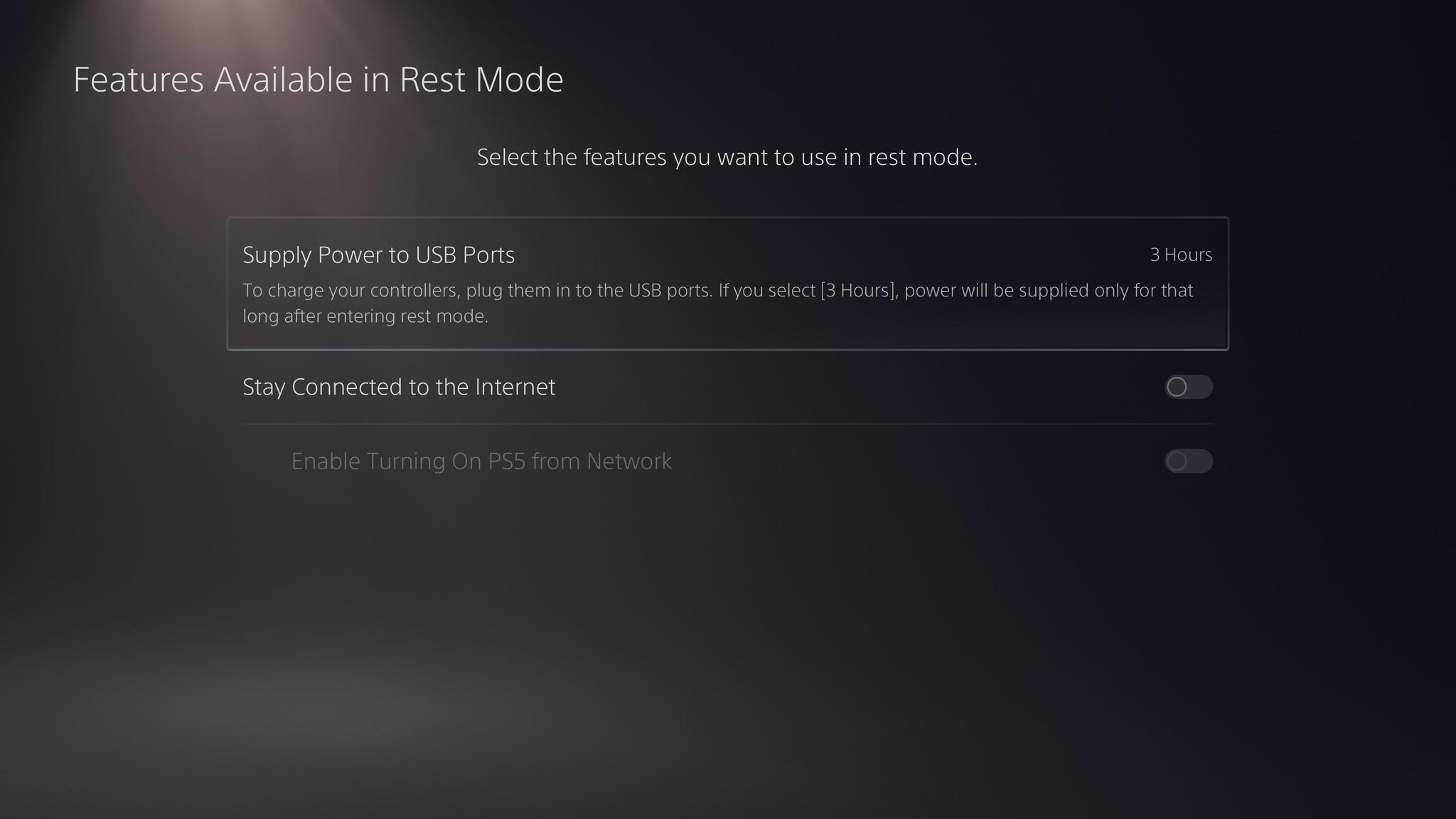
3.اکنون باید گزینه Stay Connected to the Internet را روشن کنید .
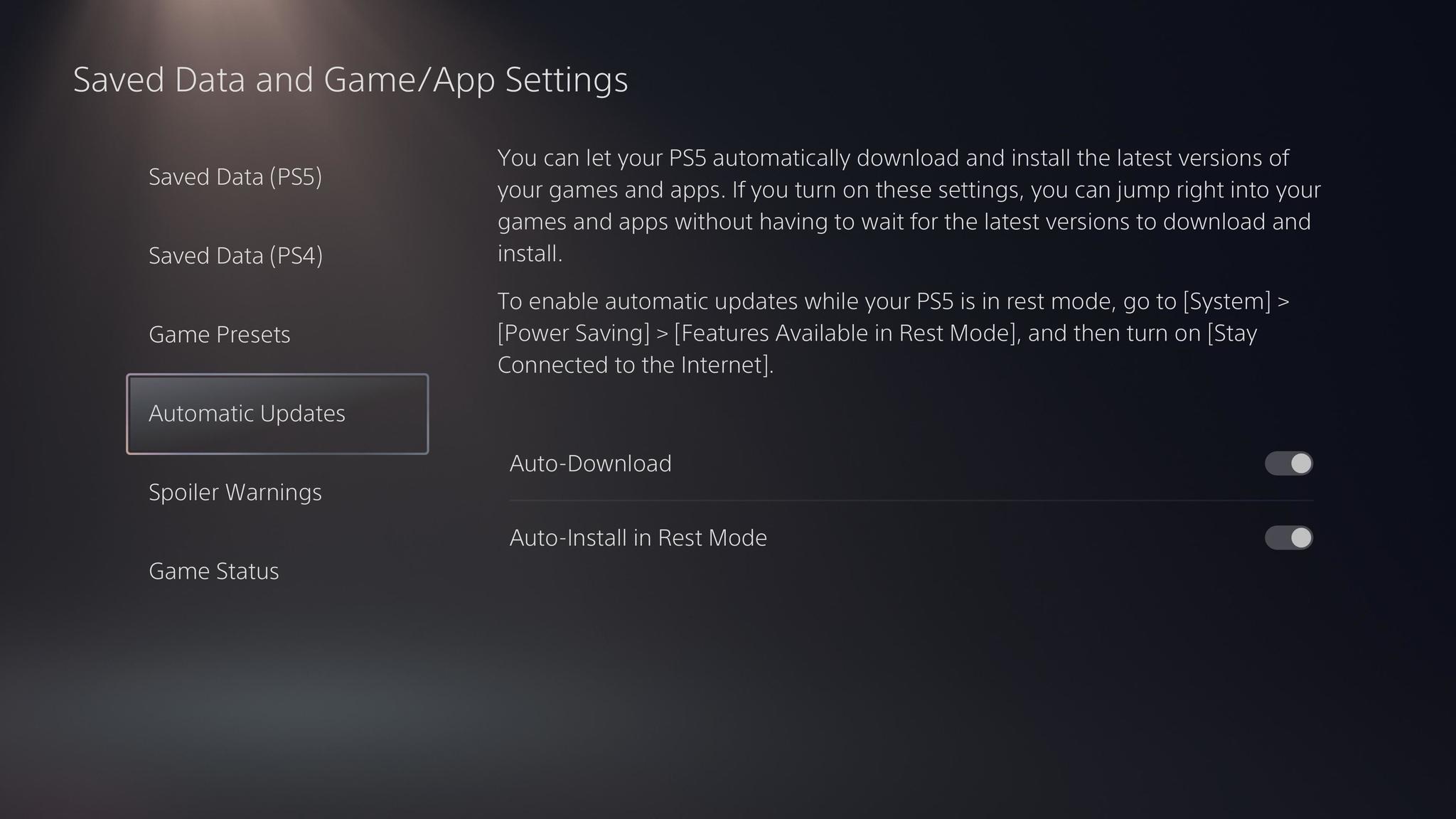
برای اطمینان از اینکه بازی های شما به صورت خودکار در حالت استراحت آپدیت می شوند مراحل زیر را انجام دهید :
1.به صفحه اصلی تنظیمات برگرید و سپس از پایین لیست گزینه Saved Data and Game/App Settings را باز کنید .
2.در این صفحه گزینه Automatic Updates را انتخاب کنید و از سمت راست دو گزینه Auto-Download و Auto-Install in Rest Mode را فعال کنید .
اگر نمی دانید که چگونه پلی استیشن 5 را به حالت استراحت ببرید ، به این صفحه مراجعه کنید .
چهارم : آخرین به روزرسانی نرم افزاری را نصب کنید
همیشه بهتر است نرم افزار یا فریمور سیستم خود را به روز نگه دارید. ممکن است در نرم افزار قدیمی اشکالی وجود داشته باشد که به همین دلیل سرعت دانلود PS5 را کاهش می دهد ، یا ممکن است به روزرسانی جدید بهینه تر باشد . به هر حال ، خوب است مطمئن شوید که از آخرین نسخه نرم افزاری استفاده می کنید .
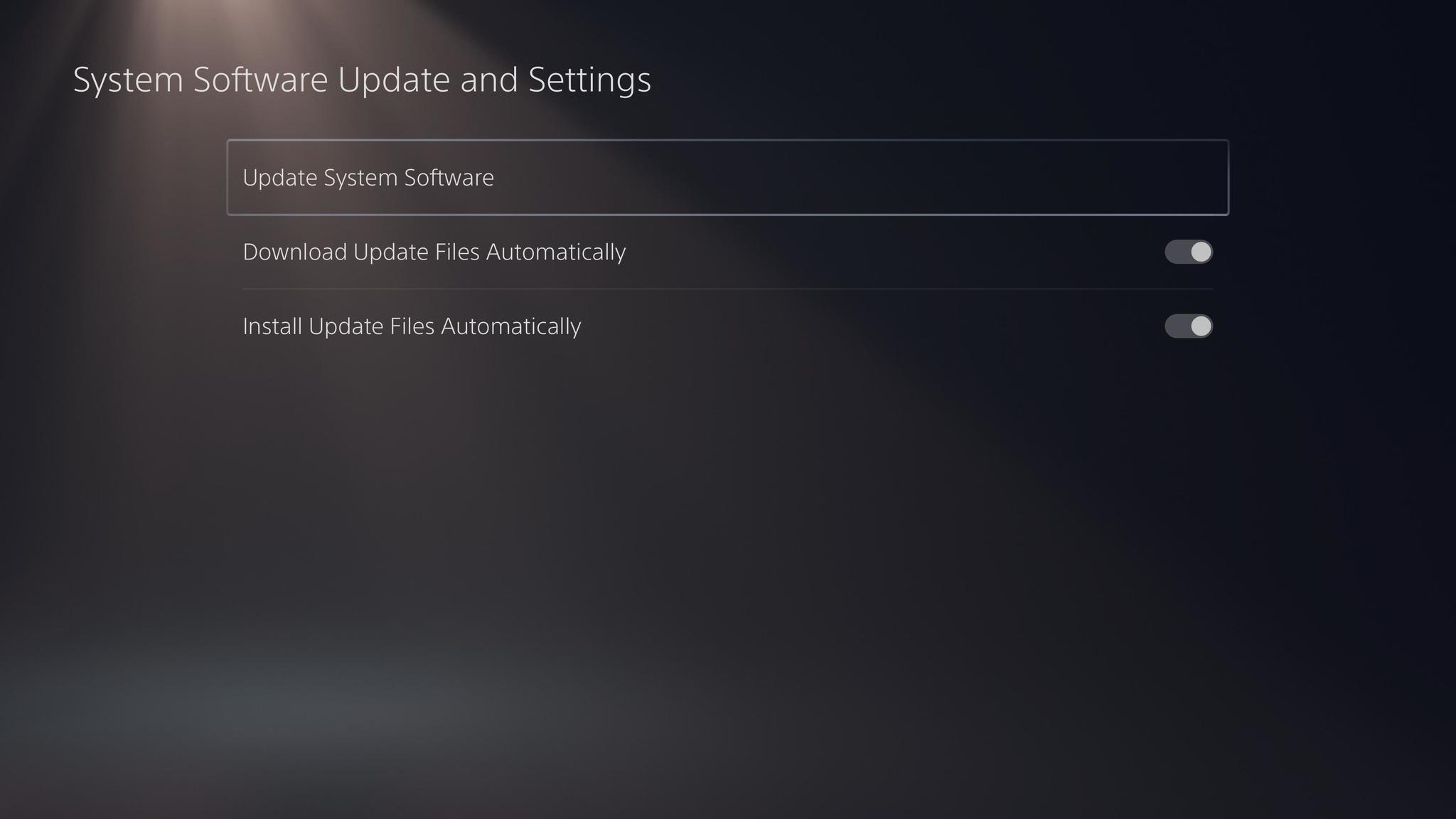
1.به تنظیمات بروید و گزینه System و سپس System Software را انتخاب کنید .
2.اکنون گزینه System Software Update and Settings و سپس گزینه Update System Software را انتخاب کنید .
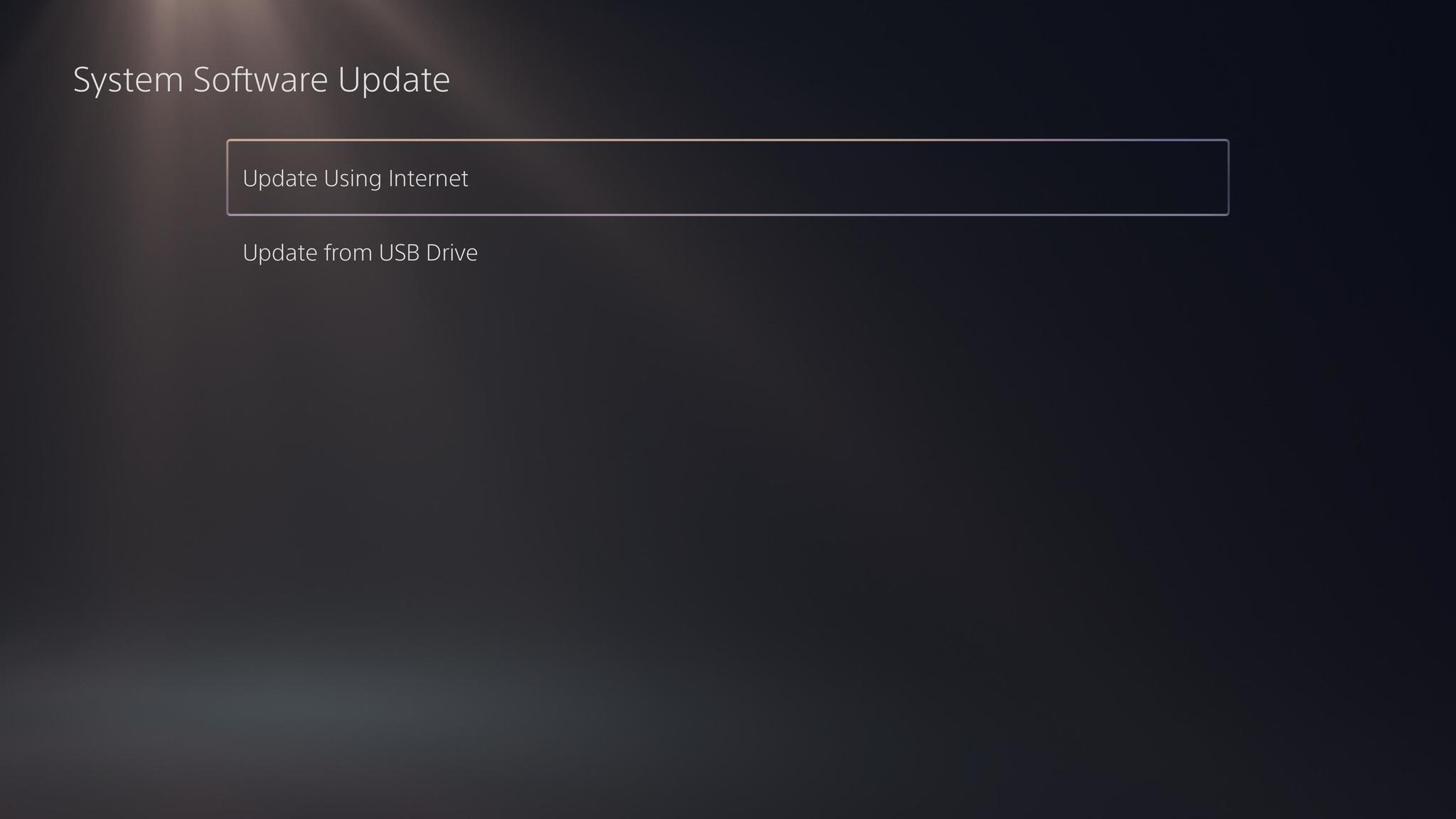
3.گزینه Update Using Internet را انتخاب کنید تا آخرین نسخه برای شما دانلود و سپس نصب شود .
پنجم : تغییر تنظیمات DNS
DNS یا Domain Name System سروری است که دارای لیست عظیمی از IP ها است که مصرف کنندگان را به شبکه ای که می خواهند در پشت صحنه استفاده کنند متصل می کند.معمولا استفاده از DNS گوگل می تواند سریعترین سرعت را فراهم کند اما شما هر DNS که می خواهید را می توانید مطابق زیر اعمال کنید .
1.از تنظیمات دستگاه گزینه Network را انتخاب کنید .
2.در این صفحه گزینه Settings و سپس گزینه Set Up Internet Connection را باز کنید .
3.به پایین این صفحه بروید و گزینه Set Up Manually را انتخاب کنید .
4.Use a LAN Cable را انتخاب کنید و سپس گزینه DNS settings را انتخاب کنید .
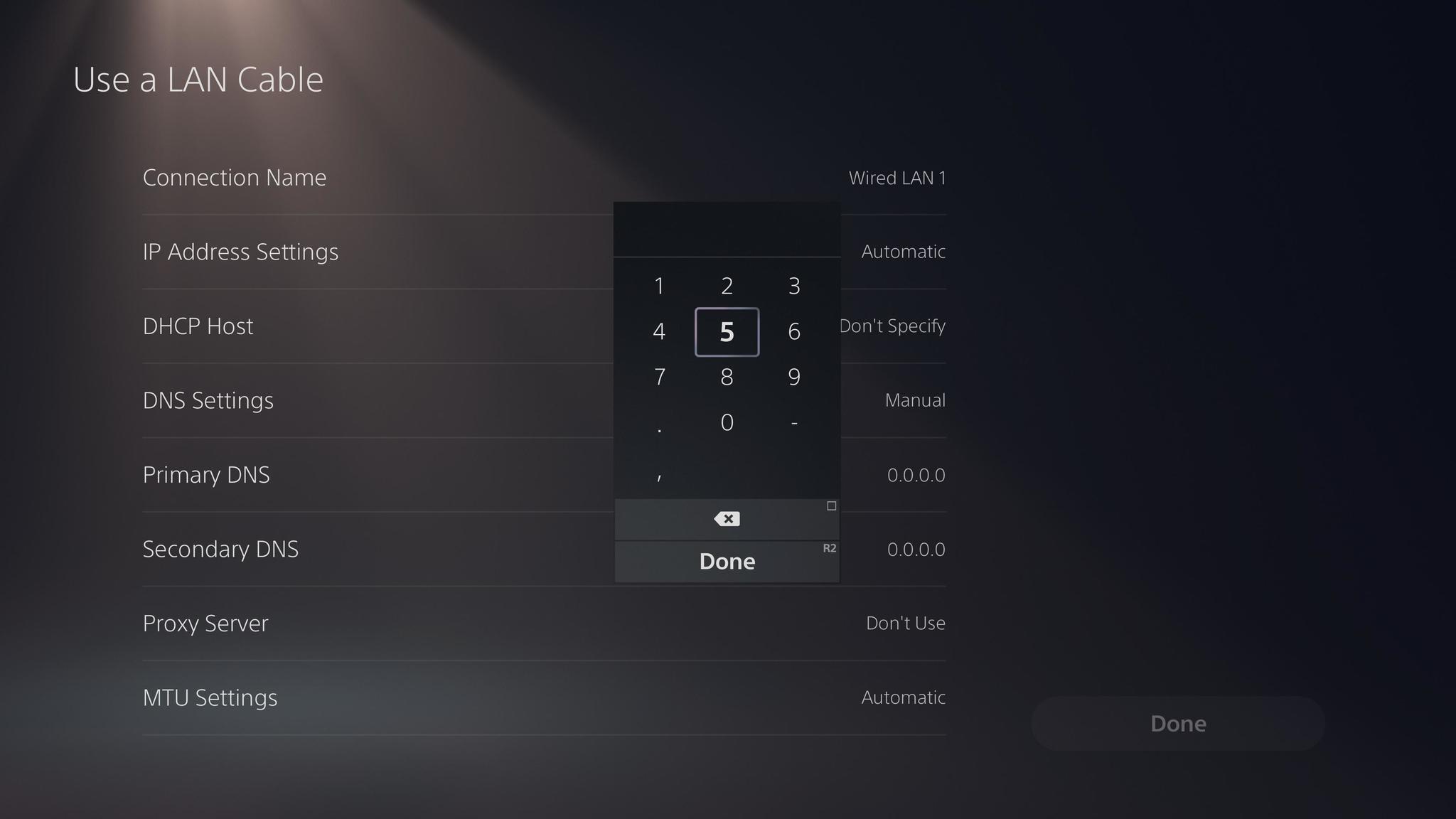
5.گزینه Primary DNS را به 8.8.8.8 تغییر دهید و برای Secondary DNS اعداد 8.8.4.4. را بزنید .

6.برای ذخیره تنظیمات گزینه Done را انتخاب کنید .
ششم : بررسی پهنای باند مودم
پهنای باند اینترنت شما حداکثر مقدار داده ای است که می تواند در مدت زمان مشخصی از طریق شبکه منتقل شود. بسته به پهنای باند شما ، سرعت دانلود PS5 ممکن است کم یا زیاد شود. معمولاً این میزان در مگابیت در ثانیه (Mbps) اندازه گیری می شود .برای بررسی سرعت اینترنت خود به Speedtest.net مراجعه کنید.
هفتم : سرویس اینترنت خود را ارتقا دهید
اگر فکر می کنید سرویس اینترنت شما خیلی کند است ، می توانید سرویس اینترنت خود را نیز ارتقا دهید یا ارائه دهنده خدمات اینترنت را بسته به منطقه و میزان هزینه ای که می خواهید بکنید ، تغییر دهید.
مطلب مرتبط :
نحوه غیر فعال کردن یا تغییر شدت بازخورد لمسی و لرزش کنترلر PS5
چگونه آپدیت خودکار بازی ها در پلی استیشن 5 را غیرفعال کنیم ؟
چگونه می توانیم آپدیت کنترلر پلی استیشن 5 را دریافت و نصب کنیم ؟
منبع androidcentral


