


ذخیره کردن تعداد زیادی عکس روی آیفون یا آیپد علاوه بر این که باعث شلوغی آلبوم ها می شود ، می تواند به شکل قابل توجهی فضای آزاد ذخیره سازی دستگاه را کاهش دهد .در نتیجه اگر به دنبال راهی برای انتقال عکس از آیفون به کامپیوتر خود هستید ، در ادامه با ما همراه باشید .
ویندوز 10 مشابه سیستم عامل مک اپل ، دارای برنامه Photos ( عکس ها ) داخلی است که می تواند وارد کردن عکس ها از روی آیفون و آیپد به رایانه را واقعا آسان کند .با این حال اگر تنها می خواهید چند عکس را از روی آیفون به کامپیوتر ویندوز 10 خود وارد کنید ،می توانید به راحتی با استفاده از ابزار File Explorer عکس ها را بگیرید و به دسکتاپ خود بکشید .
همچنین از فایل اکسپلورر ویندوز می توان برای کپی کردن Apple Folder که شامل تمام عکس های آیفون یا آیپد شما است ، در دسک تاپ یا هر پوشه دیگر در رایانه استفاده کرد.
1.وارد کردن عکس های منتخب به فایل اکسپلورر ویندوز
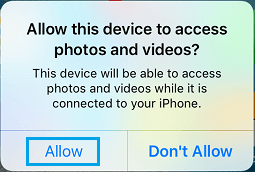
همان طور که گفتیم ساده ترین راه برای انتقال چند عکس از آیفون به کامپیوتر ویندوز ، استفاده از ابزار فایل اکسپلورر است .به این منظور آیفون یا آیپد خود را با استفاده از کابل به رایانه متصل کنید و سپس با وارد کردن رمز ورود ، وارد آیفون یا آیپد شوید .در صورت درخواست روی گزینه Allow در پنجره ظاهر شده در روی آیفون ضربه بزنید تا اجازه دسترسی رایانه به آن فراهم شود .
اکنون به قسمت فایل اکسپلورر ویندوز بروید و از پنل سمت چپ روی iPhone کلیک کنید .در این جا باید به مسیر DCIM<Internal Storage<iPhone> پوشه apple بروید .حالا از پنجره سمت راست ، عکسهایی را که می خواهید وارد کنید انتخاب کرده و آنها را به دسک تاپ بکشید.
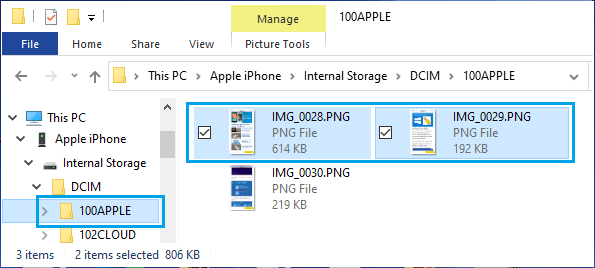
نکته ای که باید توجه داشته باشید این است که فقط پوشه Apple شامل عکس های ذخیره شده در دستگاه شما می باشد .
2.انتقال تمام عکس ها از آیفون یا آیپد به کامپیوتر ویندوز با استفاده از فایل اکسپلورر
اگر قصد دارد کل عکس های ذخیره شده روی آیفون خود را به رایانه وارد کنید ، باز هم ابزار فایل اکسپلورر ویندوز 10 جواب گو خواهد بود .
به این منظور آیفون یا آیپد خود را با استفاده از کابل به رایانه متصل کنید و سپس با وارد کردن رمز ورود ، وارد آیفون یا آیپد شوید .در صورت درخواست روی گزینه Allow در پنجره ظاهر شده در روی آیفون ضربه بزنید تا اجازه دسترسی رایانه به آن فراهم شود .
اکنون به قسمت فایل اکسپلورر ویندوز بروید و از پنل سمت چپ روی iPhone کلیک کنید و سپس به پوشه DCIM در قسمت Internal Storage آیفون یا آیپد بروید .
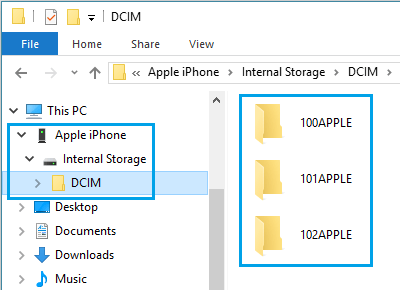
اکنون مشابه تصویر زیر ،فقط پوشه های Apple را انتخاب کنید و پس از راست کلیک کردن روی گزینه Copy کلیک کنید .
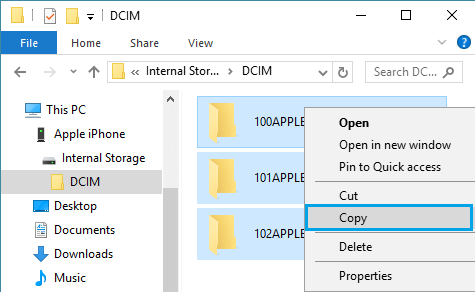
در پایان می توانید پوشه های کپی شده را در دسکتاپ یا هر پوشه جدید دیگری روی رایانه خود Past یا جایگذاری کنید .بسته به مقدار تصاویر شما ، فرآیند کپی شدن پوشه ها ممکن است از چند ثانیه تا چند دقیقه طول بکشد.
3.انتقال عکس ها از آیفون به رایانه ویندوز 10 با استفاده از برنامه Photos
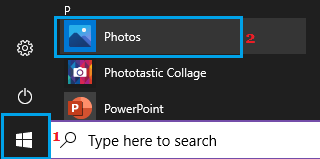
به این منظور ابتدا آیفون یا آیپد خود را به رایانه متصل کرده و برنامه Photos را روی ویندوز باز کنید.
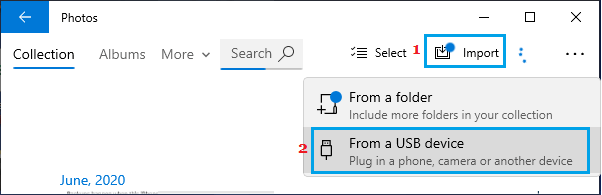
در برنامه ، ابتدا از بالا روی برگه Import کلیک کنید و سپس گزینه From a USB device را انتخاب کنید .
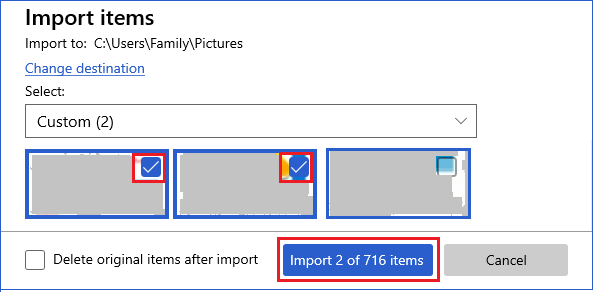
در صفحه بعد ، عکسهایی را که می خواهید وارد کنید انتخاب کرده و بر روی دکمه Import Photos کلیک کنید تا عکسهای وارد شده در پوشه Pictures روی رایانه شما ذخیره شوند .
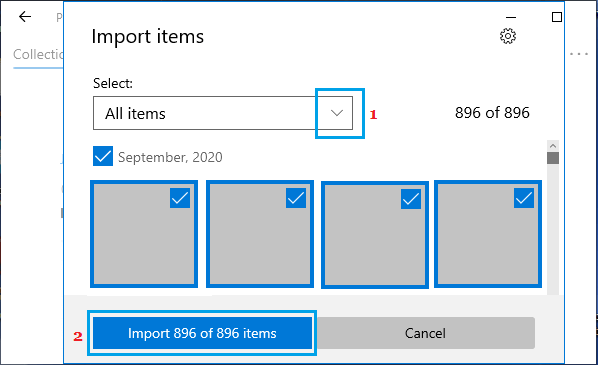
همچنین اگر می خواهید تمام عکس ها را از روی آیفون به رایانه وارد کنید ، مشابه تصویر زیر از کادر بالا گزینه All Items را انتخاب کنید و سپس روی دکمه Import کلیک کنید .( در همین جا میتوانید تعداد عکس ها را مشاهده کنید ) .با این کار تمام عکس های آیفون شما در پوشه Pictures روی رایانه ذخیره می شوند .
مطالب بیشتر :
روش های اتصال آیفون به تلویزیون یا مانیتور رایانه برای آینه کردن تصویر
چگونه عکس یا ویدیوها را از برنامه Files به گالری آیفون خود ببریم ؟
چگونه مخاطبین آیفون خود را روی کامپیوتر یا لپ تاپ کپی کنیم ؟
منبع techbout


