

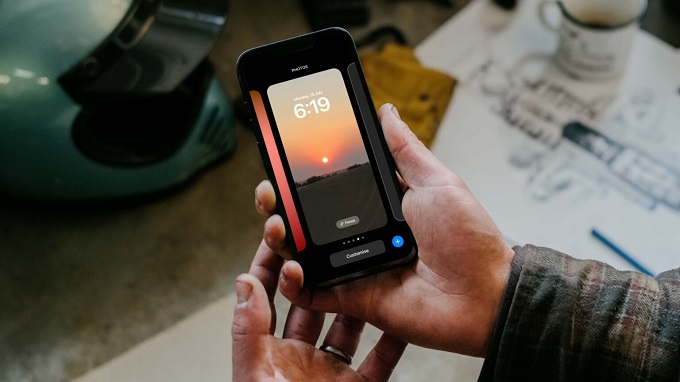
صفحه قفل آیفون با iOS 16 به شکل قابل توجهی تغییر کرده است.به غیر از اینکه امکان سفارشی سازی ساعت ، استفاده از تصاویر زمینه و ویجت ها در این صفحه فراهم شده ، یک ترفند جالب دیگر وجود دارد . تغییر خودکار صفحه قفل آیفون براساس زمان یا مکان ، ویژگی جدید دیگری است که از iOS 16 به بعد فراهم شده و در ادامه ما نحوه استفاده از آن را به شما خواهیم گفت .
در واقع اپل در iOS 16 حالت تمرکز ( Focus ) را با صفحه قفل و صفحه اصلی ادغام کرده است .به این معنا که برای مثال، میتوانید پروفایل فوکوس را به یک صفحه قفل و صفحه اصلی خاصی پیوند دهید و از اتوماسیون فوکوس برای تغییر صفحه قفل و چیدمان صفحه اصلی آیفون خود استفاده کنید.با پیوند دادن حالت تمرکز به صفحه قفل و صفحه اصلی، می توانید برنامه ها و تنظیمات ویجت خود را بر اساس زمان و مکان سفارشی کنید.
اگر آیفون شما به iOS 16 و نسخه های بالاتر مجهز شده ، می توانید در ادامه همراه ما مراحل زیر را دنبال کنید تا تغییر خودکار صفحه قفل را برای آیفون خود ایجاد کنید .
مرحله اول : ایجاد صفحه قفل چندگانه روی آیفون
برای ایجاد یک مجموعه ثابت از گزینههای صفحه قفل، باید چندین مورد از آنها را ایجاد کنید.به این منظور مراحل زیر را دنبال کنید :
1.برای ایجاد یک صفحه قفل جدید روی صفحه قفل آیفون یک لمس طولانی کنید .
2.سپس روی دکمه + در گوشه پایین سمت راست ضربه بزنید یا انگشت خود را به سمت چپ بکشید.
3.اکنون صفحه قفل جدید را با والپیپر، ویجت های برنامه و استایل ساعت ، سفارشی و ایجاد کنید.

می توانید راهنمای سفارشی سازی صفحه قفل آیفون را از اینجا بخوانید تا تمام نکات و ترفندها را بیاموزید. شما باید چندین صفحه قفل را بر اساس ترجیح خود ایجاد کنید.
مرحله دوم : ایجاد فوکوس و لینک به صفحه قفل
از زمان iOS 15 شما می توانید در آیفون خود پروفایل های فوکوس مختلفی ایجاد کنید: Do Not Disturb (مزاحم نشوید) ، Driving (رانندگی) ، Personal (شخصی)، Sleep (خواب ) و Work( کار) . شما همچنین می توانید یک Focus خاص جدید بر اساس نیاز خود ایجاد کنید.
در این مرحله شما باید باید اتوماسیونی را برای Focus ایجاد کنید که میخواهید با صفحه قفل استفاده کنید.در زیر ما به شما نشان می دهیم که چگونه اتوماسیونی برای تمرکز شخصی و کاری ایجاد کنید و آن را با صفحه قفل ایجاد شده خود در آیفون پیوند بزنید.
1.برنامه تنظیمات را باز کنید و روی گزینه Focus ضربه بزنید .
2.گزینه Work ( کار) را انتخاب کنید .

3.در این صفحه روی Choose در زیر صفحه قفل ضربه بزنید .
4.اکنون یک صفحه قفل دلخواه انتخاب کنید و سپس روی Done ضربه بزنید .

5.گزینه Add Automation را بزنید .
6.‘Time را انتخاب کنید .

7.حالا ساعات کاری خود را تنظیم کنید و روزهای هفته را انتخاب کنید.

با این کار هنگامی که ساعات کاری شما شروع می شود، iOS فوکوس کاری را فعال می کند و صفحه قفل مرتبط را به شما نشان می دهد .اجازه دهید مثال دیگری را این بار با Personal Focus به شما نشان دهیم :
1.مثل بالا به منوی تنظیمات Focus بروید و این بار گزینه Personal را انتخاب کنید .
2.صفحه قفل خود را انتخاب کنید (همانطور که در بالا نشان داده شده است) و از همان منو گزینه “Add Automation” را انتخاب کنید.

3.در این صفحه این بار گزینه Location ( مکان ) را انتخاب کنید و آدرس خانه خود را از منوی زیر تنظیم کنید و دکمه Done را فشار دهید.

با انجام این مراحل از این پس هر زمان که به خانه برسید iOS به طور خودکار فوکوس شخصی را فعال می کند و صفحه قفل را تغییر می دهد .
علاوه بر این می توانید یک صفحه اصلی سفارشی از همان منوی Focus ایجاد کنید. باید برنامهها و ویجتهای کاری را در حین تمرکز کاری نگه دارید و آنها را با برنامههای رسانههای اجتماعی و ابزارکهای مشابه در فوکوس شخصی جایگزین کنید. همچنین میتوانید از صفحه قفل، فوکوس را به یک مورد خاص اختصاص دهید. به این منظور مراحل زیر را دنبال کنید :
1.مطابق بالا به منوی منوی سفارشی سازی صفحه قفل بروید .
2.همانطور که در تصویر زیر نشان داده شده است، روی Focus ضربه بزنید و فوکوس دلخواه خود را از منوی زیر لینک دهید .

به این شکل شما می توانید چندین صفحه قفل برای آیفون خود ایجاد کنید و Focus را به یک صفحه قفل خاص پیوند دهید. البته فراموش نکنید که در Focus اتوماسیون ایجاد کنید تا به طور خودکار صفحه قفل و طرح صفحه اصلی در آیفون تغییر کند.
مطلب مرتبط :
ویژگی های جدید در iOS 16 : صفحه قفل جدید و دیگر تغییرات مهم
iOS 16 : نحوه ویرایش پیام های ارسال شده در آیفون


