


گوگل کروم محبوبترین مرورگر اینترنت در دنیا است و اگرچه نسخه موبایل آن به اندازه نسخه دسکتاپ قدرتمند نیست اما اکثر کاربران اندرویدی به صورت پیش فرض از آن استفاده می کنند. .در ادامه این مقاله می خواهیم 10 مورد از بهترین نکته و ترفندهای مرورگر کروم اندروید را به شما نشان دهیم .
1.با کشیدن بین برگه ها سوییچ کنید
اصلی ترین روش برای جا به جایی بین برگه های باز شده در مرورگر ، ضربه زدن روی دکمه tabs یا تب ها در کنار نوار آدرس است .اما باید بدانید که دو روش دیگر برای تغییر برگه فعلی وجود دارد .

برای این که بین تب ها در مرورگر کروم اندروید جا به جا شوید ، این امکان را دارید تا به سادگی انگشت خود را روی نوار آدرس به چپ و راست بکشید و برای دیدن لیست کامل برگه های باز شده ، فقط کافی است که انگشت خود را روی نوار آدرس به پایین بکشید .
2.دانلود صفحات برای مشاهده آفلاین
اگر اینترنت ضعیفی و خرابی داشته باشید ، باید دائما صفحه را بازنشانی ( بارگیری مجدد ) کنید تا به اطلاعات مورد نیاز آن دست پیدا کنید و این می تواند بسیار ناامید کننده و آزاردهنده باشد .خوشبختانه ، هنگامی که از صفحه ای بازدید می کنید در حالی که آفلاین هستید ، Chrome به شما امکان می دهد تا پس از برقراری مجدد اتصال ، صفحه را بارگیری کنید.

تا زمانی که شما روی گزینه Cancel ( لغو ) ضربه نزنید ،محتویات صفحه به محض دسترسی ، به طور خودکار روی گوشی شما ذخیره می شود .هر زمان که صفحه آماده خواندن باشد ، یک اعلان برای اطلاع شما ارسال می شود .
3.برگه ها را با سرعت بیشتری باز و بسته کنید

معمولا شما برای بستن یا باز کردن یک برگه یا تب جدید ، روی دکمه کنار نوار آدرس ضربه می زنید اما اکنون باید بدانید که روش سریع تری هم برای این کار وجود دارد .در واقع اگر یک ثانیه دکمه برگه ها را نگه دارید ، یک منوی مخفی ظاهر می شود که می توانید برگه فعلی را ببندید یا برگه های عادی یا ناشناس جدیدی باز کنید بدون این که نیازی به خارج شدن از صفحه فعلی باشد.
4.از چند پنجره استفاده کنید
اگر از محیط چند پنجره ای استفاده می کنید ، مانند حالت دسک تاپ در اندروید 10 یا بالاتر و یا در سامسونگ DeX ، این امکان را دارید تا چند پنجره کروم را با برگه های مختلف باز کنید .البته این کاملا مشابه آنچه که در نسخه کامپیوتر کروم وجود دارد نیست .
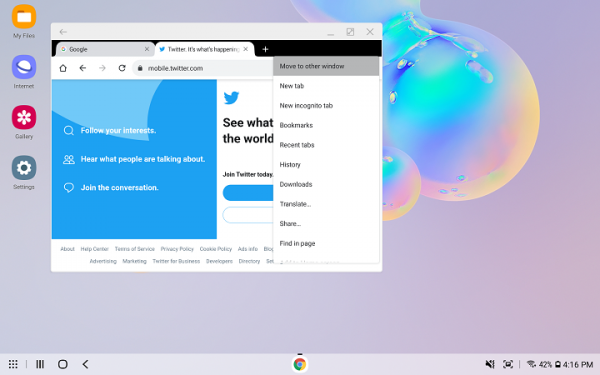
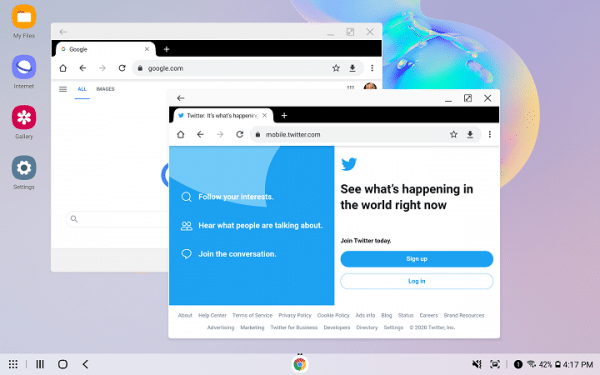
زمانی که حالت دسکتاپ را فعال کنید ، در منوی سه نقطه یک گزینه جدید با نام Move to other window ( انتقال به پنجره دیگر ) را خواهید داشت که با زدن آن ، برگه فعلی در یک پنجره دیگر باز می شود و هر پنجره می تواند شامل برگه های خاص خود باشد .البته برخلاف نسخه دسکتاپ ، در این جا نمی توانید برگه ها را بین پنجره ها جا به جا کنید .
5.دکمه خانه را حذف یا تغییر دهید
دکمه هوم یا خانه در مرورگر کروم اندروید قبلا تنها در برخی از دستگاه ها وجود داشت اما گوگل از سال 2018 آن را برای تمام گوشی ها و تبلت های اندرویدی اضافه کرده است .با این حال اگر آن را اضافه می دانید ، امکان حذف آن وجود دارد .همچنین امکان تغییر صفحه خانه را هم دارید .

برای حذف دکمه خانه روی دکمه سه نقطه در گوشه بالا ضربه بزنید و از منو گزینه Settings یا تنظیمات را انتخاب کنید .سپس روی گزینه Homepage یا صفحه اصلی ضربه بزنید و از این جا می توانید آن را خاموش یا آدرس صفحه ای که باز می کند را تغییر دهید .
6.صفحات را به صورت فایل PDF ذخیره کنید
اگر می خواهید یک صفحه را سریع بایگانی کنید ، می توانید از قابلیت پرینت که با ویژگی Print as PDF اندروید یکپارچه شده ، استفاده کنید. این یک PDF تولید می کند که می توانید به راحتی آن را روی هر دستگاه دیگر مشاهده و با هر کسی به اشتراک بگذارید .

برای این کار ابتدا با مرورگر کروم اندروید به صفحه مورد نظر بروید و سپس روی دکمه سه نقطه در گوشه بالا ضربه بزنید .از منوی باز شده گزینه Share یا اشتراک گذاری را انتخاب کنید و سپس روی گزینه Print یا چاپ ضربه بزنید .اکنون تنظیمات دلخواه را انجام دهید و گزینه Save as PDF ( ذخیره به صورت PDF ) را انتخاب کنید .
7.در هر وب سایتی زوم کنید
بسیاری از سایت های اینترنتی در نسخه موبایل به شما اجازه بزرگنمایی یا زوم روی صفحه را به صورت دستی نمی دهند .اما نسخه اندروید کروم این قابلیت را دارد تا زوم اجباری را در هر سایتی فعال کنید .
برای این کار روی دکمه سه نقطه بالا ضربه بزنید و از منو گزینه تنظیمات را انتخاب کنید .در این صفحه گزینه Accessibility یا قابلیت دسترسی را باز کنید و سپس گزینه Force enable zoom ( فعال کردن اجباری بزرگ نمایی ) را فعال کنید .
8.جست و جوی سریع با گزینه “یافتن در صفحه”

هنگامی که می خواهید چیزی را در یک صفحه جست و جو کنید باید از گزینه یافتن در صفحه یا Find in page استفاده کنید .اما در این جا نیازی به زدن مداوم دکمه های فلش بالا و پایین برای جست و جو در نتایج بدست آمده نیست و شما به جای آن می توانید انگشت خود را روی نوار سمت راست به چپ و راست بکشید .
9.پخش صوتی خودکار را مسدود کنید
اگر وب سایتی که به آن مراجعه می کنید به صورت خوکار موزیک پخش می کند و گزینه ای برای قطع آن ندارد ، مرورگر کروم برای این کار به شما کمک خواهد کرد .برای این منظور از منوی سه نقطه گزینه تنظیمات را انتخاب کنید و سپس تنظیمات سایت را باز کنید و در پایین صفحه بعد گزینه صدا یا Sound را بزنید .

در اینجا می توانید سایت هایی را برای مسدود کردن صدا اضافه کنید ، یا اگر می خواهید ، می توانید پخش صدا را در همه وب سایت ها غیرفعال کنید که این کار همچنین باعث می شود فیلم ها هیچ صدایی را پخش نکنند.
10.موتورهای جست و جوی دیگر را اضافه کنید
مرورگر Chrome به طور پیش فرض شامل چند گزینه موتور جستجو مانند گوگل ، یاهو ، بینگ و غیره است. با این حال شما می توانید گزینه دیگری که می خواهید را اضافه کنید . کافی است به هر وب سایت جستجوگری که می خواهید (سایت های خرید ، موتورهای جستجو و غیره) بروید و چیزی را جستجو کنید ، سپس بخش “موتور جستجو یا ‘Search engine را از تنظیمات کروم بررسی کنید.

اگر وب سایتی که بازدید کرده اید اطلاعات جستجو را در اختیار کروم قرار دهد ، به عنوان گزینه موتور جستجو در این صفحه قابل انتخاب است. برای مثال می توانید برای خرید سریعتر جستجوی پیش فرض خود را روی Amazon یا eBay قرار دهید یا برای دسترسی آسان به اطلاعات یا هر چیز دیگری آن را به Wikipedia تغییر دهید.
مطلب مرتبط :
بهترین فلگ های گوگل کروم که با فعال کردن آنها قابلیت های جدیدی را تجربه خواهید کرد
نکته و ترفندهایی که برای کار کردن با صفحه کلید Gboard گوگل باید بدانید
منبع androidpolice


