


نسل اول هدفون های بی سیم اپل در سال 2016 معرفی شد و اپل همزمان با معرفی این هدفون ها جک 3.5 هدفون را از گوشی های خود حذف کرد .روند اتصال این هدفون های بلوتوثی با دستگاه های دیگر بسیار سریع و حدود 3 ثانیه بیشتر زمان نمی برد با این حال نکات و ترفندهایی برای استفاده از هدفون های بی سیم اپل ایرپادز وجود دارد که در ادامه این مطلب می خواهیم به بررسی آنها بپردازیم .
اپل در اواخر سال 2018 میلادی نسل دوم هدفون های بی سیم خود را با نام AirPods 2 معرفی کرد.نسل دوم هدفون های بی سیم اپل ایرپادز از قابلیت شارژ بی سیم و پشتیبانی از دستورات صوتی برای دستیار صوتی Siri برخوردار می باشد و نسبت به نسل اول حدود 80 دلار گران تر به فروش می رسند .در ادامه نکاتی را در مورد مدریت عمر باتری ، دستورات صوتی و کنترلر های این هدفون ها بررسی خواهیم کرد .
1.قابلیت اتصال به دیگر دستگاه ها
به طور کلی هدفون های بی سیم اپل برای گوشی ها و گجت های اپلی طراحی و توسعه داده شده اند ، با این حال این به معنای این نیست که شما نمی توانید هدفون ها را به دیگر گوشی های اندرویدی یا دستگاه های دیگر بلوتوثی متصل کنید .البته زمانی که این هدفون ها را در دستگاه های غیر اپلی استفاده کنید برخی ویژگی های این هدفون مانند کنترلرهای پخش صدا را از دست خواهید داد.
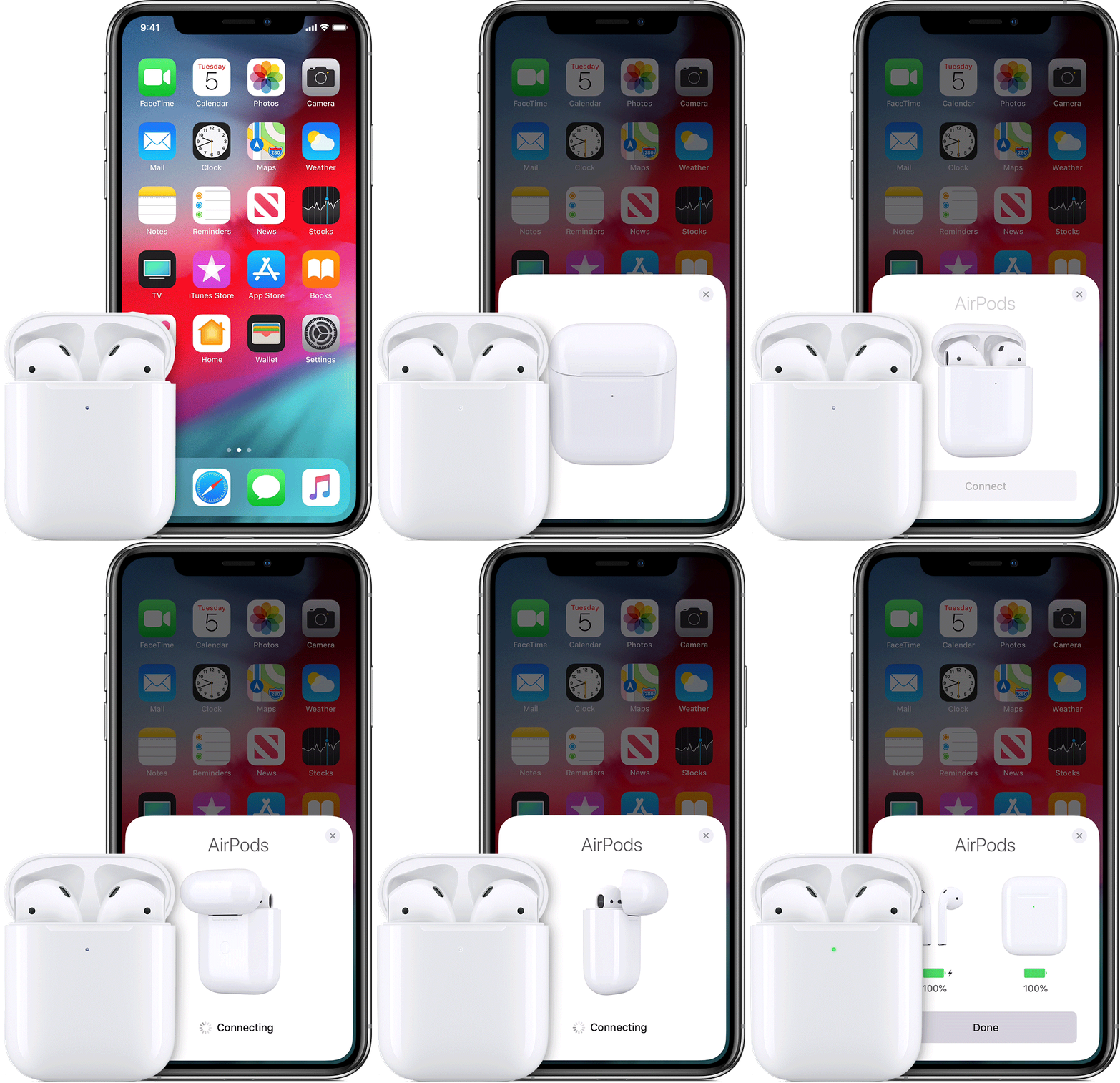
برای اتصال ایرپاد به هر دستگاهی ابتدا باید بلوتوث دستگاه خود را روشن کنید و سپس هدفون ها را درون جعبه (کیس ) قرار دهید و در جعبه را باز کنید . دکمه کوچک پشت کیس را فشار دهید و نگه دارید تا زمانی که نوار LED شروع به زدن چشمک های سفید رنگ کند .سپس می توانید در منوی تنظیمات بلوتوث دستگاه (گوشی یا تلویزیون و غیره ) گزینه AirPod را برای اتصال انتخاب کنید .
2.استفاده از یک عدد هدفون برای صرفه جویی در مصرف شارژ

هدفون های بی سیم اپل به طور معمول می توانند با یک بار شارژ شدن تا یک روز کاری روشن بمانند اما اگر شما از کاربرانی هستید که زیاد از این هدفون ها در طول روز استفاده می کنید و تماس های زیادی را در طول روز برقرار می کنید می توانید از یک عدد از این هدفون ها به عنوان هدست بلوتوثی استفاده کنید و یکی دیگر را درون جعبه قرار داده و شارژ کنید .
3.بررسی باتری بر روی گوشی

شما چند گزینه برای مشاهده میزان باتری و شارژ هدفون ها و کیس بر روی گوشی آیفون خود خواهید داشت .اول این که می توانید در کیس را بازکنید و سپس بر روی پنجره پاپ آپ ظاهر شده روی آیفون خود میزان شارژ باتری را مشاهده کنید و یا می توانید ویجت باتری را به پنل نوتیفیکیشن ها اضافه کنید .
4.بررسی باتری بر روی اپل واچ

اگر شما از اپل واچ هم استفاده می کنید ، می توانید هدفون های ایرپاد خود را به همراه کیس آن در کنار اپل واچ قرار دهید و سپس مرکز کنترل ( Control Center ) اپل واچ را باز کنید و سپس روی آیکن باتری ضربه بزنید .حالا می توانید در کنار میزان شارژ باقی مانده از ساعت ، میزان باتری هدفون ها و جعبه ایرپاد را نیز مشاهده کنید .
5.تغییر نام ایرپاد

اپل هیچ گونه برنامه اختصاصی یا اپلیکیشنی برای تغییر تنظیمات و سفارشی کردن AirPods ارائه نکرده است .در عوض شما می توانید برای تغییر نام هدفون از قسمت تنظیمات بلوتوث آیفون خود استفاده کنید .برای این کار به تنظیمات بلوتوث آیفون بروید و سپس روی آیکن “i” در کنار نام AirPods ضربه بزنید .سپس از کادر مربوط به Name نام مورد نظر را وارد کنید .
6.تنظیمات کنترلر

شما می توانید عملکرد مربوط به دوبار ضربه زدن روی ایرپاد ها را تغییر دهید .برای این کار باز هم به تنظیمات بلوتوث آیفون خود بروید و از آن جا روی آیکن “i” در کنار نام ایرپاد خود ضربه بزنید .حالا در این صفحه قسمتی با نام double-tap function با دو گزینه برای هدفون سمت راست و چپ را مشاهده می کنید .برای تغییر عملکرد مربوط به دوبار زدن روی هدفون می توانید روی گزینه های Right یا Left ضربه بزنید و سپس عملکرد مورد نظر را انتخاب کنید .
7.استفاده از ایرپادها برای شنود

در سیستم عامل ios 12 قابلیتی با نام Live Listen برای هدفون های بی سیم وجود دارد که اساسا برای کمک به شنوایی بهتر برای افرادی که از سمعک استفاده می کنند طراحی شده است .اما در نهایت کاربران متوجه کاربرد دیگری از این قابلیت شده اند که به آنها این امکان را می دهد به کمک آن صدای دیگران با شنود کنند .
مطلب مرتبط : قابلیت Live Listen یا شنیدن زنده در هدفون های ایرپاد چیست و چگونه عمل می کند؟
شما می توانید آیفون یا آیپد خود را در یک محیط قرار دهید و سپس به راحتی از طریق میکروفون های دستگاه صدای محیط را از طریق هدفون های بی سیم اپل به صورت زنده بشنوید .برای فعال کردن این ویژگی کافی است به تنظیمات گوشی بروید و در آنجا به صفحه Control Center مراجعه کنید و سپس از طریق Customize Controls option روی علامت + کنار گزینه Hearing (آیکن گوش ) ضربه بزنید تا این ویژگی به دیگر گزینه های منوی کنترل سنتر اضافه شود. در نهایت هر بار که روی این آیکن در کنترل سنتر ضربه بزنید ، قابلیت شنیدن زنده فعال می شود.
8.استفاده از ایرپادز روی دستگاه های مک

اگر می خواهید از هدفون های بی سیم ایرپادز بر روی کامپیوترهای مک اپل استفاده کنید و تمام صداهای مربوط به آن را از هدفون بشنوید باید این هدفون را به عنوان یک خروجی صوتی تنظیم کنید .برای این کار باید همانند اتصال به آیفون ابتدا بلوتوث لپ تاپ مک خود را از نوار منو روشن کنید و سپس از لیست دستگاه های موجود ، AirPods را انتخاب و روی گزینه Connect کلیک کنید .
9.تنظیمات کنترلرها بر روی مک

همچنین شما می توانید پس از اتصال هدفون های ایرپادز به کامپیوتر مک خود ، تنظیمات مروبوط به عملکرد دو باز ضربه زدن روی هدفون ها را تغییر دهید .برای این کار باید در کامپیوتر خود به قسمت Bluetooth< Preferences < System بروید و سپس با انتخاب کردن AirPods روی گزینه Options کلیک کنید و سپس از پنجره باز شده می توانید عملکرد این کنترلر را تغییر دهید .
10.استفاده در یک آیفون دیگر

چه اتفاقی می افتد زمانی که شخص دیگری تلاش می کند از هدفون های بی سیم ایرپادز بر روی آیفون خود استفاده کند ؟ زمانی که شما بخواهید از یک هدفونی که قبلا روی یک اکانت iCloud دیگر ثبت شده استفاده کنید پیام Not Your AirPods روی گوشی شما ظاهر می شود با این حال می توانید روی گزینه Connect ضربه بزنید و اتصال را انجام دهید .
11.اشتراک گذاری هدفون ها
اگر بخواهید همراه دوستتان با هدفون های بی سیم اپل ایرپادز به موسیقی گوش کنید می توانید به راحتی یک از آنها را به دوستتان بدهید اما در زمان برقرار مکالمه و تماس تنها یک میکروفون فعال خواهید داشت و این قابلیت که هر دو نفر همزمان بتوانند به صحبت کردن با طرف مقابل بپردازند وجود ندارد .همچنین برای تنظیمات میکروفون ایرپاد می توانید از تنظیمات بلوتوث آیفون روی آیکن “i” که در کنار نام ایرپاد قرار دارد ضربه بزنید و سپس در صفحه باز شده گزینه Microphone را انتخاب کنید .
مطلب پیشنهادی : بررسی هدفون بی سیم گلکسی بادز سامسونگ + ویدیو
12.بررسی آپدیت هدفون
هدفون های بی سیم اپل همانند گوشی های هوشمند بروزرسانی هایی را دریافت می کنند .البته شما نمی توانید به صورت دستی این بروزرسانی را دریافت کنید اما می توانید مطمئن شوید که از آخرین نسخه آن استفاده می کنید .
برای این کار زمانی که هدفون ها را فعال کرده اید و روی گوش شما قرار دارند به قسمت تنظیمات آیفون بروید و سپس گزینه General و سپس گزینه About را انتخاب کنید .در پایین این صفحه می توانید گزینه AirPods را انتخاب کنید و سپس شماره سریال هدفون و نسخه سیستم عامل آن را مشاهده کنید .
13.پشتیبانی از Hey, Siri
در ایرپاد های نسل دوم شما می توانید از فرمان Hey, Siri برای کنترل کردن هدفون ها کمک بگیرید و میزان صدا را کم و زیاد کنید یا پخش را متوقف و ادامه دهید .یا می توانید دستور ارسال یک پیام را به ایرپاد بدهید .
14.شارژ بی سیم ایرپاد 2 اختیاری است

ایرپادهای نسل دوم اپل علاوه بر پشتیبانی از سیستم سیری قابلیت شارژ بی سیم Qi را هم خواهند داشت با قیمتی حدود 200 دلار .نکته مثبت این است که شما می توانید هدفون ایرپاد 2 را بدون این قابلیت و با قیمت 160 دلار هم خریداری کنید تا در هزینه های خود هم صرفه جویی کرده باشید .
15.خرید کیس شارژ بی سیم برای ایرپاد نسل اول
اگر نمی خواهید هدفون ایرپاد نسل اول خود را ارتقا دهید و با این حال علاقه به شارژ بی سیم آن هم دارید می توانید با پرداخت مبلغی حدود 79 دلار از نسل دوم کیس های شارژ بی سیم آن استفاده کنید .
در پایان امیدواریم این مطلب برای شما مفید بوده باشد و همچنین اگر شما هم نکته ای در این مورد دارید می توانید با ما و دیگر کاربران از قسمت دیدگاه ها به اشتراک بگذارید .
منبع Cnet


