

درجه یک
ویژگی Do Not Disturb در یک تعریف کلی می تواند گزینه پیشرفته حالت سکوت یا Silent باشدکه در سیستم عامل های اندروید و ios وجود دارد.
بسیاری از کاربران با این که زمان زیادی از معرفی این قابلیت گذشته همچنان با کارآیی آن آشنا نیستند و نمی توانند از امکانات خوب این ویژگی استفاده کنند.در این مطلب از مجموعه مقالات درجه یک پایلوت به بررسی کامل این ویژگی در گوشی های هوشمند خواهیم پرداخت.
زمانی که اندروید آب نبات چوبی معرفی شد شاهد بروز تغییراتی در حالت سکوت این سیستم عامل بودیم که پایه و اساس ارائه حالت عدم مزاحمت (Do Not Disturb) را تشکیل میدادند. در اندروید 5 آب نبات چوبی کاربر با فشردن دکمه کاهش صدا و قرار دادن نوار مربوط به شدت هشدار صوتی بر روی پایینتر سطح ممکن به وضعیتی میرسید که “Vibrate-Only” یا “ویبره” نام داشت.
در این وضعیت دستگاه شما حالت سکوت (Silent) کامل را شامل نمیشد و در قبال نوتیفیکیشنها ویبره ارائه میکرد. هنگامی که این قابلیت را فعال میکردید و به نوعی وارد حالت “ویبره” دستگاهتان میشدید سه گزینه مختلف در بخش فوقانی صفحه و نوار نوتیفیکیشنهای دستگاهتان ارائه میشد که به ترتیب None، Priority و All نام داشتند. این سه گزینه در واقع مربوط به حالت عدم مزاحمت (Do Not Disturb) و جنبهای پیشرفتهتر و البته ناقص از حالت سکوت را در اختیار کاربر قرار میدادند.
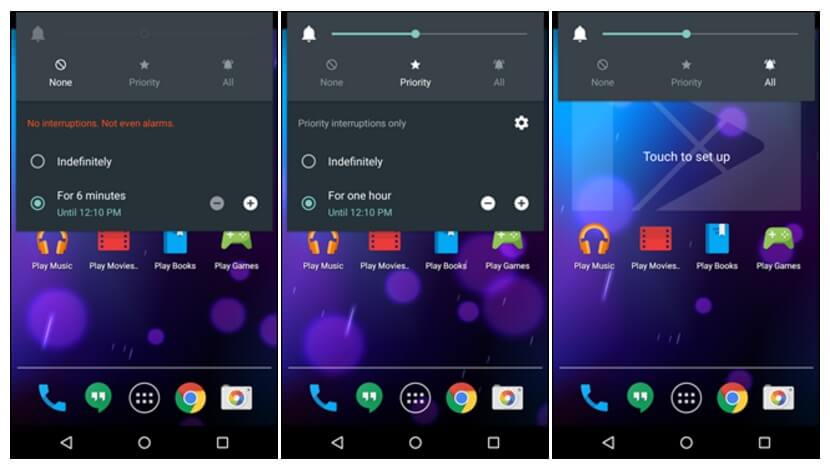
این سه گزینه منجر به گیج شدن بسیاری از کاربران شده بودند و زمانی که پای اولویت بندی (Priority) نوتیفیکیشنها به میان میآمد تقریبا هر کاربری ترجیح میداد که تنظیمات دستگاه خود را به وضعیت سابق و شیوهای که در اندروید کیت کت ارائه شده بود بازگرداند. در اندروید 5 آب نبات و چوبی و زمانی که اولین بار این سه گزینه و حالت عدم مزاحمت (Do Not Disturb) ارائه شد به واقع نمیدانستیم که عملکرد گزینه None چگونه است و این گزینه به واقع هیچ کارایی مناسبی به همراه نداشت. به طور کلی تغییر ناگهانی که گوگل در حالت سکوت (Silent) اندروید آب نبات چوبی ایجاد کرد به هیچ وجه موفقیت آمیز نبود و رضایت کاربران را در بر نداشت اما مشخص بود که گوگل قصد داشته با ارائه حالت عدم مزاحمت (Do Not Disturb) یک وضعیت پیشرفتهتر از حالت سکوت (Silent) را ارائه کند. این موضوع سبب شد که گوگل مجبور شود در اندروید 6 مارشمالو حالت عدم مزاحمت (Do Not Disturb) را به شکل کاملا جدیدی طراحی و ارائه کند.
در اندروید 6 مارشمالو عملکرد دکمه تنظیم صدا (Volume) دستگاه به حالت عادی و سابق خود برگردانده شد. یعنی کاربر با ادامه دادن فشردن دکمه کاهش صدا به وضعیت ویبره و سپس سکوت منتقل میشد. حالت عدم مزاحمت (Do Not Disturb) هم از بخش تنظیمات سریع (Quick Settings) دستگاه در دسترس کاربر قرار میگرفت و قابلیتهای ویژه و دقیقتری را ارائه میکرد.
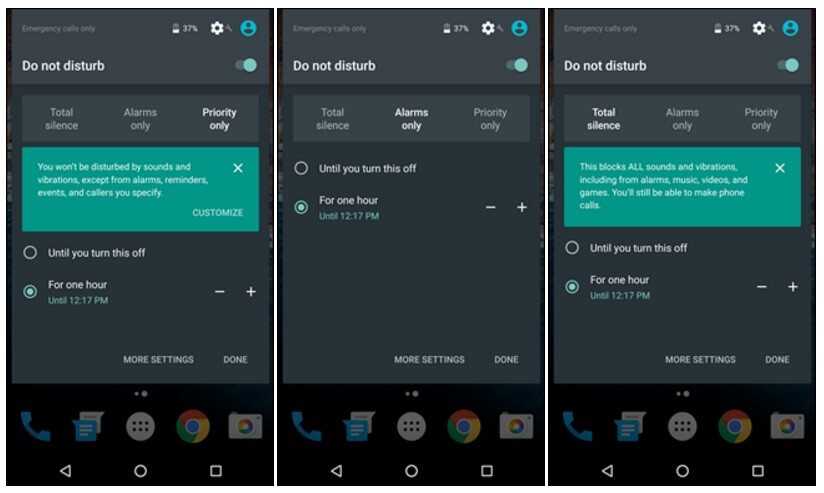
به عنوان مثال در حالت عدم مزاحمت (Do Not Disturb) اندروید مارشمالو گزینههایی نظیر Total Silence، Alarms Only و Priority Only ارائه شدند. کاربر با انتخاب گزینه Total Silence تمام نوتیفیکیشنهای دریافتی دستگاه را به حالت سکوت کامل (بدون ویبره) منتقل میکرد. گزینه Alarms Only منجر میشد تا تنها زنگهای هشداری که از سوی کاربر تعیین شدهاند قابلیت ارسال اعلان را داشته باشند و گزینه Priority Only به دستگاه اجازه میداد تا تنها برای آن دسته از برنامههایی که اولویت نوتیفیکیشن دارند زنگ هشدار ارائه کند.
در بخش بعد توضیحات جامعتری در رابطه با اولویت بندی نوتیفیکیشنها در وضعیت Priority Only حالت عدم مزاحمت (Do Not Disturb) ارائه میکنیم. در نهایت هم مانند آنچه که در اندروید 5 آب نبات چوبی هم شاهد آن بودیم، این امکان ارائه میشد تا کاربر برای فعال بودن حالت عدم مزاحمت (Do Not Disturb) دستگاه مدت زمان تعیین کند.
تنظیمات حالت عدم مزاحمت (Do Not Disturb) و اولویتبندی نوتیفیکیشنها
همانطور که اشاره داشتیم با فعال کردن حالت عدم مزاحمت (Do Not Disturb) در اندروید 6 مارشمالو سه گزینه با عناوین Total Silence، Alarms Only و Priority Only ارائه میشوند که عملکرد هر یک از آنها را در بخش قبل شرح دادیم.
عملکرد دو حالت Total Silence، Alarms Only به راحتی قابل درک هستند اما تا زمانی که وارد جزئیات حالت Priority Only نشوید نمیتوانید عملکرد و کارایی آن را به طور دقیق درک کنید. بنابراین ما قصد داریم که شما را با جزئیات این وضعیت آشنا سازیم.
به طور کلی هنگامی که صحبت از نوتیفیکیشنها یا پیغامهای هشدار گوشی میشود تمام موارد موجود نظیر اعلان پیامک، تماس، برنامهها، یادآورها، زنگها هشدار و … مد نظر است. بنابراین هنگامی که میگوییم با فعال کردن حالت سکوت (Silent) نوتیفیکیشنهای دستگاه قابلیت ارائه زنگ هشدار و ویبره را ندارند منظور این است که هیچ برنامهها، بخش پیامک، تماس و … نمیتواند زنگ هشدار ارائه کند.
اما با استفاده از قابلیت Priority حالت عدم مزاحمت (Do Not Disturb) میتوانید برای برخی از موارد استثنا قائل شده و اصطلاحا آنها را در اولویت قرار دهید. برای انجام این عمل میتوانید وارد بخش تنظیمات یا همان Settings دستگاه و سپس Sounds و نهایتا زیرشاخه Do Not Disturb شوید و ارائه اعلان از سوی آن دسته از مواردی که تمایل دارید در حالت سکوت هم نوتیفیکیشن ارسال کنند را فعال کنید. به بیان دیگر حالت عدم مزاحمت (Do Not Disturb) این امکان را فراهم میکند تا به شکل پیشرفتهتری وضعیت سکوت دستگاه خود را تنظیم و مدیریت کنید. به بیان دیگر میتوان حالت عدم مزاحمت (Do Not Disturb) را وضعیت پیشرفتهتر حالت سکوت (Silnet) دستگاههای اندرویدی دانست.
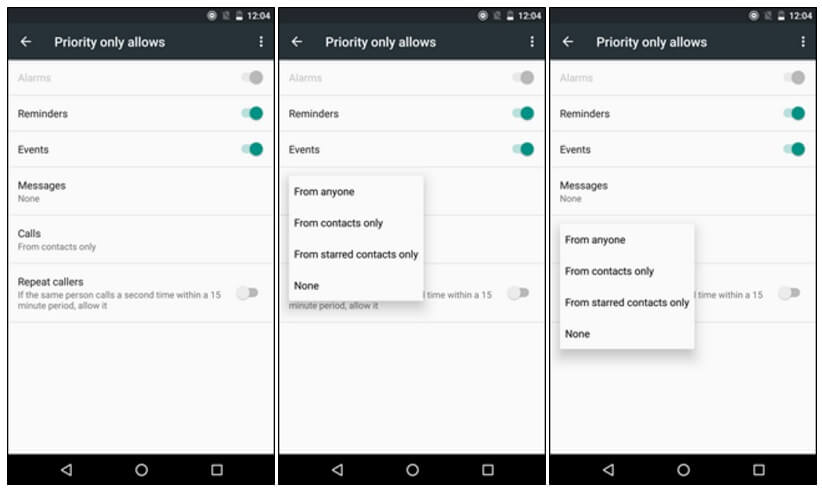
اگر به تصویر فوق دقت کنید متوجه میشوید که برای بخش پیامکها یا همان Messages امکانات بیشتری در نظر گرفته شده است. شما میتوانید در این بخش تنها مخاطب خاصی را انتخاب کنید. به عنوان مثال تصور کنید که قصد ایجاد مزاحمت از سوی هیچ فردی را ندارید و حالت عدم مزاحمت (Do Not Disturb) دستگاه اندرویدی خود را فعال میکنید.
اما بنا به دلایل خاصی تمایل دارید که به ازای دریافت پیامک از سوی یک یا چند مخاطب خاص دستگاهتان نوتیفیکیشن ارسال کند. در این شرایط کافیست که با انتخاب گزینه From Starred Contacts Only در بخش تنظیمات حالت عدم مزاحمت (Do Not Disturb) و ستارهدار کردن مخاطب مد نظرتان در هر شرایطی به ازای دریافت پیامک از سوی او نوتیفیکیشن دریافت کنید.
گزینههای مشابه برای حالت تماس هم در بخش Calls تنظیمات حالت عدم مزاحمت (Do Not Disturb) ارائه شده است. همچنین گزینه Repeat Calls مربوط به شرایط بحرانی میشود. با فعال کردن این گزینه اگر مخاطبی در مدت زمان کمتر از 15 دقیقه دو بار با شما تماس برقرار کند، دستگاه به شروع به ارائه زنگ هشدار برای تماس دریافتی وی خواهد کرد.
همانطور که مشاهده میکنید حالت عدم مزاحمت (Do Not Disturb) سیستم عامل اندروید شاید در نسخه 5 آن که با لقب آب نبات چوبی شناخته میشود چندان کارایی نداشته باشد اما در اندروید 6 مارشمالو حالت عدم مزاحمت (Do Not Disturb) به شکل پیشرفتهتر و کاربردیتری ارائه شده است. البته در اندروید 5 آب نبات چوبی هم بخش تنظیمات پیشرفتهای برای حالت عدم مزاحمت (Do Not Disturb) ارائه شده است اما گزینهها و قابلیتهای موجود در آن چندان جالب توجه نیستند.
نحوه تنظیم ویژگی Do Not Disturb در آیفون و آیپد

بسیاری از کاربران آیفون درمورد نحوه تنظیمات ویژگی Do Not Disturb نا آشنا هستند همین موضوع موجب عدم استفاده از این ویژگی می شود.
تفاوت بین ویژگی Do Not Disturb و کلید فیزیکی بی صدا کردن
دو مکانیسم برای بی صدا کردن دستگاه iOS شما وجود دارد که آن ها کمی با هم متفاوت هستند به همین دلیل شما می توانید از هر کدام به یک نحو استفاده کنید. اول اجازه دهید در مورد کلید فیزیکی بر روی آیفون و آیپد که به طور رسمی به عنوان “side switch” شناخته می شود صحبت کنیم (این کلید در آیپد فقط برای بی صدا کردن نیست و شما می توانید آن را به عنوان یک سوئیچ برای قفل چرخش صفحه نمایش استفاده کنید.)
این سوئیچ فیزیکی اجازه می دهد تا کاربر دستگاه را کاملا بی صدا کند. هنگامی که سوئیچ فعال است (شاخص کوچک نارنجی قابل مشاهده است) در iOS تمام ورودی تماس ها، هشدار ها، اطلاعیه ها، جلوه های صوتی و بازی ها بی صدا می شود. این کلید یک راه مفید برای اطمینان حاصل کردن از بیصدا شدن همه چیز البته غیر از صدای پخش موزیک و رسانه ها می باشد.
Do Not Disturb در نسخه iOS 6 معرفی شد، یک راه حل مبتنی بر نرم افزار است که میتواند تماس های تلفنی، هشدار، و اطلاعیه ها را بی صدا کند. این حالت در iOS از طریق مرکز کنترل در دسترس است (در پایین صفحه نمایش انگشتتان را به بالا بکشید تا به مرکز کنترل دسترسی داشته باشید و سپس بر روی آیکون ماه کلیک کنید)
تفاوت بین این دو روش این است که Do Not Disturb نه تنها گوشی شما را در حالت سکوت قرار میدهد بلکه در هنگام تماس صفحه گوشی هم خاموش روشن نمی شود (برای جلوگیری از اذیت شدن چشم شما در شب و بیدار شدن شما)، همچنین شما با آن کنترل و امکانات بیشتری دارید. در حالی که کلید سخت افزاری سکوت همه تماس های شما را بی صدا می کند، Do Not Disturb اجازه خواهد داد که تماس های تلفنی که شما می خواهید بی صدا نشوند. البته مانند کلید سکوت Do Not Disturb هم آلارم ها را خاموش نمی کند.
تنظیم Do Not Disturb
برای دسترسی به تنظیمات Do Not Disturb در منوی تنظیمات در دستگاه iOS خود بر روی Do Not Disturb کلیک کنید.
تنظیمات پیش فرض برای iOS 8 همانطور که در تصویر زیر می بینید است.
بیایید به بررسی هر یک از گزینه های تنظیم این ویژگی بپردازیم که ممکن است به دلیل عدم شناخت آن ها شما مایل به فعال سازی این ویژگی نباشید.
اولین گزینه “Manual” است که در نگاه اول گیج کننده است. این یک سوئیچ دستی برای فعال کردن Do Not Disturb است و تنظیمات واقعی را تغییر نمی دهید. عملکرد آن دقیقا مانند گزینه موجود در مرکز کنترل iOS است که در بالای همین مقاله آن را بررسی کردیم. این گزینه هیچ چیزی در مورد حالت و کارایی این ویژگی را تغییر نمی دهد و تنها آن را خاموش و روشن می کند.
گزینه دوم، “Scheduled” است که اجازه می دهد تا شما در یک بازه زمانی به طور خودکار ویژگی Do Not Disturb را فعال کنید. شما فقط می توانید تنظیم یک بازه زمانی را برای آن تعریف کنید (به عنوان مثال ۲۰:۰۰ تا ۸:۰۰) و متاسفانه نمی توان بازه های زمانی متعدد را در طول روز برای آن تایین کرد. (به عنوان مثال هم در هنگام شب و هم برای حضور در محل کار یا کلاس درس)
اگر شما گزینه “Allow Calls From” را انتخاب کنید می توانید تنظیمات مربوط به دریافتی تماس های تلفنی را مدیریت کنید. شما توسط این گزینه میتوانید مشخص کنید که چه کسانی میتوانند در زمانی که Do Not Disturb فعال است با شما ارتباط برقرار کنند. این گزینه می تواند خیلی مفید باشد، شما میتوانید سه حالت را برای آن انتخاب کنید که شامل: همه، هیچکس و یا افراد مورد علاقه می شود. گذینه Favorites فقط به افرادی که در لیستی با همین نام در مخاطبین شما هستند اجازه تماس با شما را می دهد.
گزینه نهایی تنظیمات هم Silence است این گذینه به طور پیش فرض درحالت only if your device is locked قرار دارد و در این حالت ویژگی Do Not Disturb فقط در زمانی که گوشی شما قفل است کار می کند و زمانی که قفل گوشی خود را برای چک کردن باز می کنید تا زمانی که دوباره قفل شود دیگر بی صدا نیست. در این حالت اگر شما به آرامی تلفن خود را در طول یک جلسه، بردارید و چک کنید و همزمان کسی با شما تماس گیرد شما شدیدا خجالت زده می شوید پس بهتر است اگر در چنین موقعیت هایی قرار دارید گزینه همیشه را انتخاب کنید.
ویژگی جدید Do Not Disturb هنگام رانندگی برای IOS 11

اگر از iOS 11 و قابلیت Do Not Disturb While Driving استفاده کنید طرز استفاده شما از گوشی در ماشین تغییر خواهد کرد.
برای دسترسی به این حالت به قسمت Settings app رفته و حالت Do Not Disturb را انتخاب کنید.
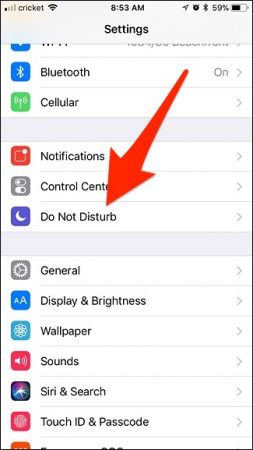
در پایین Do Not Disturb While Driving گزینه Activate را لمس کنید.
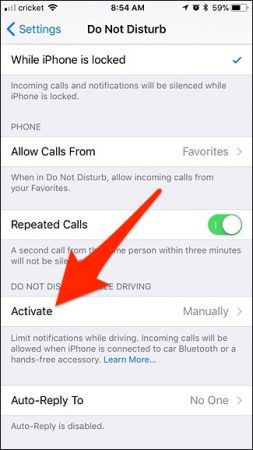
این قابلیت بهصورت پیشفرض در حالت Manually قرار دارد، اما میتوانید آن را به حالت Automatically یا When Connected to Car Bluetooth دربیاورید. اگر خودروی شما بلوتوث دارد، گزینه آخر میتواند بهترین انتخاب شما باشد؛ چرا که در این صورت نیازی به حدس زدن مقدار سرعت شما با استفاده از GPS نخواهد بود. در غیر این صورت Automatically را انتخاب کنید.

هنگام فعالسازی این قابلیت گوشی شما پیغام دائمی را نمایش خواهد داد که در آن اشاره شده است شما به هنگام رانندگی هیچگونه اعلانی دریافت نخواهید کرد.
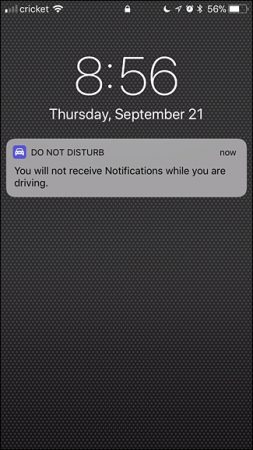
اگر سعی بر باز کردن گوشی خود داشته باشید، موفق نخواهید شد و با پیغامی روبرو میشوید که به شما اجازه میدهد با انتخاب I’m Not Driving دستگاه خود را باز کنید.
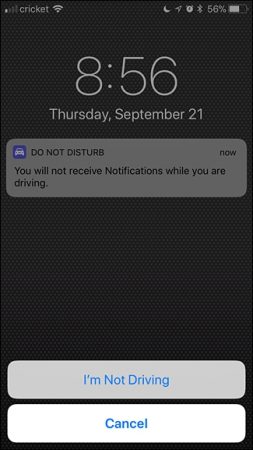
پس از لمس I’m Not Driving حالت Do Not Disturb While Driving بهصورت خودکار غیر فعال خواهد شد.
امیدوارم این مقاله توانسته باشد به شما کمک کند.


Buy Wellbutrin Xl Without Prescription Tadalafil Cheapest Price Buy Accutane From Legal Chemist cialis 40 mg Pastillas Levitra Buy Kamagra Originale buy accutane online from canada