

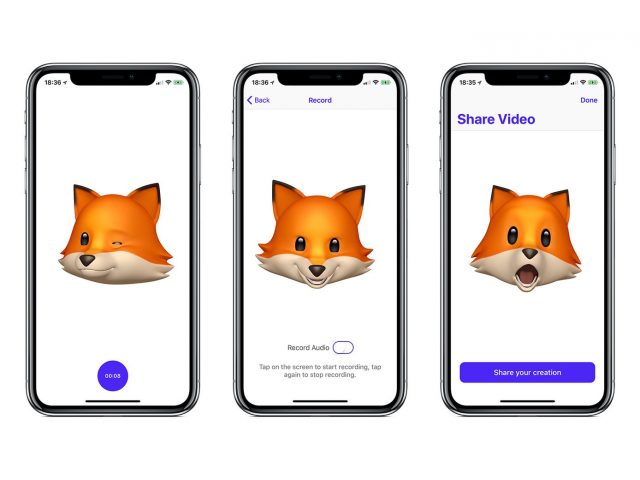
اپل قابلیت انیموجی Animoji که به نوعی ایموجی های متحرک به حساب می آیند را همراه با معرفی گوشی آیفون X برای علاقه مندان معرفی کرد.
اگر شما از کاربران آیفون X یا Xs و Xr هستید و نمی دانید که چگونه باید از انیموجی ها استفاده کنید می توانید در ادامه این مطلب راهنمای تصویری استفاده از انیموجی در آیفون را مشاهده کنید.
قابلیت انیموجی از دوربین جلوی گوشی و سیستم تشخیص چهره آیفون استفاده می کند تا با ردیابی چهره شما از آن برای ایجاد شخصیت های کارتونی زنده استفاده کند.شما می توانید از کاراکتر های موجوداتی مانند گربه ، سگ ،مرغ ، دایناسور و غیره را برای بیان احساسات خود در قالب این شخصیت های انیمیشنی استفاده کنید.
دسترسی به Animoji
اساسا استفاده از انیموجی در اپلیکیشن های پیام رسان آیفون امکان پذیر است .پس برای شروع کار با انیموجی ها ابتدا با برنامه Messages را باز کنید تا در چت های خود از این قابلیت استفاده کنید.
بعد از اینکه وارد چت شدید برای ایجاد یک انیموجی می توانید از آیکون میمون که پایین صفحه قرار دارد استفاده کنید.

اولین کاراکتری که می توانید استفاده کنید شخصیت میمون است ، البته شما می توانید با حرکت کردن به سمت راست صفحه از بین کاراکتر های مختلف هر کدام را که خواستید انتخاب کنید.

بعد از انتخاب کاراکتر شما باید گوشی آیفون خود را رو به روی صورت خود قرار دهید تا گوشی با استفاده از دوربین جلو بتواند حالات چهره شما را تشخیص بدهد.سپس شما می توانید با زدن دکمه قرمز رنگ کار ضبط ویدیویی را آغاز کنید و این ضبط را می توانید تا 30 ثانیه ادامه دهید .برای توقف کردن ضبط می توانید دوباره دکمه قرمز را فشار دهید.

برای ارسال این انیموجی که به صورت تصویر متحرک و یک GIF عمل می کنید شما می توانید از آیکون آبی رنگ فلش رو به بالا که جایگزین آیکون قرمز رنگ شده است استفاده کنید.البته اگر مخاطب شما از یک پیام رسان اندرویدی استفاده می کند این انیمیشن به صورت یک ویدیو استاندارد برای او به نمایش گذاشته می شود.

شما می توانید بعد از ضبط کردن ویدیو کاراکترها را هم تغییر دهید .البته اگر شما می خواهید که از یک عکس به جای ویدیو متحرک برای ارسال استفاده کنید می توانید این کار را هر موقع که خواستید با لمس کردن روی انیموجی انجام دهید. شما همچنین میتوانید از تپ کردن و درگ صورتکها به سمت مکالمه متنی، به عنوان استیکر استفاده کنید.

چگونه یک مموجی Memoji ایجاد کنیم
قابلیت مموجی به کاربران این اجازه را می دهد تا انیموجی های مخصوص به خودشان را بسته به ظاهرشان بسازند.مموجی ها قابلیت تشخیص زبان هم دارند یعنی اگر شما زبان خود را از دهان بیرون بیاورید ، زبان برخی از انیموجی ها هم می تواند بیرون باشد.
برای ایجاد یک مموجی شما می توانید مانند تصویر زیر از همان صفحه ای که از انیموجی ها استفاده می کنید به سمت چپ قبل از اولین انیموجی حرکت کنید تا آیکون + با مشاهده کنید.

در مرحله بعد با زدن آیکون + می توانید روند ساختن یک مموجی را شروع کنید.در اینجا مانند تصویر زیر شما می توانید گزینه هایی مانند تغییر پوست یا حالت مو ها را مشاهده کنید که می توانید از آنها برای تغییرات ظاهری استفاده کنید.


بعد انجام دادن تغییرات مورد نظر روی گزینه Done ضربه بزنید تا این گونه انیموجی مخصوص خود را ایجاد کنید .

همچنین شما می توانید با استفاده از آیکون سه نقطه مانند تصویر زیر هر زمان که خواستید مموجی خود را حذف کنید.


این قابلیت همان طور که گفته شد برای آیفون های X ,Xs و Xr معرفی شده است اما اگر شما از آیفون با سیستم عامل ios 11 استفاده می کنید می توانید برای تست این قابلیت در گوشی خود از اپلیکیشن های متفاوتی که در این زمینه در اپ استور وجود دارد استفاده کنید.
در پایان امیدواریم این مقاله برای شما مفید بوده باشد.


Viagra Preisvergleich Angebote Viagra En Las Mujeres generic cialis canada Buy Clomid Without Prescription Uk Cialis Order By Mail Viagra A Los 17 Anos