

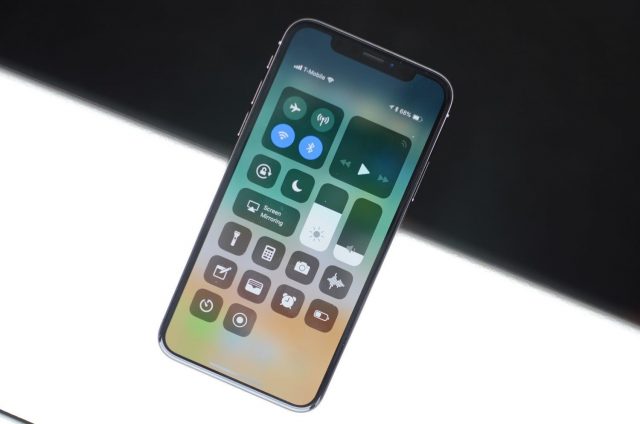
فیلم برداری از صفحه نمایش گوشی می تواند کاربردهای خاصی داشته باشد .برای مثال شما می توانید در زمان بازی کردن از صفحه نمایش گوشی فیلم برداری کنید یا اگر می خواهید یک فیلم آموزشی از یک اپلیکیشن ایجاد کنید می توانید از این قابلیت در گوشی آیفون خود استفاده کنید.
تا قبل از معرفی سیستم عامل ios 11 کاربران آیفون و آیپد های اپل مجبور بودند برای فیلم گرفتن از صفحه نمایش ، از اپلیکیشن های دیگری استفاده کنند اما اپل این قابلیت کاربردی را از نسخه 11 به بعد سیستم عامل ios در دسترس کاربران آیفون و آیپد قرار داده است .
اگر چه استفاده کردن از این قابلیت در گوشی های آیفون بسیار ساده به نظر می رسد اما شما پیش از این که به این قابلیت در قسمت کنترل سنتر داشته باشید باید تنظیماتی را در گوشی خود انجام دهید که در ادامه به آن خواهیم پرداخت.
فعال کردن Screen Recording در آیفون
برای فعال کردن قابلیت فیلم برداری از صفحه آیفون ابتدا به تنظیمات گوشی خود بروید و در آنجا ابتدا وارد Control Center و سپس گزینه Customize Controls را انتخاب و روی آن ضربه بزنید.


بعد از اینکه وارد صفحه Customize شدید روی آیکن + شکل در کنار گزینه Screen Recording لمس کنید .حالا ویژگی Screen Recording به همراه آیکن مربوط به آن در قسمت کنترل سنتر گوشی یا آیپد شما اضافه شده است که می توانید برای دسترسی به این قسمت در صفحه اصلی گوشی از پایین صفحه به بالا swipe (کشیدن ) کنید .
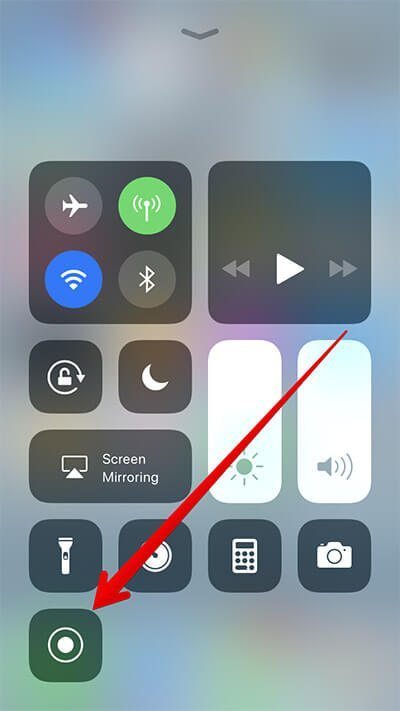

ضبط صفحه نمایش در آیفون
حالا که توانستید آیکن مربوط به Screen Recording را در قسمت کنترل سنتر مشاهده کنید می توانید به راحتی با ضربه زدن روی این آیکن دایره ای شکل روند ضبط فیلم از صفحه نمایش گوشی را آغاز کنید.توجه کنید که ضبط فیلم از سه ثانیه بعد از لمس کردن آیکن Screen Recording آغاز خواهد شد و شما در این سه ثانیه فرصت دارید تا کنترل سنتر را ببندید و صفحه را آماده کنید.


همچنین بعد از شروع روند ضبط فیلم یک نوار قرمز رنگ بالای صفحه نمایش ظاهر خواهد شد تا شما را متوجه کنید که فیلم برداری از صفحه نمایش شروع و ادامه دارد.
ضبط صدا به همراه تصویر از صفحه آیفون
اگر شما می خواهید صدا را هم به همراه فیلم از صفحه نمایش ضبط کنید باید هنگام لمس کردن آیکن Screen Recording با فشار دادن بیشتر صفحه (3D touch ) منوی میانبر آن را ظاهر کنید .اگر آیفون یا ایپدتان از قابلیت لمس سه بعدی پشتیبانی نمیکند، انگشت خود را بر روی این گزینه قرار داده و برای چند ثانیه نگه دارید.


سپس مشابه تصویر می توانید با لمس کردن روی آیکن Microphone و سپس ضربه زدن روی گزینه Start Recording روند ضبط از صفحه نمایش گوشی را به همراه ضبط صدا شروع کنید.
برای پایان دادن به ضبط صفحه راحت ترین راه این است که روی تایمر قرمز رنگ در بالای صفحه لمس کنید. شما همچنین می توانید به مرکز کنترل Notification Center بروید و روی نماد Screen Record ضربه بزنید تا ضبط را متوقف کنید. سپس پیام “Screen Recording video save to Photos” روی نوار بالایی ظاهر خواهد شد و این به معنای این است که فیلم شما در اپلیکیشن Photos ذخیره شده است .


بخوانید : چگونه هات اسپات آیفون را فعال کنیم؟
همچنین برای ویرایش این ویدیو می توانید بعد از باز کردن آن از اپلیکیشن Photos روی گزینه Edit در گوشه سمت راست ضربه بزنید.حالا می توانید از نوار لغزنده برای ویرایش فریم و قاب ویدیو استفاده کنید و در پایان با زدن گزینه Done کار شما تمام است و ویدیو به صورت ویرایش شده در گالری شما ذخیره خواهد شد.


اگر از این قابلیت به شکل مرتب استفاده می کنید و نیاز به امکانات بیشتر از آنچه که در خود گوشی است دارید می توانید از اپلیکیشن هایی مانند Mirror for Samsung TVs یا Mirror to Windows PC برای بهره گیری از صفحه نمایش تلویزیون سامسونگ یا مانیتور کامپیوتر خود کمک بگیرید .
در پایان امیدواریم این مطلب برای شما مفید بوده باشد .


