

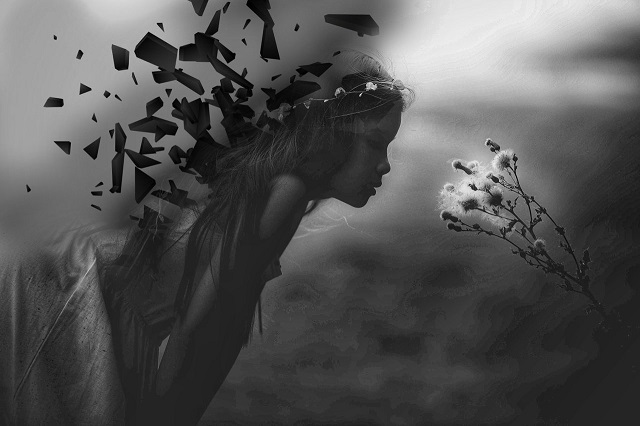
اپلیکیشن Snapseed یکی از بهترین ها برای ویرایش تصاویر در گوشی های هوشمند اندرویدی و ios می باشد.این اپلیکیشن علاوه بر امکانات ساده ای مانند تنظیمات نور تصویر یا ایجاد فیلتر ، می تواند به شما کمک کند تا از حالت تجزیه در تصاویر استفاده کنید .
ایجاد تصاویری با افکت تجزیه یا Disintegration معمولا کاری است که شما باید آن را به وسیله نرم افزارهای پیشرفته مانند فتوشاپ انجام دهید اما اگر امکان یا مهارت ایجاد چنین تصاویری را در فتوشاپ ندارید می توانید به روشی که در ادامه توضیح می دهیم به کمک اپلیکیشن Snapseed از این افکت جذاب بر روی تصاویر خود استفاده کنید .
اپلیکیشن اسنپ سید هم اکنون بیش از 50 میلیون بارازگوگل پلی استور دانلود و نصب شده است و شما می توانید این اپلیکیشن ویرایش تصاویر قدرتمند را به صورت رایگان از گوگل پلی و اپ استور دانلود و نصب کنید .
اگر می خواهید با استفاده از برنامه Snapseed یک افکت تجزیه یا پراکندگی در تصاویر ایجاد کنید باید بدانید که این اپلیکیشن ابزار اختصاصی برای این کار ندارد و شما ابتدا باید یک تصویر با ذرات پراکندگی یا تجزیه را از داشته باشید و سپس این تصویر را روی عکس مورد نظر خود قرار دهید ، به هر حال بدست آوردن یک تصویر با ذرات پراکندگی مورد نظر در اینترنت کار دشواری نیست .پس از این که تصویر تجزیه را بدست آوردید می توانید به دو روش این تصویر را در عکس مورد نظر خود قرار دهید .
روش اول : تغییر رنگ طرح تصویر
1.عکس مورد نظر را که می خواهید افکت تجزیه را روی آن قرار دهید را در اپلیکیشن Snapseed باز کنید و سپس روی گزینه style ضربه بزنید و گزینه Accentuate را انتخاب کنید تا موضوع ظاهر شود.

2.حالا Tools را باز کنید و سپس گزینه Curves را در میان آن انتخاب و در نهایت از نوار پایین گزینه RGB را انتخاب کنید .حالا می توانید منحنی ظاهر شده را به سمت راست بکشید .سپس گزینه Luminance را از نوار پایین انتخاب کنید و دوباره منحنی را بکشید.با این کار تصویر سیاه و سفید خواهد شد اما نگران نباشید و برای اعمال کردن این اثرات روی آیکن تیک در پایین ضربه بزنید.


3.در این مرحله گزینه Undo را انتخاب و پس از مشاهده edits روی گزینه Curves ضربه بزنید.مطابق تصویر روی آیکن Brush در وسط ضربه بزنید و سطح آن را روی 100 نگه دارید.حالا باید آن را به بالای تصویر و جایی که می خواهید حالت تجزیه ایجاد کنید ببرید و نگه دارید.


حالا شما فقط اثرات Luminance و RGB را به بخشی از تصویر که می خواهید حالت تجزیه داشته باشد می توانید اعمال کنید .یک بار دیگر روی گزینه تیک در گوشه پایین سمت راست ضربه بزنید تا وارد مرحله بعدی شوید.

4.پس از انجام دادن مراحل بالا یک مرحله به عقب برگردید و دوباره گزینه Tools را باز کنید و سپس با استفاده از گزینه Double exposure تصویر مربوط به حالت تجزیه را که از قبل دانلود کرده اید را به دقت به آن قسمتی که قبلا روی تصویر اصلی ایجاد کرده اید ، ببرید .سپس دوباره روی آیکن Double exposure ضربه بزنید و این بار گزینه Add را انتخاب کنید و در نهایت این حالت را ذخیره کنید .


حالا یک بار دیگر روی گزینه Undo ضربه بزنید و گزینه edits را انتخاب کنید .سطح exposure را روی 100 قرار دهید و سپس انگشت خود را بر روی مناطق سیاه رنگ بکشید.زمانی که انگشت خود را روی این منطقه می کشید می توانید نور دهی را تنظیم کنید .در نهایت اگر توانستید نتیجه دلخواه را از تصویر خود با حالت تجزیه بدست بیاورید ، روی آیکن تیک ضربه بزنید تا کار نهایی را مشاهده کنید.


توجه کنید که برای بدست آوردن نتیجه خوب و دلخواه از حالت تجزیه در تصاویر باید دفعات بیشتری را تمرین کنید .

مطلب پیشنهادی >> معرفی بهترین اپلیکیشن های ساختن تصاویر سینماگراف برای اندروید و IOS
روش دوم : تغییر EXPOSURE
روش دومی که می خواهیم برای بدست آوردن یک حالت تجزیه در تصاویر بررسی کنیم احتمالا دشوار تر از روش اول است و نیاز به تمرین و تلاش بیشتری خواهد داشت .به هر حال شما می توانید این روش را هم امتحان کنید.
1.ابتدا تصویر اصلی که می خواهید افکت تجزیه به آن اضافه کنید را با استفاده از برنامه Snapseed باز کنید و سپس به ترتیب گزینه Exposure > Brush > Tools را انتخاب کنید و سپس سطح نوردهی یا همان exposure را -1 قرار دهید.حالا قسمت هایی از عکس را که می خواهید به آن حالت تجزیه بدهید را را لمس کنید و پس از این کار روی آیکن تیک ضربه بزنید.این کار را تا زمانی که به قسمت سیاه و سفید مورد نظر دست پیدا کنید ادامه بدهید .

2.حالا به منوی اصلی بازگردید و از قسمت Tools گزینه Double Exposure را انتخاب کنید و سپس تصویر از قبل آماده شده مربوط به عناصر تجزیه را در قسمت سیاه و سفید که مرحله قبل آماده کردید ، قرار دهید .روی گزینه save ضربه بزنید تا اثرات جاری را ذخیره کنید.

اکنون وقت آن است که با کاهش دادن افکت ها به یک نتیجه دلخواه برسیم.گزینه edits را انتخاب کنید و سطح brush را روی 100 قرار دهید ،همانطور که در تصویر می بینید با استفاده از گزینه double exposure روی تصویر دوم (مربوط به ذرات تجزیه ) لمس کنید .


همانند روش اول در اینجا هم باید شما باید با بالا و پایین کردن exposure آن چیزی که از یک تصویر تجزیه شده انتظار دارید را ایجاد کنید .نکته ای که در این میان مهم می باشد این است که شما باید تصویر دوم خود را مناسب با تصویر اصلی انتخاب کنید و باید رنگ اصلی و رنگ پس زمینه دو لایه مشابه یکدیگر باشند .
در پایان باید گفت که اگر چه ایجاد یک تصویر با افکت تجزیه یا پراکندگی با استفاده از اپلیکیشن Snapseed نمی تواند نتیجه ای در حد کار کردن با فتوشاپ را به شما ارائه کند اما می تواند گزینه ای مناسب برای کاربران مبتدی و تازه کار باشد که می خواهند تصاویری با حالت تجزیه را داشته باشند .
منبع guidingtech


