

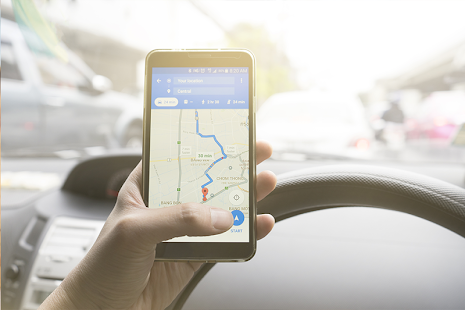
امروزه دیگر وجود یک نقشه و مسیریاب برای هر گوشی هوشمندی ضروری است و دراین میان برای رانندگانی که تسلط کامل به شهر را ندارند وجود یک مسیریاب با سخنگو می تواند بسیار مفید باشد .
اپلیکیشن ویز برای بسیاری از کاربران ایرانی انتخاب اول بود که با فیلترینگ مواجه شد و حالا کاربران ایرانی گزینه های زیادی برای داشتن یک اپلیکیشن نقشه و مسیریاب کاربردی ندارند. شاید بهترین جایگزین برای ویز اپلیکیشن گوگل مپ باشد که از هر جهت می تواند نیاز های کاربران را پاسخگو باشد.
البته تمام امکانات گوگل مپ هم برای ایرانی ها در دسترس نیست ، از جمله امکان استفاده از نویگیشن برای مسیریابی که تا این لحظه برای کاربران ایران در دسترس قرار نگرفته است .
به روزرسانی در تاریخ 99/12/16 :
ویژگی مسیریابی گوگل مپ در ایران برای کاربران اندروید و آیفون فعال شد.
اما خبر خوب برای علاقه مندان گوگل مپ این است که در ادامه مطلب با راهکاری که توضیح خواهیم داد می توانند گزینه start drive را در اپلیکیشن فعال کنند و از مسیریاب با سخنگوی گوگل استفاده کنند.
در حال حاضر نکته خوب در این رابطه این است که کاربران می توانند نقشه های آفلاین ایران را در گوگل مپ دانلود کنند و با داشتن نقشه آفلاین شما می توانید مسیریابی هم به طور آفلاین مطابق تصویر زیر داشته باشید.

اما در اینجا با توجه به نبودن گزینه start ما نمی توانیم از حالت نویگیشن و سخنگوی صوتی استفاده کنیم و همان طور که پیش تر عنوان کردیم این گزینه در حال حاضر برای کاربران ایران در دسترس نیست.اما شما می توانید با اضافه کردن گزینه start driving مسیریاب را از این طریق فعال کنید که در ادامه می توانید مراحل فعال کردن start drive را مشاهده کنید.
نکته :این روش برای کاربران اندرویدی می باشد.
1) اولین کاری که باید بکنید استفاده از یک فیلتر شکن یا vpn است که ما پیشنهاد می کنیم از اپلیکیشن سایفن استفاده کنید.
2) بعد از این که فیلتر شکن یا vpn خود را فعال کردید وارد اپلیکیشن گوگل مپ شوید و در آنجا گزینه seting را انتخاب کنید و در پایان گزینه های seting عبارت sign out را بزنید و سپس برنامه را به طور کامل ببندید.

3)بعد از اینکه برنامه را به طور کامل بستید و در حالی که فیلتر شکن هنوز فعال است دوباره وارد اپلیکیشن گوگل مپ شوید و دوباره وارد seting برنامه شوید و اینبار گزینه sign in را بزنید.

4) در این مرحله وارد برنامه شوید و مطابق شکل زیر شما باید گزینه start drive را پایین گزینه location sharing مشاهده کنید.(ممکن است مدتی زمان ببرد تا این گزینه فعال شود اما اگر تمام مراحل را درست انجام داده باشید حتما این گزینه فعال می شود.

حالا می توانید وارد start driving شوید و در آنجا مقصد خود را انتخاب کنید تا مسیریابی و سخنگو برای شما فعال شود.
نکته : ممکن است باز هم با مشکلاتی در این زمینه موجه شوید که در حال حاضر روش دیگری برای حل این مشکل وجود ندارد. و این تنها راهی است که می توانید با گوگل مپ مسیریابی کنید.


Is Amoxicillin Good For Treating Pleurisy Purchasing Amoxicilina With Overnight Delivery generic cialis overnight delivery Viagra Einnahme Gesundheit Sinequan Canadian Pharmacy Viagra Site Belge