


اگر رمز عبور وای فای خود را گم کرده اید و حالا نمی دانید که چگونه باید این پسورد را بدست آورید در ادامه این مطلب به شما آموزش خواهیم داد که چگونه می توانید رمز وای فای خود را از طریق یک کامپیوتر یا لپ تاپ متصل به شبکه پیدا کنید .
پیدا کردن رمز عبور وای فای با استفاده از کامپیوتر یا لپ تاپ ویندوزی
اگر شما از یک لپ تاپ یا کامپیوتر ویندوزی استفاده می کنید که به شبکه وای فای شما متصل و می خواهید رمز عبور وای فای را پیدا کنید ، کار شما راحت تر از آنچه که فکر می کنید خواهد بود.
ابتدا روی منوی Start در ویندوز کلیک کنید و سپس در گوشه سمت چپ صفحه روی آیکن چرخ دنده که برای تنظیمات است کلیک کنید و در نهایت در این صفحه گزینه Network & Security را انتخاب و کلیک کنید.

در این صفحه همان طور که در تصویر زیر مشاهده می کنید می توانید از طریق گزینه Status در پایین صفحه عبارت Network and Sharing Centre را مشاهده کنید ، روی این گزینه کلیک کنید.همچنین می توانید برای وارد شدن به صفحه Network and Sharing Centre روی آیکن وای فای در پایین دسکتاپ راست کلیک کنید و سپس این گزینه را انتخاب کنید.

حالا در پنجره Network and Sharing Centre می توانید نام شبکه وای فای را که به آن متصل هستید را مشاهده کنید .مطابق تصویر زیر روی لینک مربوط به شبکه وای فای که در کنار عبارت Connections قرار گرفته است کلیک کنید تا یک کادر محاوره ای با جزئیات بیشتر مربوط به شبکه باز شود.

در این پنجره روی گزینه Wireless Properties کلیک کنید تا پنجره کوچک جدیدی باز شود.در این پنجره روی تب مربوط به Security کلیک کنید .

در نهایت برای نمایش پسورد وای فای شبکه می توانید تیک مربوط به گزینه Show characters را بزنید تا رمز عبور وای فای شما به نمایش درآید.

بخوانید : روش غیر فعال کردن حساب کاربری در ویندوز 10
پیدا کردن رمز عبور وای فای در کامپیوترهای مک بوک اپل
همچنین اگر از مک بوک های اپل برای اتصال به وای فای استفاده می کنید و می خواهید پسورد وای فای را بدست آورید می توانید مراحل زیر را انجام دهید.
ابتدا کلیدهای Command و Space را به صورت همزمان با هم فشار دهید تا وارد محیط جست و جوی Spotlight شوید .حالا باید عبارت Keychain Access را سرچ کنید و در این بخش نام شبکه وای فای را که می خواهید رمز عبور آن را پیدا کنید جست و جو کنید.
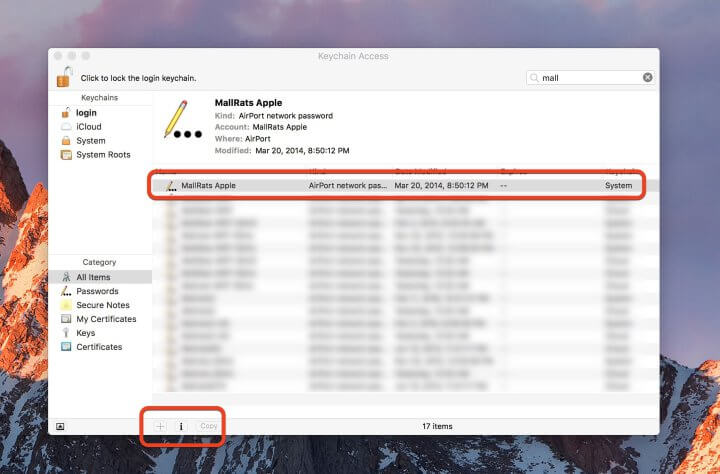
پس از این که شبکه فای وای را پیدا کردید می توانید با کلیک کردن روی آیکن “i” پنجره جدیدی را مشاهده کنید که مشخصات مربوط به شبکه وای فای شما را نشان می دهد.
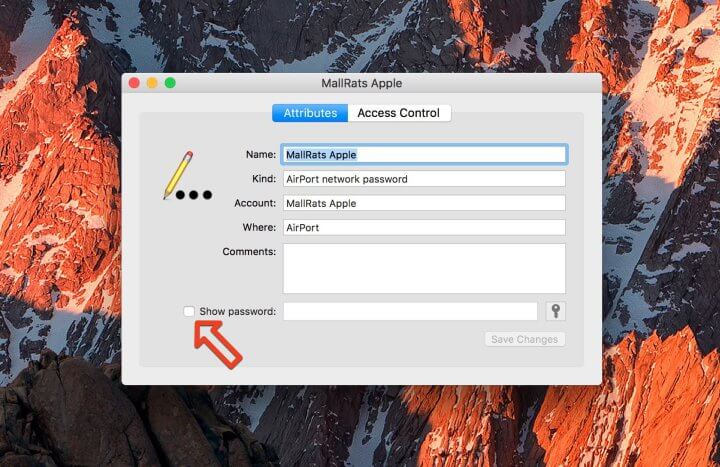
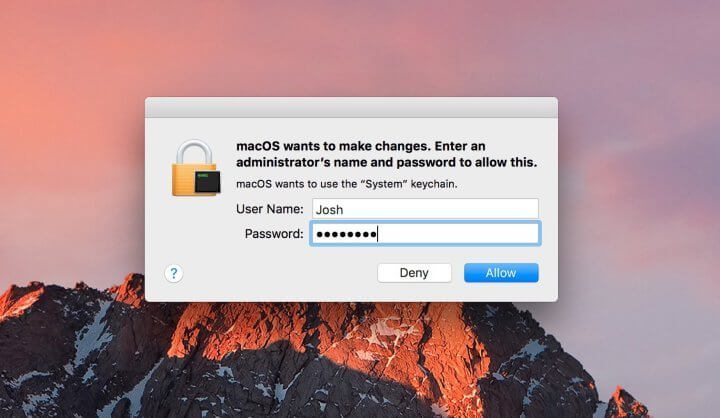
حالا باید در این پنجره تیک گزینه Show Password را بزنید.حال از شما خواسته میشود تا نام کاربر و رمز عبور Admin را وارد کنید تا در نهایت رمز عبور وای فای شما مشاهده شود.
بیشتر بخوانید : چگونه ویندوز 10 را ریست کارخانه کنیم؟
پیدا کردن رمز عبور وای فای از طریق مودم
به طور معمول اولین روش برای تغییر یا مشاهده رمز عبور وای فای استفاده از پنل تنظیمات مودم است .شما برای وارد شدن به تنظیمات مودم باید در مرورگر خود آدرس پیش فرض 192.168.1.1 را تایپ کنید .البته ممکن است این آدرس در مودم شما متفاوت باشد که به طور معمول در پشت مودم این آدرس به همراه نام کاربری و رمز عبور پیش فرض که هر دو admin است ، نوشته شده است.
نکته: برای بدست آوردن آدرسip ورود به تنظیمات مودم می توانید در ابزار Cmd ویندوز عبارت ipconfig را تایپ کنید و سپس کلید اینتر را بزنید .در اطلاعات بدست آمده می توانید عبارت default Gateway را که آدرس ورود به تنظیمات مودم شما است را مشاهده کنید.

در نهایت پس از وارد شدن به کنترل پنل مودم می توانید از قسمت Wirless Security رمز عبور وای فای را مشاهده و در صورت نیاز آن را تغییر دهید.
در پایان امیدواریم این مطلب برای شما مفید بوده باشد.


