


اگر به هر دلیلی مخاطبین خود را روی آیفون از دست داده اید و حالا به آنها نیاز دارید ، باید بگوییم که روش هایی برای بازیابی شماره تلفن های پاک شده در آیفون وجود دارد که در ادامه به بررسی آنها خواهیم پرداخت .
پاک شدن ناگهانی یا اتفاقی مخاطبین از روی گوشی ، اتفاق رایجی است که به دلایل مختلفی ممکن است برای همه به وجود بیاید .علاوه بر این ممکن است پس از نصب بروزرسانی های نرم افزاری هم به دلایل نامعلومی شما تعدادی از مخاطبین خود را از دست بدهید .
خوشبختانه در بسیاری از موارد امکان بازیابی شماره تلفن های پاک شده در آیفون با استفاده از همگام سازی مجدد مخاطبین در iCloud یا استفاده از iTunes وجود دارد .
ادغام مخاطبین iCloud با آیفون
اگر مخاطبین حذف شده شما هنوز در iCloud در دسترس باشند ، ممکن است با همگام سازی مجدد iCloud ، آنها را به آیفون خود بازگردانی کنید .که برای این کار مطابق مراحل زیر می توانید عمل کنید .
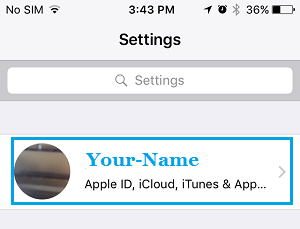
1.وارد برنامه Settings آیفون شوید و سپس روی Apple ID خود ضربه بزنید .
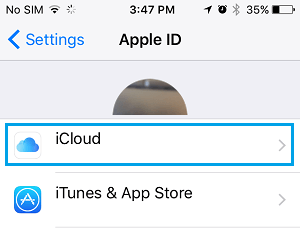
2.در پایین این صفحه ، روی گزینه iCloud ضربه بزنید .
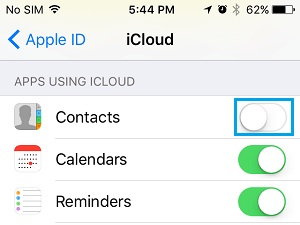
3.در این صفحه ، گزینه Contacts را غیر فعال کنید .
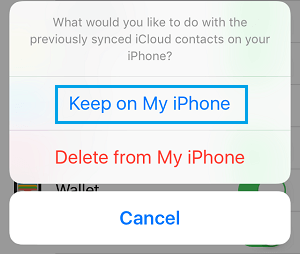
4.حالا در پنجره کوچک باز شده ، روی گزینه Keep on My iPhone ضربه بزنید .
5.بدون این که از این صفحه خارج شوید ، این بار گزینه Contacts را فعال کنید .
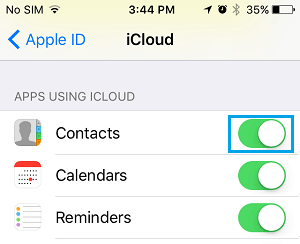
6.در نهایت از پنجره باز شده ، گزینه Merge را لمس کنید .

اکنون وارد برنامه Contacts یا مخاطبین شوید و ببینید که آیا شماره تلفن های پاک شده خود را پیدا می کنید یا خیر
بازیابی شماره تلفن های پاک شده آیفون با استفاده از برنامه iTunes
اگر شما پیش از پاک شدن مخاطبین از روی گوشی خود ، یک فایل پشتیبان بر روی برنامه iTunes داشته باشید ، می توانید تمام شماره تلفن های پاک شده را بازیابی کنید .
نکته : برای بازیابی آیفون با استفاده از iTunes ، باید ابتدا قابلیت Find my iPhone را روی آیفون خود خاموش کنید .و سپس می توانید مطابق مراحل زیر عمل کنید .
1.ابتدا برنامه iTunes را روی کامپیوتر یا لپ تاپ خود باز کنید و سپس آیفون خود را با کابل به رایانه متصل کنید .
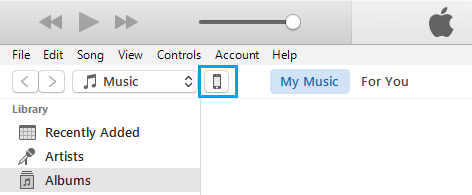
2. روی آیکن گوشی در بالای صفحه برنامه iTunes کلیک کنید .
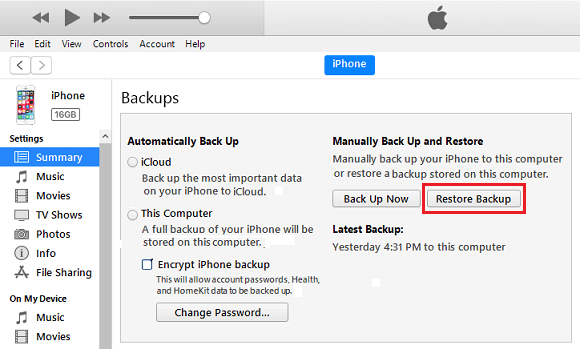
3.در این مرحله ابتدا روی گزینه Summary در منوی سمت چپ برنامه کلیک کنید و سپس در سمت راست روی گزینه Restore iPhone کلیک کنید .
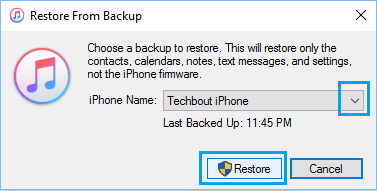
4.حالا در پنجره باز شده ، ابتدا نسخه فایل پشتیبان دلخواه را انتخاب کنید و سپس روی دکمه Restore کلیک کنید .
5.منتظر بمانید تا عملیات بازیابی بر روی آیفون شما به پایان برسد .این زمان بستگی به مقدار حجم فایل های شما متفاوت خواهد بود .
پس از این کار می توانید آیفون خود را از کامپیوتر جدا کنید و به برنامه مخاطبین بروید تا تمام شماره تماس های پاک شده خود را مشاهده کنید .
بازیابی مخاطبین پاک شده با استفاده از نسخه پشتیبان iCloud
همچنین شما می توانید با استفاده از نسخه پشتیبان iCloud بر روی آیفون خود اقدام به بازیابی مخاطبین حذف شده خود بکنید که در این صورت فایل های جدید تر از تاریخ نسخه پشتیبان ، را از دست خواهید داد .بنابر این اگر نگرانی بابت از دست دادن اطلاعات جدیدتر خود ندارید می توانید این کار را مطابق زیر انجام دهید .
مطلب مرتبط » چگونه سابقه موقعیت مکانی خود را در آیفون یا آیپد مشاهده کنیم ؟
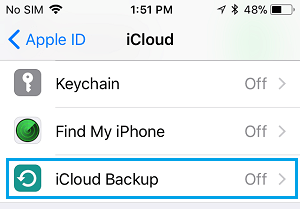
ابتدا وارد برنامه Settings شوید و سپس به مسیر iCloud Backup<iCloud<Apple ID بروید سپس در این صفحه آخرین نسخه پشتیبان را بررسی کنید و مطمئن شوید که شماره های پاک شده شما در این فایل پشتیبان وجود دارد .اگر از این موضوع مطمئن هستید ادامه مراحل را طی کنید .
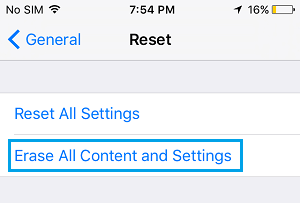
1.به مسیر Reset<General<Settings بروید و سپس روی گزینه Erase All Content and Settings ضربه بزنید .
2.در پنجره باز شده روی گزینه Erase iPhone ضربه بزنید .

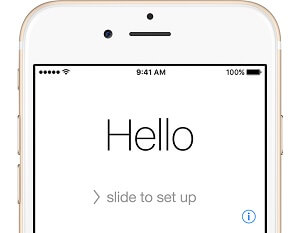
3.پس از پاک شده تمام داده ها ، صفحه “Hello”به شما نماش داده می شود که در این جا باید گزینه Slide را به سمت راست بکشید تا روند تنظیمات آیفون شروع شود .
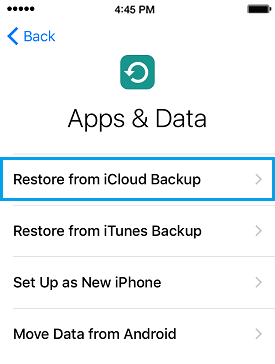
4.حالا تمام مراحل را طی کنید تا به صفحه Apps & Data” برسید .در این جا باید گزینه Restore from iCloud Backup را انتخاب کنید .
5.در این جا باید شناسه اپل آیدی و رمز عبور آن را وارد کنید و سپس روی گزینه Next در بالا ضربه بزنید .

6.در صفحه بعد ، نسخه پشتیبانی که می خواهید را انتخاب کنید و منتظر بمانید تا بازیابی به طور کامل انجام شود .
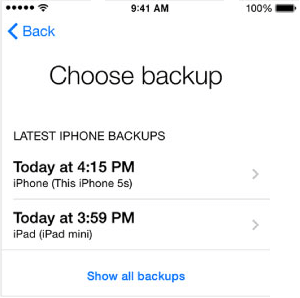
در نهایت می توانید با وارد شدن به برنامه مخاطبین ، شماره تماس های پاک شده خود را بدست بیاورید .
منبع techbout


